Aggiornato il
L’editor del sito è il posto in cui modifichi il tuo sito Nowistay. Clicchi su un blocco nell’anteprima, cambi testi e foto nel pannello laterale, e ogni modifica si salva da sola. Niente arriva ai tuoi visitatori finché non pubblichi, e qualsiasi modifica si può annullare.
L’editor occupa tutto lo schermo. Per uscire, clicca sulla freccia in alto a sinistra: torni all’elenco dei tuoi siti.
L’editor si apre una volta che il sito è nel tuo abbonamento. Prima di allora, la pagina mostra la tua anteprima privata con l’offerta per aggiungere il sito al tuo abbonamento (vedi Abbonamento, crediti IA e limiti del sito). Se il tuo abbonamento ha un problema di pagamento, vedi Il tuo abbonamento non è attivo. Regolarizzalo per modificare il sito.
La prima volta che apri l’editor in un browser, un messaggio ti ricorda che Questa anteprima è privata: i motori di ricerca non la vedono, solo chi ha il link può aprirla.
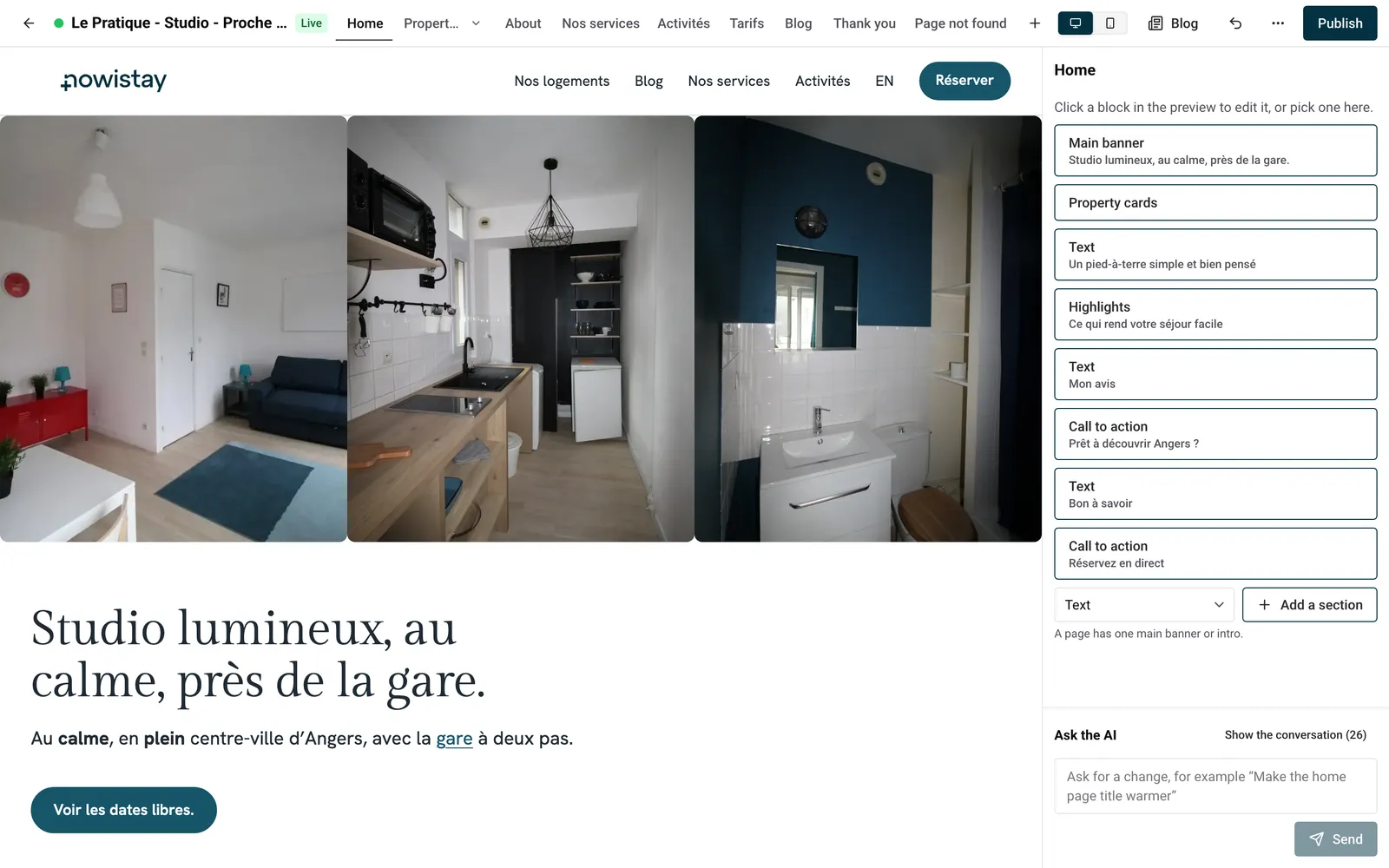
L’editor ha tre parti: la barra in alto, l’anteprima del tuo sito al centro e il pannello laterale a destra, con la casella Chiedi all’IA in fondo (vedi Modificare il sito con l’IA).

| Sulla barra | Cosa fa |
|---|---|
| Freccia | Torna all’elenco dei tuoi siti |
| Pallino colorato | Mostra lo stato dell’anteprima (passaci sopra con il mouse per leggerlo) |
| Online | Compare quando il sito è pubblicato: cliccalo per aprire il sito online |
| Schede delle pagine | Aprono una pagina del tuo sito nell’anteprima |
| + | Aggiungi una pagina tutta tua |
| Icone computer e telefono | Mostrano l’anteprima in formato Computer o Telefono |
| Blog | Apre gli articoli del tuo blog (vedi Scrivere un blog con l’IA) |
| Freccia curva | Annulla l’ultima modifica |
| … | Il menu con tutti gli altri strumenti |
| Pubblica | Apre il pannello di pubblicazione |
Il pallino colorato significa:
Le schede seguono l’ordine del tuo sito: Home, Alloggi, Chi siamo, le tue pagine, Blog (solo quando il sito ha almeno un articolo), Grazie (la pagina che gli ospiti vedono dopo aver prenotato) e Pagina non trovata (mostrata quando qualcuno digita un indirizzo sbagliato). Quando le schede sono tante, scorri la riga lateralmente.
Alloggi apre un piccolo menu:
Quando è aperta la pagina di un alloggio, la scheda mostra il suo nome.
Dentro l’anteprima, un clic seleziona un blocco: non segue mai un link. Per passare a un’altra pagina, usa le schede.
Il menu raggruppa tutti gli altri strumenti:
L’anteprima è il tuo sito con le ultime modifiche, a un indirizzo privato che i motori di ricerca non vedono. Passa il mouse sopra: ogni blocco riceve un contorno tratteggiato. Clicca su un blocco: riceve un contorno blu continuo e i suoi campi si aprono nel pannello laterale.
Ciò che mostra il pannello dipende da cosa hai selezionato:
Se il tuo sito ha 2 o 3 lingue, un selettore (EN, FR…) in cima a un blocco o alla pagina di un alloggio sceglie la lingua che modifichi. Ogni lingua si modifica separatamente.
Su un computer puoi scrivere direttamente nell’anteprima:
Sono due clic separati, non un doppio clic: il primo seleziona il blocco, il secondo modifica il testo. Grassetto, corsivo e link vengono mantenuti. Un testo che svuoti del tutto non viene salvato: torna quello precedente.
Alcuni testi lunghi non si possono modificare nell’anteprima (ad esempio quando contengono un’immagine o una citazione): modificali nel pannello laterale. Maggiori dettagli in Modificare testi, link e foto.
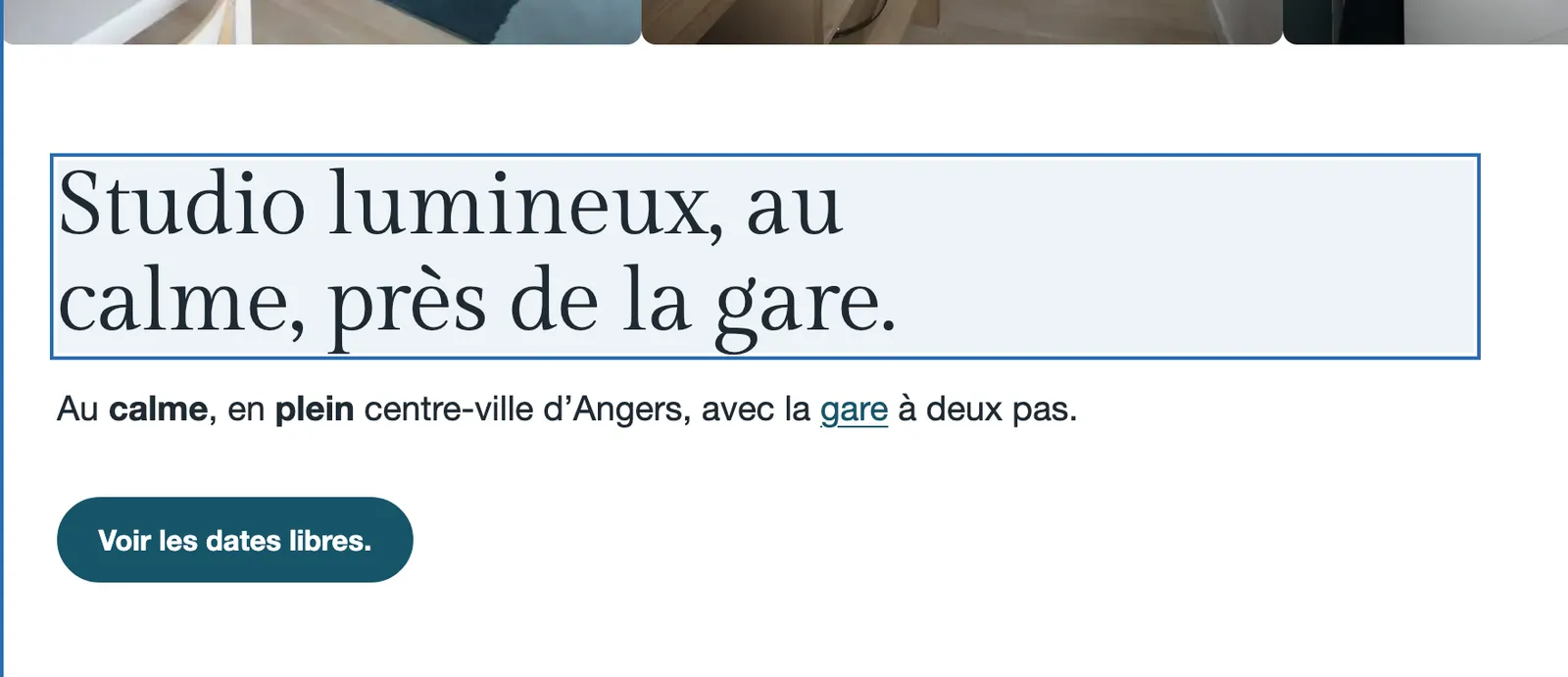
Esempio: affitti un casale in Provenza con il nome Mas des Oliviers. Il titolo della home page dice “Un casale tra gli ulivi” e tu vuoi “Il tuo casale nel Luberon, a 10 minuti da Gordes”. Clicca sul banner principale, clicca sul suo titolo, scrivi quello nuovo e premi Invio. Il nuovo titolo compare subito ed è già salvato.
Per i blocchi non c’è un pulsante Salva:
Per un attimo compare una spunta verde Salvato accanto al nome del blocco, e ogni salvataggio diventa una nuova versione (vedi “Versioni” più sotto).
Alcune azioni hanno un loro pulsante perché creano qualcosa: un nuovo blocco (Aggiungi), una nuova pagina (Aggiungi la pagina), le impostazioni di una delle tue pagine (Salva). Un nuovo elemento in un elenco (una domanda, un punto di forza) aspetta che i suoi campi siano compilati: Compila il nuovo elemento per salvarlo.
Le modifiche ai testi compaiono subito nell’anteprima, così come quelle che fai in Stile. Altre modifiche richiedono di aggiornare l’anteprima:
In quel caso il pallino diventa arancione e in fondo all’anteprima compare Alcune modifiche non sono ancora nell’anteprima con un pulsante Aggiorna. Clicca su Aggiorna: un solo aggiornamento porta dentro tutte le modifiche in attesa, quindi puoi fare più modifiche e aggiornare una volta sola alla fine. Le tue modifiche sono già salvate: Aggiorna aggiorna solo ciò che vedi.
L’anteprima si aggiorna anche da sola dopo una richiesta all’IA che ha cambiato la struttura, e quando aggiungi una pagina.
Se un aggiornamento non riesce, l’anteprima mostra Non è stato possibile aggiornare l’anteprima con il motivo e, quando la causa è un alloggio, un link verso di esso. Sistema ciò che indica, poi clicca di nuovo su Aggiorna.
La freccia curva nella barra, Annulla l’ultima modifica, annulla la tua modifica più recente. Quando quella modifica arriva dall’IA, il suggerimento riporta la tua richiesta, ad esempio “Annulla «Rendi più caloroso il titolo della home page»”. Un messaggio conferma Modifica annullata.
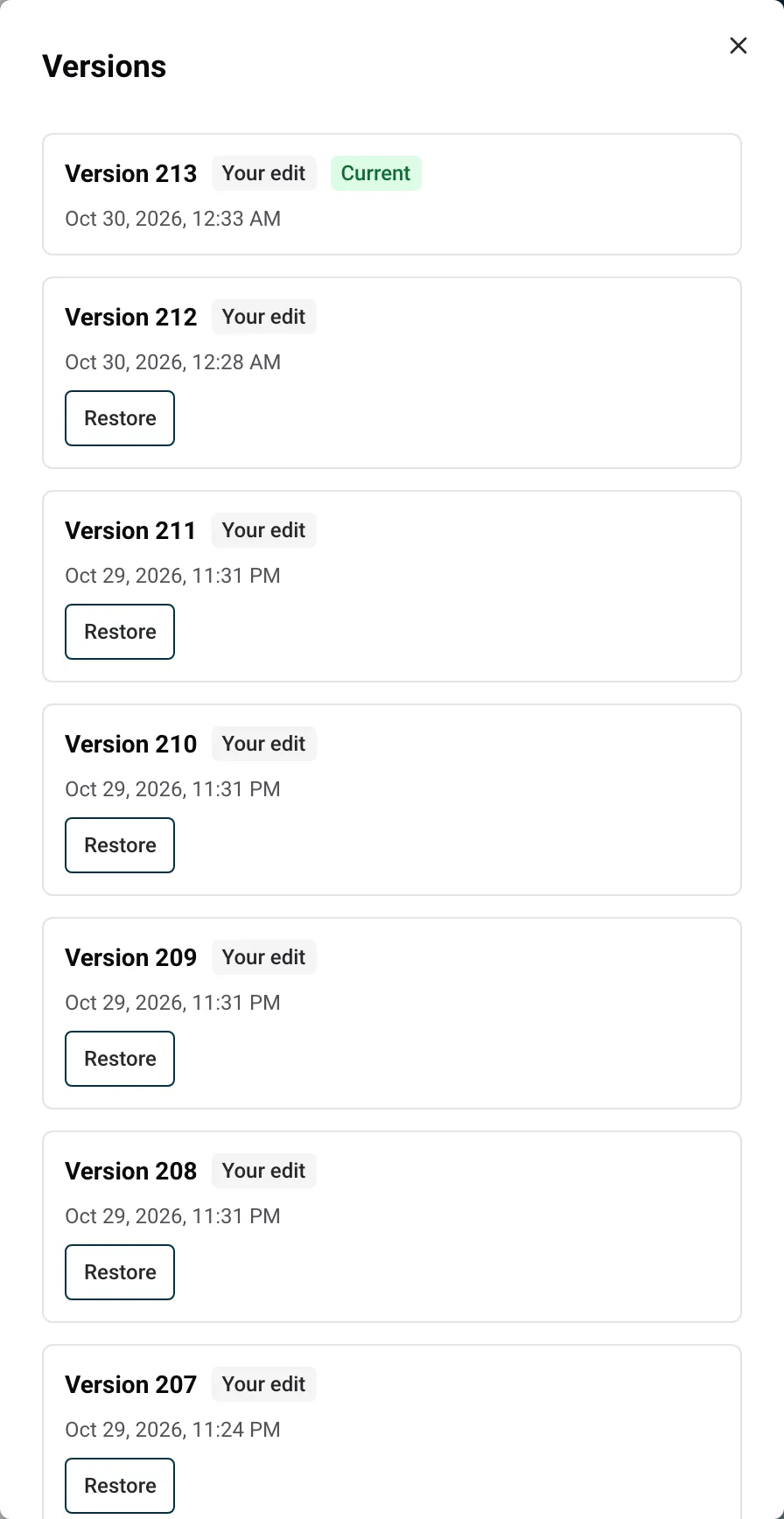
Per tornare più indietro dell’ultima modifica, usa Versioni.
Ogni modifica salvata, ogni richiesta all’IA che ha cambiato qualcosa e ogni ripristino crea una versione. Niente viene sovrascritto.
Buono a sapersi:
Esempio: lunedì hai chiesto all’IA di riscrivere la home page dei tuoi due gîte in Dordogna. Mercoledì preferisci i vecchi testi. Apri Versioni, trova la versione subito prima di quella IA che mostra la tua richiesta, e clicca su Ripristina. La versione dell’IA resta nell’elenco nel caso tu cambi di nuovo idea.
Quando nessun blocco è selezionato, una scheda Per iniziare in cima al pannello riassume l’essenziale: seleziona un blocco nell’anteprima per modificarne testi e foto, fai domande all’IA sul blocco selezionato o su tutto il sito, e ricorda che ogni modifica si può annullare. Clicca su Ho capito per nascondere la scheda. Ricompare se apri l’editor in un altro browser.
Durante una richiesta all’IA, e mentre un alloggio o una lingua vengono aggiunti al sito, i campi sono in sola lettura e mostrano L’IA sta lavorando al tuo sito. Potrai modificarlo quando avrà finito. Anche Annulla, il ripristino di una versione, l’aggiunta di una pagina e la scrittura nell’anteprima restano in attesa. Ciò che hai scritto appena prima viene salvato non appena il lavoro è finito.
L’editor funziona su telefono, con un’impaginazione più semplice:
Su un computer, l’icona del telefono nella barra mostra il sito alla larghezza di un telefono: un modo rapido per controllare cosa vedranno gli ospiti da telefono.
Tutto ciò che fai nell’editor cambia la tua bozza, che vedi solo tu. I visitatori vedono le tue modifiche quando le pubblichi: clicca su Pubblica, poi su Pubblica le modifiche. Vedi Pubblicare il sito e mettere online le modifiche.
Guide per gli host: leggi il blog.
Pronto a mettere la tua casa vacanza in pilota automatico?
