Aggiornato il
Il tuo sito va online quando clicchi su Pubblica nell’editor. Nowistay controlla prima una breve lista (abbonamento, pagine legali, foto approvate, testi completi), poi mette online il sito al suo indirizzo in pochi minuti. Dopo, tutto ciò che cambi resta nella tua bozza finché non pubblichi di nuovo con Pubblica le modifiche.

Ogni riga diventa verde quando è a posto. Il pulsante di pubblicazione resta grigio finché tutte le righe non sono verdi. Sotto una riga non pronta, il pannello indica come risolvere, e alcune righe hanno un pulsante Apri che ti porta direttamente nel punto giusto.
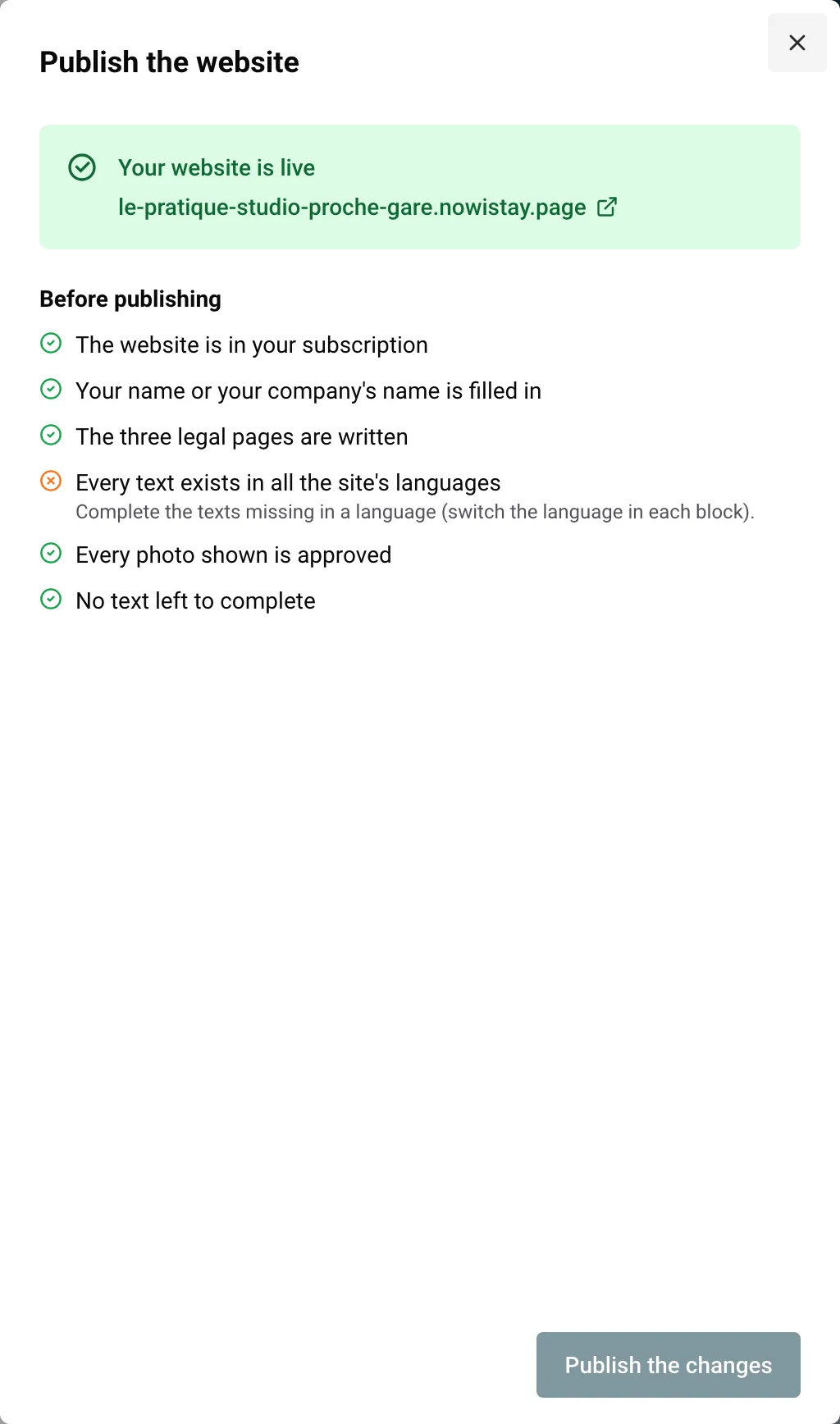
Quando tutte le righe sono verdi, il pannello mostra questa frase sopra il pulsante: “Pubblicando, confermi che le tue pagine legali rispettano la legge del tuo paese e che hai il diritto di usare queste foto sul tuo sito.” Vale a ogni pubblicazione, e Nowistay ne conserva una traccia con la versione che metti online.
Il tuo indirizzo online è l’indirizzo web che hai scelto quando hai creato il sito, ad esempio moulin-des-trois-gites.nowistay.page, oppure il tuo dominio quando ne colleghi uno (vedi L’indirizzo del sito e il tuo nome di dominio). A differenza dell’anteprima privata, il sito online può essere trovato dai motori di ricerca. Per aprirlo in seguito, scegli Vedi il sito online nel menu ….
Esempio: gestisci 3 appartamenti a Lisbona e il tuo sito è in inglese e in portoghese. La prima volta che apri il pannello, due righe sono arancioni: le pagine legali e le foto. Clicchi su Apri accanto alle pagine legali, scrivi i dati della tua società e i tuoi tre testi, sostituisci tutte le parti [TO COMPLETE], poi approvi le 14 foto di Airbnb in Impostazioni del sito. Tutte e sei le righe diventano verdi, clicchi su Pubblica, e pochi minuti dopo il sito è online.
Il pannello mostra “L’ultima pubblicazione non è andata a buon fine. Il tuo sito online non è cambiato.” con il motivo. Online non cambia nulla: i visitatori continuano a vedere la versione precedente (oppure, per una prima pubblicazione, non c’è ancora niente online). Sistema ciò che indica il pannello, poi pubblica di nuovo. Motivi frequenti:
Se un motivo non è chiaro, scegli Aiuto nel menu … per scrivere al nostro team di assistenza.
Tutto ciò che cambi nell’editor (testi, foto, blocchi, pagine, stile, lingue, alloggi) si salva da solo, ma solo nella tua bozza. Il sito online non cambia finché non pubblichi di nuovo.
Esempio: aggiungi una pagina “Come arrivare” e cambi le foto del banner della home page. Online non cambia nulla mentre lavori. Quando l’anteprima ti convince, clicchi su Pubblica, poi su Pubblica le modifiche, ed entrambe le cose vanno online insieme.
Un alloggio o una lingua che hai rimosso in Impostazioni del sito lascia il sito online solo in questo momento. Le sue vecchie pagine portano allora i visitatori alla pagina dei tuoi alloggi o alla tua home page.
Se hai pubblicato qualcosa per errore, apri Versioni nel menu …, clicca su Ripristina su una versione precedente, poi pubblica di nuovo.
| Cosa | Sul sito online |
|---|---|
| Disponibilità e prezzi nel calendario di prenotazione | Sempre aggiornati, senza pubblicare |
| Dettagli dell’annuncio (camere, letti, bagni, stanze, servizi, numero di registrazione) | Nowistay aggiorna da solo il sito online entro un’ora da quando li cambi |
| Articoli programmati per una data successiva | Vanno online alla loro data, da mezzanotte nel fuso orario dei tuoi alloggi, se hai pubblicato almeno una volta dopo averli programmati |
| Il prezzo “A partire da … a notte” e le spese di pulizia mostrati nelle pagine | Ricalcolati a ogni aggiornamento del sito online: quando pubblichi, o quando Nowistay lo aggiorna per un articolo programmato o una modifica dell’annuncio |
| Recensioni degli ospiti mostrate nelle pagine | Stessa cosa: una recensione che nascondi lascia il sito al prossimo aggiornamento |
| Orari di check-in e check-out, capacità di ospiti | Al prossimo aggiornamento del sito online |
| Testi, foto, blocchi, pagine, stile, lingue, alloggi aggiunti o rimossi | Solo quando pubblichi |
| Articoli approvati senza una data successiva | Alla tua prossima pubblicazione |
Esempio: a novembre scrivi “Cosa fare d’inverno intorno ai gîte”, lo approvi e lo programmi per il 1° dicembre. Clicchi una volta su Pubblica le modifiche, e l’articolo mostra Programmato per il con la sua data. Il 1° dicembre, Nowistay lo mette online da solo. Maggiori dettagli in Scrivere un blog con l’IA.
I visitatori che aprono il tuo indirizzo vedono una semplice pagina, in inglese e in francese, che indica che il sito è temporaneamente non disponibile e invita a tornare più tardi (“Temporarily unavailable. This website is temporarily unavailable. Please come back later.”). Ai motori di ricerca viene detto di non elencarla, e nessuno può prenotare dal sito. Le prenotazioni già fatte non sono interessate.
Per rimettere online il sito, clicca di nuovo su Pubblica: vale la stessa lista di controllo e il sito torna allo stesso indirizzo.
Togliere il sito dalla pubblicazione non ferma la fatturazione: il sito resta nel tuo abbonamento. Un sito pubblicato non può essere eliminato, quindi toglilo prima dalla pubblicazione se vuoi eliminarlo.
In ogni caso, il sito e la sua bozza restano nel tuo elenco di siti.
Guide per gli host: leggi il blog.
Pronto a mettere la tua casa vacanza in pilota automatico?
