Aggiornato il
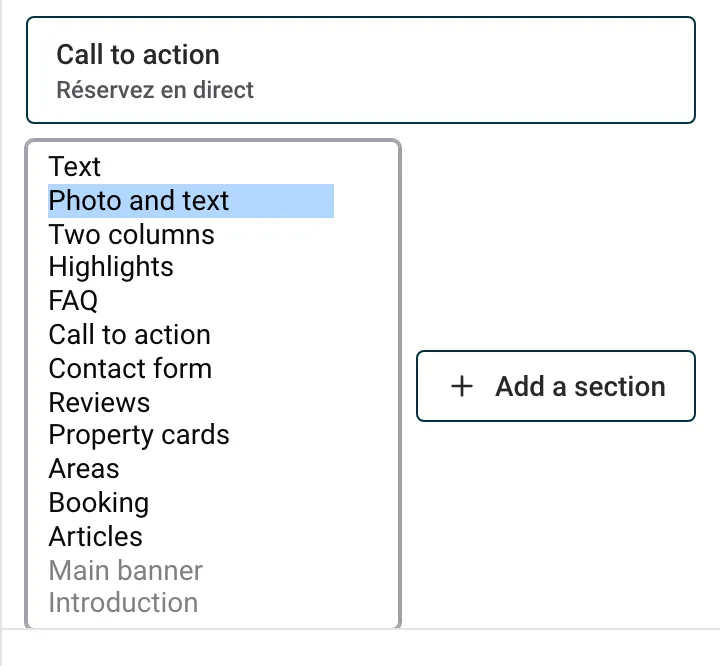
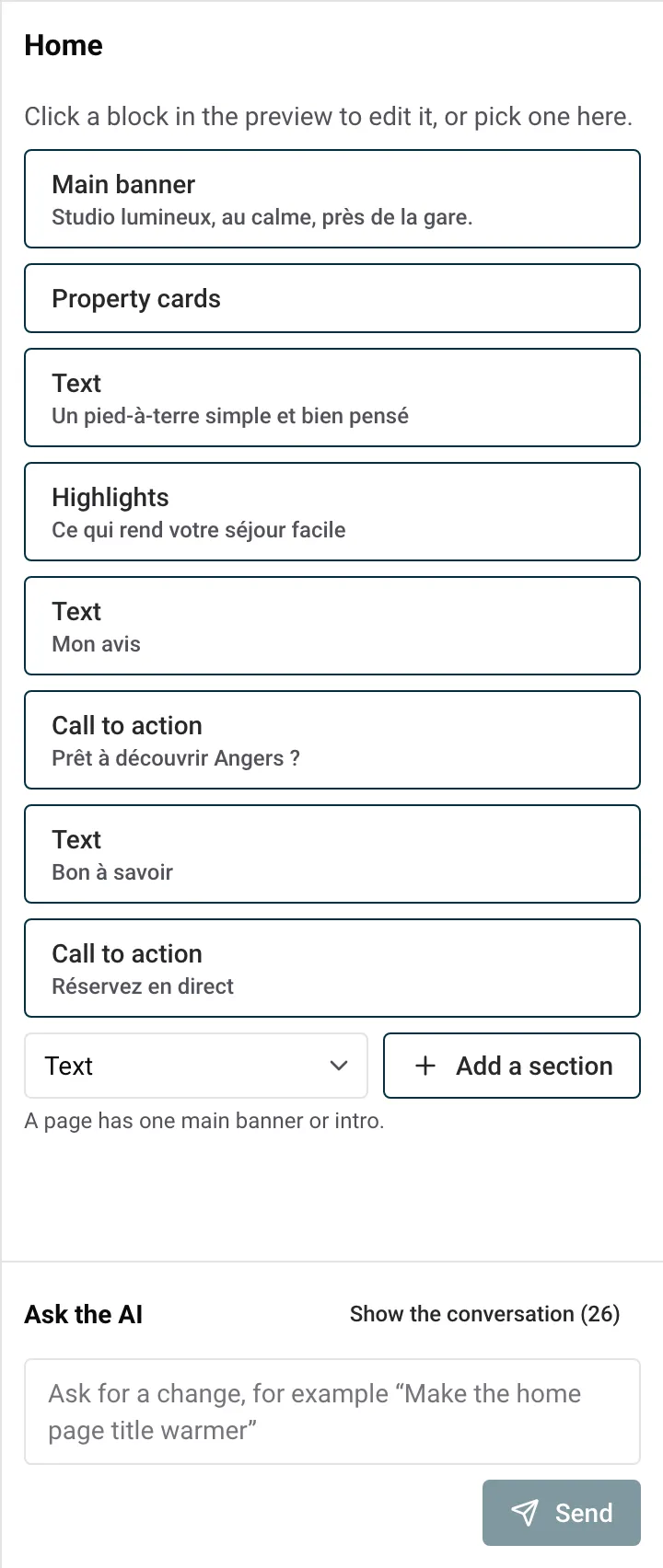
Ogni pagina del tuo sito è una sequenza di blocchi: un banner principale in alto, poi un testo, le schede dei tuoi alloggi, le recensioni degli ospiti, un modulo di contatto e così via. Esistono 14 tipi di blocchi. Li aggiungi, li sposti e li elimini nel pannello laterale dell’editor, fino a 20 blocchi per pagina.
Questa guida spiega come lavorare con i blocchi, poi a cosa serve ogni blocco, cosa compili e quando usarlo.
| Blocco | A cosa serve |
|---|---|
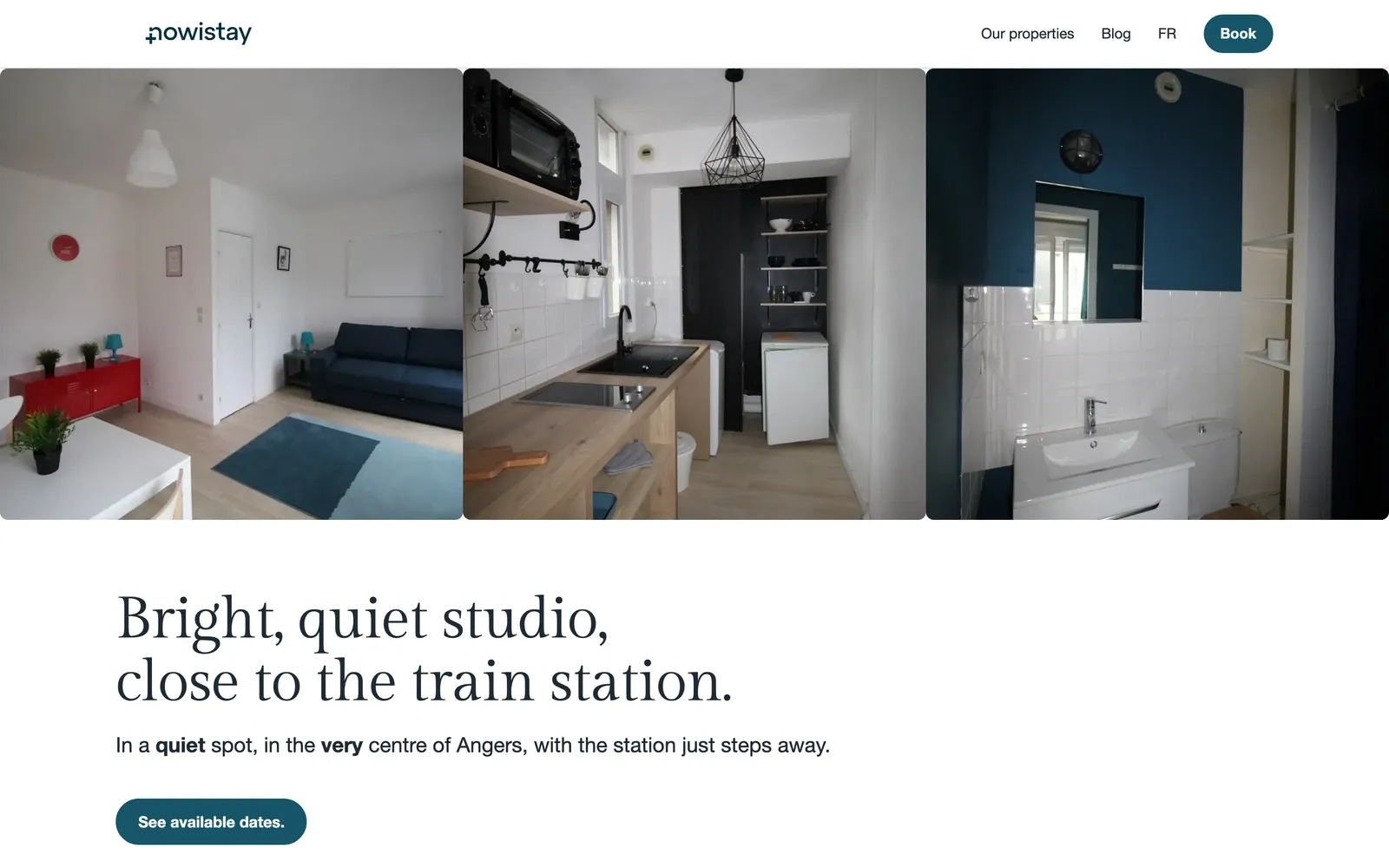
| Banner principale | La parte alta di una pagina: da 1 a 3 foto, il titolo principale della pagina e un pulsante |
| Introduzione | La parte alta di una pagina senza foto: il titolo principale e una breve introduzione |
| Testo | Un testo da leggere, con titoli, elenchi o tabelle |
| Foto e testo | Una foto accanto a un titolo e a un testo |
| Due colonne | Due testi o due gruppi di domande affiancati |
| Punti di forza | Fino a 6 brevi punti di forza su una fascia colorata |
| Domande frequenti | Domande che si aprono con un clic |
| Invito all’azione | Una fascia colorata con un titolo e un pulsante |
| Modulo di contatto | Il modulo che i visitatori usano per scriverti |
| Recensioni | Fino a 6 recensioni degli ospiti, citate così come sono state scritte |
| Schede alloggi | I tuoi alloggi, con foto, ospiti e prezzo |
| Zone | Fino a 4 grandi pannelli fotografici, uno per zona o destinazione |
| Prenotazione | Una fascia con la ricerca di prenotazione su tutti i tuoi alloggi |
| Articoli | Gli ultimi articoli del tuo blog |
Puoi aggiungere, spostare ed eliminare blocchi nella pagina Home, nella pagina Chi siamo, nelle tue pagine, nella pagina Blog, nella pagina Grazie e nella pagina Pagina non trovata.
Due tipi di pagine funzionano diversamente:
Ogni spostamento e ogni eliminazione viene salvato come versione: Annulla o Versioni riportano indietro un blocco (vedi L’editor del sito: le basi).
La maggior parte delle modifiche ai blocchi compare nell’anteprima dopo Aggiorna. Le modifiche ai testi dentro un blocco compaiono subito.
La prima cosa che i visitatori vedono in una pagina: da 1 a 3 foto affiancate, poi il titolo principale della pagina, un sottotitolo, un eventuale prezzo di partenza e un pulsante.
Cosa compili:
Esempio: per due gîte in Dordogna, tre foto (la piscina, la facciata in pietra, la vista sulla valle), il titolo “Due gîte in pietra sopra la Dordogna”, il sottotitolo “Piscina, giardini e il fiume a 5 minuti” e un pulsante “Verifica la disponibilità” che porta a Prenotazione.
La parte alta di una pagina senza foto: il titolo principale della pagina e una breve introduzione, affiancati su un computer, con un pulsante facoltativo. Ogni nuova pagina che crei inizia con un’introduzione.
Cosa compili: Titolo (obbligatorio), Introduzione (un paragrafo) e un Pulsante facoltativo con il suo Aspetto.
Esempio: in una pagina “Buoni regalo”, il titolo “Regala un soggiorno nelle Alpi” e l’introduzione “Un weekend o una settimana nei nostri chalet, per un compleanno, un matrimonio o semplicemente per il piacere di farlo.”
Un testo da leggere, in una colonna stretta che si legge bene su qualsiasi schermo. Può avere titoli, elenchi, link e tabelle.
Cosa compili: Titolo (facoltativo), Testo (obbligatorio, un testo lungo con la barra di formattazione) e un Pulsante facoltativo.
Esempio: nella tua pagina “La nostra storia”, tre paragrafi su come hai restaurato il casale, con un sottotitolo “La ristrutturazione” e un elenco degli elementi originali che hai conservato.
Una foto accanto a un titolo e a un testo, con un pulsante facoltativo. Su telefono, la foto sta sopra il testo.
Cosa compili: Titolo (obbligatorio), Testo (obbligatorio), Foto (obbligatoria, una sola foto), un Pulsante facoltativo e il Layout: Foto a sinistra o Foto a destra.
Esempio: nella home page di una casa al mare in Bretagna, una foto del giardino a sinistra e il testo “Colazione in giardino, la spiaggia in fondo al sentiero”. Alterna sinistra e destra quando metti in fila più blocchi di questo tipo.
Due colonne affiancate (una sopra l’altra su telefono). Ogni colonna ha un titolo, poi un testo, domande e risposte, o entrambi.
Cosa compili: Colonne, sempre esattamente 2, ognuna con Titolo (obbligatorio), Testo e Domande e risposte (ognuna con una Domanda e una Risposta). Ogni colonna ha bisogno di un testo, di domande, o di entrambi.
Esempio: in una pagina “Come arrivare”, la colonna di sinistra “In auto” con indicazioni e parcheggio, la colonna di destra “In treno” con la stazione più vicina e una domanda “Potete venirci a prendere alla stazione?” con la sua risposta.
Brevi punti di forza mostrati su una fascia colorata, tre per riga su un computer.
Cosa compili: Titolo (facoltativo) ed Elementi, da 1 a 6, ognuno con un Titolo e un Testo (entrambi obbligatori). Clicca su Aggiungi un elemento per aggiungerne uno.
Esempio: per un appartamento in città a Lione, “A 5 minuti dal centro storico”, “Self check-in a qualsiasi ora”, “Internet in fibra e una vera scrivania”.
Un elenco di domande sotto il titolo “Domande frequenti”. I visitatori cliccano su una domanda per leggerne la risposta.
Cosa compili: Elementi, ognuno con una Domanda e una Risposta (entrambe obbligatorie; la risposta può contenere link ed elenchi). Clicca su Aggiungi un elemento per aggiungere una domanda.
Esempio: nella home page, le domande che gli ospiti fanno prima di prenotare: “Gli animali sono ammessi?”, “C’è un parcheggio?”, “Possiamo arrivare tardi?”. Rispondere qui ti fa risparmiare messaggi.
Una fascia colorata con un titolo, un testo facoltativo e un pulsante, per portare i visitatori al passo successivo.
Cosa compili: Titolo (obbligatorio), Testo (un paragrafo) e Pulsante (obbligatorio, con Il pulsante porta a e Aspetto).
Esempio: alla fine della pagina Chi siamo, “Pronti per una settimana sul lago?” con un pulsante “Vedi le nostre date” che porta a Prenotazione.
Il modulo che i visitatori compilano per scriverti. Tu ne imposti il titolo e l’introduzione; il modulo in sé è uguale su tutti i siti: nome, e-mail, telefono (facoltativo), l’alloggio (quando ne hai più di uno), date di arrivo e di partenza, numero di ospiti e il messaggio, con protezione antispam.
Cosa compili: Titolo (facoltativo; senza titolo, il modulo si intitola “Contattaci”) e Introduzione (un paragrafo).
Ogni messaggio ti arriva via e-mail e compare in Richieste nel menu …. La tua pagina Chi siamo ha un modulo di contatto fin dall’inizio. Vedi Prenotazioni e messaggi dal tuo sito.
Esempio: in fondo a una pagina “Matrimoni ed eventi”, il titolo “Raccontaci il tuo evento” e l’introduzione “Indicaci la data e il numero di invitati, ti rispondiamo entro 48 ore.”
Recensioni degli ospiti mostrate come grandi citazioni, esattamente come le hanno scritte gli ospiti, con il nome dell’ospite, l’alloggio, il luogo in cui è stata lasciata la recensione e il mese. Non vengono mostrate stelle né valutazioni.
Cosa compili: Recensioni, scelte dall’elenco delle recensioni degli alloggi del sito (dalle più recenti). Fino a 6 recensioni, mostrate come le hanno scritte gli ospiti. Se l’elenco è vuoto, vedi Ancora nessuna recensione da mostrare.
Esempio: nella home page di un B&B, scegli tre recensioni che parlano di ciò di cui vai fiero: la colazione, il giardino tranquillo, l’accoglienza.
I tuoi alloggi, ognuno con foto, nome, posizione, numero di ospiti e prezzo, e un link alla sua pagina.
Cosa compili:
Il titolo del blocco (“I nostri alloggi”) è impostato dal sito.
Esempio: gestisci 12 appartamenti a Lisbona. Nella home page, una Griglia che ne mostra 6, con i prezzi. In una tua pagina “Soggiorni in famiglia”, un secondo blocco con solo i 4 appartamenti con due camere o più, con layout Grande.
Fino a 4 grandi pannelli fotografici, ognuno con un nome e una frase breve. Ogni pannello porta alla pagina del suo alloggio quando ne elenca uno solo, oppure alle schede degli alloggi quando ne elenca diversi. L’impaginazione si adatta al numero di pannelli.
Cosa compili: Elementi, da 1 a 4, ognuno con un Nome, una Frase breve, una Foto e Alloggi (almeno uno).
Esempio: una conciergerie con appartamenti ad Alfama, Baixa e Cascais aggiunge tre pannelli: “Alfama, il centro storico”, “Baixa, tutto a piedi”, “Cascais, sul mare”, ognuno collegato agli appartamenti di quella zona.
Una fascia colorata con il tuo titolo, un’introduzione, una breve nota sul pagamento sicuro e la ricerca di prenotazione su tutti i tuoi alloggi: gli ospiti scelgono le date e il numero di ospiti, vedono cosa è libero e prenotano.
Cosa compili: Titolo (obbligatorio) e Introduzione (un paragrafo).
Esempio: nella home page di un sito con 5 case vacanza, una fascia “Trova le tue date” verso il fondo, così gli ospiti possono cercare senza lasciare la pagina.
Gli ultimi articoli del tuo blog, sotto il titolo “Dal blog”. Sul sito online compaiono solo gli articoli pubblicati.
Cosa compili: Quanti mostrare (da 1 a 6, 3 di base) e il Layout: Schede (foto di copertina, titolo e riassunto) o Elenco. Il pulsante Gestisci gli articoli del blog apre il pannello del tuo blog.
Esempio: nella home page, 3 schede con le tue ultime guide locali (“I nostri 10 ristoranti preferiti nei dintorni”, “La spiaggia senza auto”), che portano anche visitatori dai motori di ricerca. Vedi Scrivere un blog con l’IA.
Puoi anche chiedere all’IA di aggiungere, riscrivere, spostare o eliminare blocchi: seleziona un blocco e descrivi la modifica, ad esempio “Aggiungi sotto questo blocco delle domande frequenti con le 5 domande che gli ospiti fanno più spesso”. Vedi Modificare il sito con l’IA.
Guide per gli host: leggi il blog.
Pronto a mettere la tua casa vacanza in pilota automatico?
