Actualizado
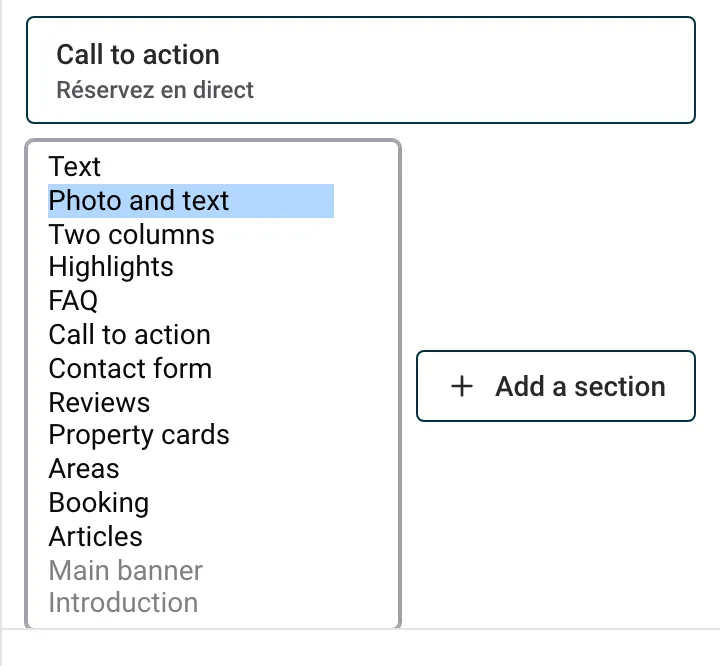
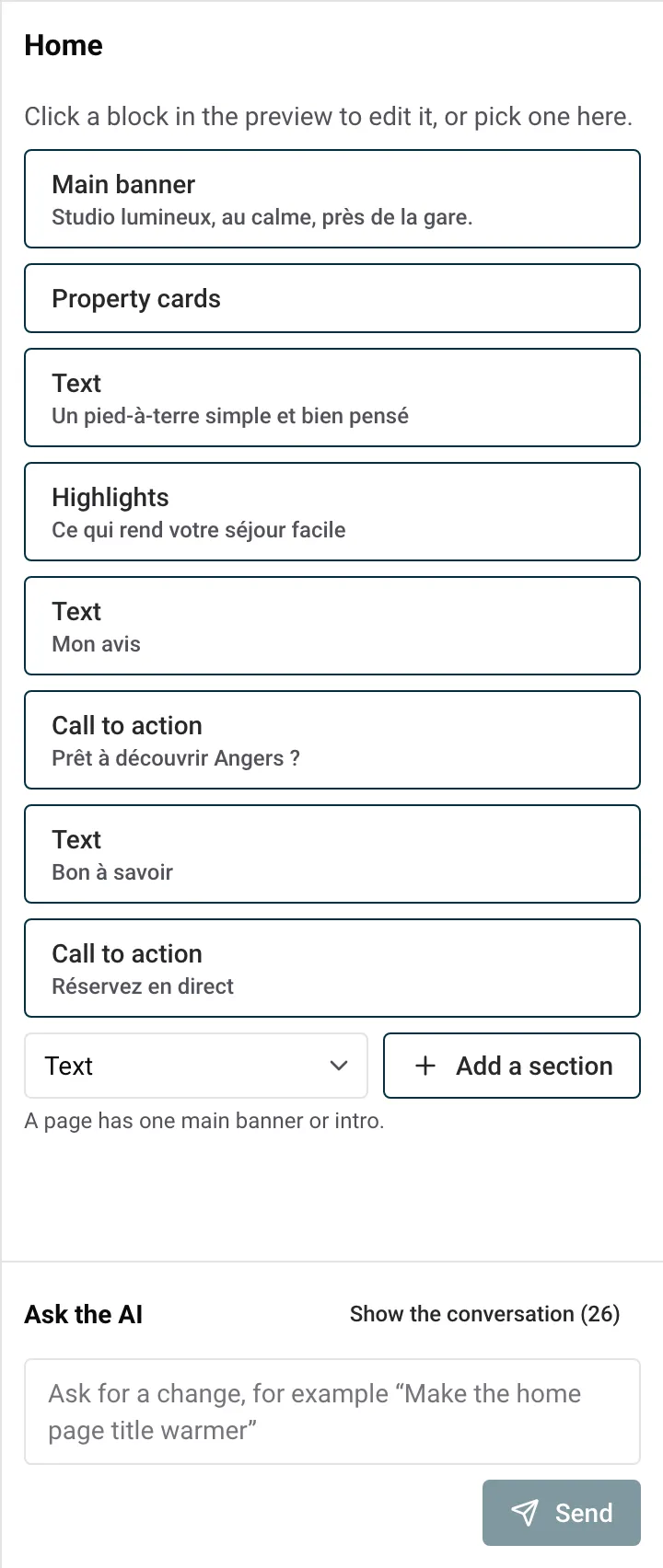
Cada página de tu web es una pila de bloques: un banner principal arriba, luego un texto, las fichas de tus alojamientos, reseñas de huéspedes, un formulario de contacto, etc. Hay 14 tipos de bloques. Los añades, mueves y eliminas en el panel lateral del editor, hasta 20 bloques por página.
Esta guía explica cómo trabajar con los bloques y, después, para qué sirve cada bloque, qué rellenas y cuándo usarlo.
| Bloque | Para qué sirve |
|---|---|
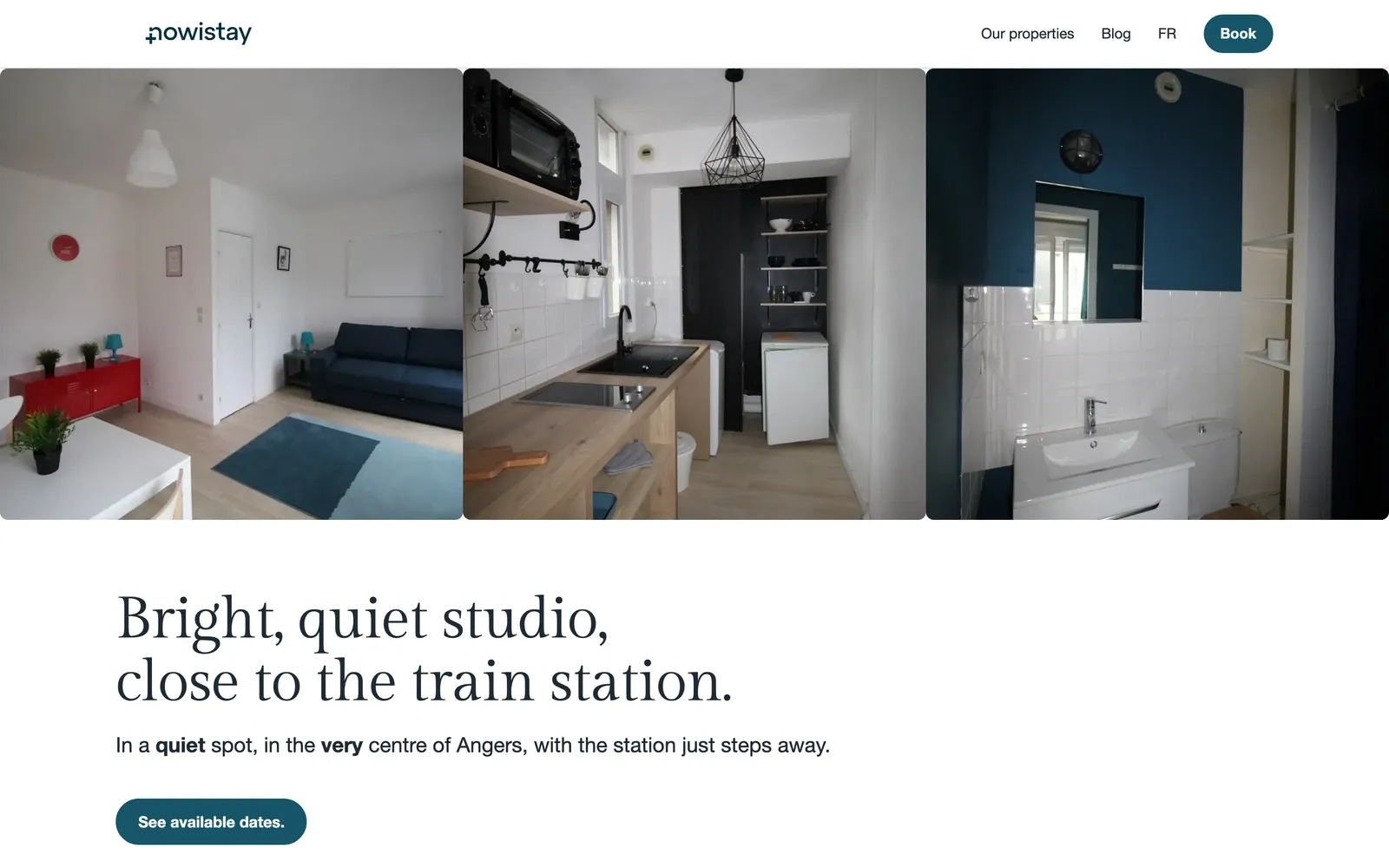
| Banner principal | La parte superior de una página: de 1 a 3 fotos, el título principal de la página y un botón |
| Introducción | La parte superior de una página sin fotos: el título principal y una breve introducción |
| Texto | Un texto para leer, con títulos, listas o tablas |
| Foto y texto | Una foto junto a un título y un texto |
| Dos columnas | Dos textos o dos grupos de preguntas, uno al lado del otro |
| Puntos fuertes | Hasta 6 puntos fuertes breves sobre una franja de color |
| Preguntas frecuentes | Preguntas que se abren con un clic |
| Llamada a la acción | Una franja de color con un título y un botón |
| Formulario de contacto | El formulario que usan los visitantes para escribirte |
| Reseñas | Hasta 6 reseñas de huéspedes, citadas tal cual |
| Fichas de alojamientos | Tus alojamientos, con foto, huéspedes y precio |
| Zonas | Hasta 4 paneles grandes con foto, uno por zona o destino |
| Reserva | Una franja con la búsqueda de reservas entre todos tus alojamientos |
| Artículos | Los últimos artículos de tu blog |
Puedes añadir, mover y eliminar bloques en la página Inicio, la página Sobre nosotros, tus propias páginas, la página Blog, la página Gracias y la página Página no encontrada.
Dos tipos de páginas funcionan de otra manera:
Cada movimiento y cada eliminación se guardan como una versión: Deshacer o Versiones recuperan un bloque (consulta El editor de la web: lo básico).
La mayoría de los cambios en los bloques aparecen en la vista previa después de Actualizar. Los cambios de texto dentro de un bloque aparecen al momento.
Lo primero que ven los visitantes en una página: de 1 a 3 fotos una al lado de otra, luego el título principal de la página, un subtítulo, un precio desde opcional y un botón.
Qué rellenas:
Ejemplo: para dos casas rurales en la Dordoña, tres fotos (la piscina, la fachada de piedra, las vistas al valle), el título «Dos casas de piedra sobre el Dordoña», el subtítulo «Piscina, jardines y el río a 5 minutos» y un botón «Ver disponibilidad» que lleva a Reserva.
La parte superior de una página sin fotos: el título principal de la página y una breve introducción, una al lado de la otra en un ordenador, con un botón opcional. Todas las páginas nuevas que creas empiezan con una.
Qué rellenas: Título (obligatorio), Introducción (un párrafo) y un Botón opcional con su Apariencia.
Ejemplo: en una página «Tarjetas regalo», el título «Regala una estancia en los Alpes» y la introducción «Un fin de semana o una semana en nuestros chalés, para un cumpleaños, una boda o porque sí».
Un texto para leer, en una columna estrecha y cómoda en cualquier pantalla. Puede tener títulos, listas, enlaces y tablas.
Qué rellenas: Título (opcional), Texto (obligatorio, un texto largo con la barra de formato) y un Botón opcional.
Ejemplo: en tu página «Nuestra historia», tres párrafos sobre cómo restauraste la masía, con un subtítulo «La reforma» y una lista de los elementos originales que conservaste.
Una foto junto a un título y un texto, con un botón opcional. En un móvil, la foto se sitúa encima del texto.
Qué rellenas: Título (obligatorio), Texto (obligatorio), Foto (obligatoria, una sola foto), un Botón opcional y el Diseño: Foto a la izquierda o Foto a la derecha.
Ejemplo: en la página de inicio de una casa junto al mar en Bretaña, una foto del jardín a la izquierda y el texto «Desayuno en el jardín, la playa al final del camino». Alterna izquierda y derecha cuando apiles varios de estos bloques.
Dos columnas una al lado de la otra (una encima de otra en un móvil). Cada columna tiene un título y luego un texto, preguntas y respuestas, o ambas cosas.
Qué rellenas: Columnas, siempre exactamente 2, cada una con Título (obligatorio), Texto y Preguntas y respuestas (cada una con una Pregunta y una Respuesta). Cada columna necesita un texto, preguntas o ambas cosas.
Ejemplo: en una página «Cómo llegar», la columna izquierda «En coche» con las indicaciones y el aparcamiento, y la columna derecha «En tren» con la estación más cercana y la pregunta «¿Podéis recogernos en la estación?» con su respuesta.
Puntos fuertes breves sobre una franja de color, tres por fila en un ordenador.
Qué rellenas: Título (opcional) y Elementos, de 1 a 6, cada uno con un Título y un Texto (ambos obligatorios). Haz clic en Añadir un elemento para añadir uno.
Ejemplo: para un apartamento en el centro de Lyon, «A 5 minutos del casco antiguo», «Llegada autónoma a cualquier hora», «Fibra óptica y un escritorio de verdad».
Una lista de preguntas bajo el título «Preguntas frecuentes». Los visitantes hacen clic en una pregunta para leer su respuesta.
Qué rellenas: Elementos, cada uno con una Pregunta y una Respuesta (ambas obligatorias; la respuesta puede tener enlaces y listas). Haz clic en Añadir un elemento para añadir una pregunta.
Ejemplo: en la página de inicio, las preguntas que hacen los huéspedes antes de reservar: «¿Se admiten mascotas?», «¿Hay aparcamiento?», «¿Podemos llegar tarde?». Responderlas aquí te ahorra mensajes.
Una franja de color con un título, un texto opcional y un botón, para llevar a los visitantes al siguiente paso.
Qué rellenas: Título (obligatorio), Texto (un párrafo) y Botón (obligatorio, con El botón lleva a y Apariencia).
Ejemplo: al final de la página «Quiénes somos», «¿Te apetece una semana junto al lago?» con un botón «Ver nuestras fechas» que lleva a Reserva.
El formulario que rellenan los visitantes para escribirte. Tú defines su título y su introducción; el formulario en sí es el mismo en todas las webs: nombre, email, teléfono (opcional), el alojamiento (cuando tienes varios), fechas de llegada y salida, número de huéspedes y el mensaje, con protección contra el spam.
Qué rellenas: Título (opcional; sin título, el formulario se titula «Contacto») e Introducción (un párrafo).
Cada mensaje te llega por email y aparece en Consultas, en el menú …. Tu página «Quiénes somos» tiene un formulario de contacto desde el principio. Consulta Reservas y mensajes de tu web.
Ejemplo: al final de una página «Bodas y eventos», el título «Cuéntanos tu evento» y la introducción «Indícanos la fecha y el número de invitados, te respondemos en 48 horas».
Reseñas de huéspedes mostradas como citas grandes, exactamente como las escribieron los huéspedes, con el nombre del huésped, el alojamiento, dónde se dejó la reseña y el mes. No se muestran estrellas ni puntuaciones.
Qué rellenas: Opiniones, elegidas de la lista de reseñas de los alojamientos de tu web (las más recientes primero). Hasta 6 opiniones, tal como las escribieron los viajeros. Si la lista está vacía, ves Todavía no hay opiniones que mostrar.
Ejemplo: en la página de inicio de una casa de huéspedes, elige tres reseñas que mencionen aquello de lo que estás orgulloso: el desayuno, el jardín tranquilo, la acogida.
Tus alojamientos, cada uno con su foto, su nombre, su ubicación, el número de huéspedes y el precio, y un enlace a su página.
Qué rellenas:
El título del bloque («Nuestros alojamientos») lo pone la web.
Ejemplo: gestionas 12 apartamentos en Lisboa. En la página de inicio, una Cuadrícula que muestra 6, con precios. En una página propia «Estancias en familia», un segundo bloque con solo los 4 apartamentos de dos dormitorios o más, en Formato grande.
Hasta 4 paneles grandes con foto, cada uno con un nombre y una frase corta. Cada panel lleva a la página de su alojamiento cuando incluye uno solo, o a las fichas de alojamientos cuando incluye varios. La disposición se adapta al número de paneles.
Qué rellenas: Elementos, de 1 a 4, cada uno con un Nombre, una Frase corta, una Foto y Alojamientos (al menos uno).
Ejemplo: una conserjería con apartamentos en Alfama, Baixa y Cascais añade tres paneles: «Alfama, el barrio antiguo», «Baixa, todo a pie», «Cascais, junto al mar», cada uno enlazado a los apartamentos de esa zona.
Una franja de color con tu título, una introducción, una breve nota sobre el pago seguro y la búsqueda de reservas entre todos tus alojamientos: los huéspedes eligen sus fechas y el número de huéspedes, ven lo que está libre y reservan.
Qué rellenas: Título (obligatorio) e Introducción (un párrafo).
Ejemplo: en la página de inicio de una web con 5 casas de vacaciones, una franja «Encuentra tus fechas» cerca del final, para que los huéspedes busquen sin salir de la página.
Los últimos artículos de tu blog, bajo el título «En el blog». En tu web en línea solo aparecen los artículos publicados.
Qué rellenas: Cuántos mostrar (de 1 a 6, 3 por defecto) y el Diseño: Tarjetas (foto de portada, título y resumen) o Lista. El botón Gestionar los artículos del blog abre el panel de tu blog.
Ejemplo: en la página de inicio, 3 tarjetas con tus últimas guías locales («Nuestros 10 restaurantes favoritos de la zona», «La playa sin coche»), que además atraen visitantes desde los buscadores. Consulta Escribe un blog con IA.
También puedes pedir a la IA que añada, reescriba, mueva o elimine bloques: selecciona un bloque y describe el cambio, por ejemplo «Añade debajo de este bloque unas preguntas frecuentes con las 5 preguntas que más hacen los huéspedes». Consulta Edita tu web con IA.
Guías para anfitriones: lee el blog.
¿Listo para poner tu alojamiento en piloto automático?
