Tu web de Nowistay tiene un blog. La IA te sugiere ideas de artículos a partir de tus alojamientos y de tu guía de bienvenida, y luego escribe el borrador; tú lo revisas, lo apruebas en cada idioma de tu web y eliges cuándo se publica. La IA puede escribir 8 artículos nuevos por web cada mes, y tú puedes escribir todos los que quieras.
Por qué ayuda un blog
- Responde a las preguntas de tus futuros huéspedes. Antes de reservar, los viajeros buscan qué hacer, cómo llegar, dónde comer. Un artículo que les responde, escrito por el anfitrión, les da confianza.
- Atrae visitantes desde Google y los asistentes de IA. Cada artículo es una página nueva de tu web que puede aparecer cuando alguien busca información sobre tu zona.
- Lleva a los lectores hacia tus alojamientos. Debajo de cada artículo, una sección «Dónde alojarse» muestra hasta 3 de tus alojamientos, con un enlace para reservar.
En tu web, un artículo muestra su título, su resumen, su foto de portada, el nombre de tu web como autor y su fecha. Nowistay añade un índice cuando el artículo tiene 3 secciones o más, tus preguntas y respuestas al final y enlaces a tus otros artículos.
Abrir el blog
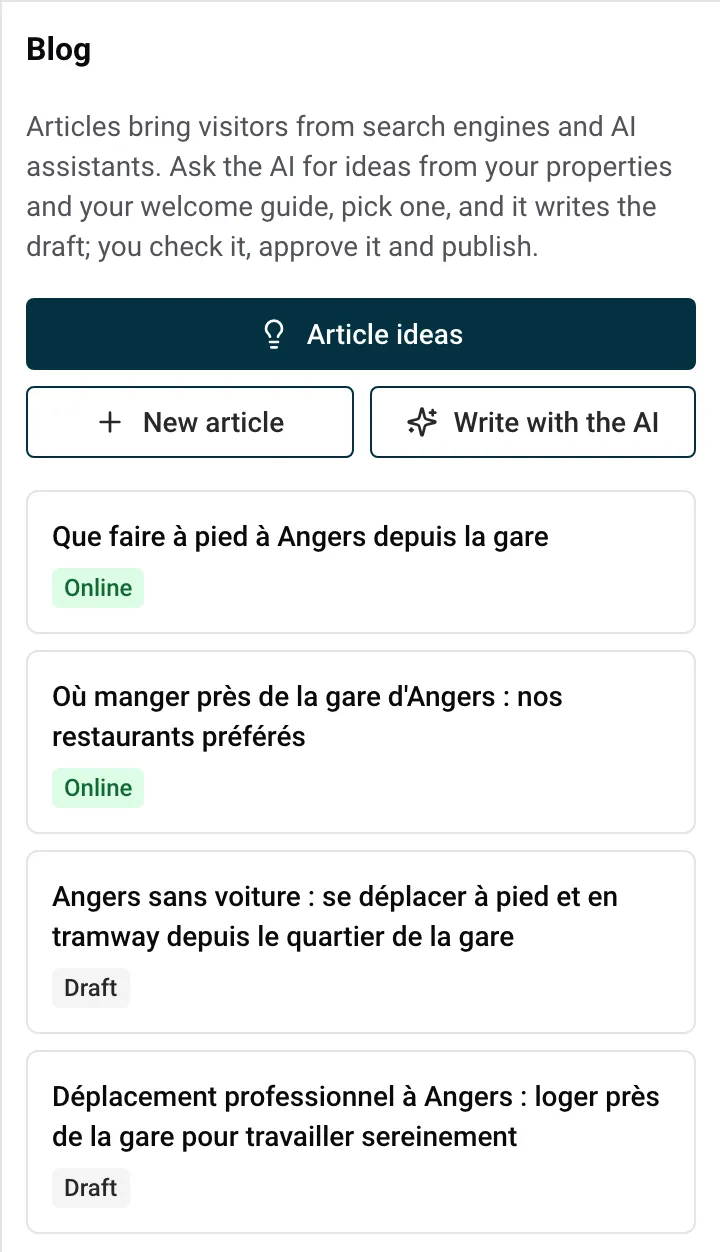
Haz clic en Blog en la barra del editor (en un móvil, el icono del periódico). El panel muestra tus artículos con su estado y tres botones: Ideas de artículos, Nuevo artículo y Escribir con la IA.
Conseguir ideas y dejar que la IA escriba
- En el panel Blog, haz clic en Ideas de artículos.
- La IA lee tus alojamientos y los consejos locales de tu guía de bienvenida, y te sugiere hasta 6 ideas. Cada idea tiene un título, el enfoque del artículo, una categoría y los alojamientos a los que encaja.
- Haz clic en Escribir este artículo debajo de la idea que te guste.
- Cuando la IA termine, haz clic en Abrir el artículo debajo de su respuesta para leer el borrador.
También puedes proponer tu propio tema: haz clic en Escribir con la IA, completa la frase que aparece en el recuadro de la IA («Escribe un artículo sobre…») y haz clic en Enviar.
Cuanto más completos sean los consejos locales de tu guía de bienvenida (restaurantes, playas, paseos, mercados), mejores serán las ideas. La IA nunca lee las páginas de tu guía de bienvenida sobre la llegada, las llaves, los códigos de acceso o el wifi. Para completar tu guía, consulta Cómo crear la guía de bienvenida con IA.
Las ideas, la redacción y la traducción gastan créditos de IA (consulta Edita tu web con IA). Los artículos escritos por la IA son siempre borradores: nada se publica sin tu aprobación.
Escribir un artículo tú mismo
- En el panel Blog, haz clic en Nuevo artículo.
- Escribe el Título, el Resumen y el Texto en el idioma principal de tu web.
- Haz clic en Guardar el artículo. Se abre el formulario completo del artículo.
Los artículos que escribes tú no tienen límite mensual.
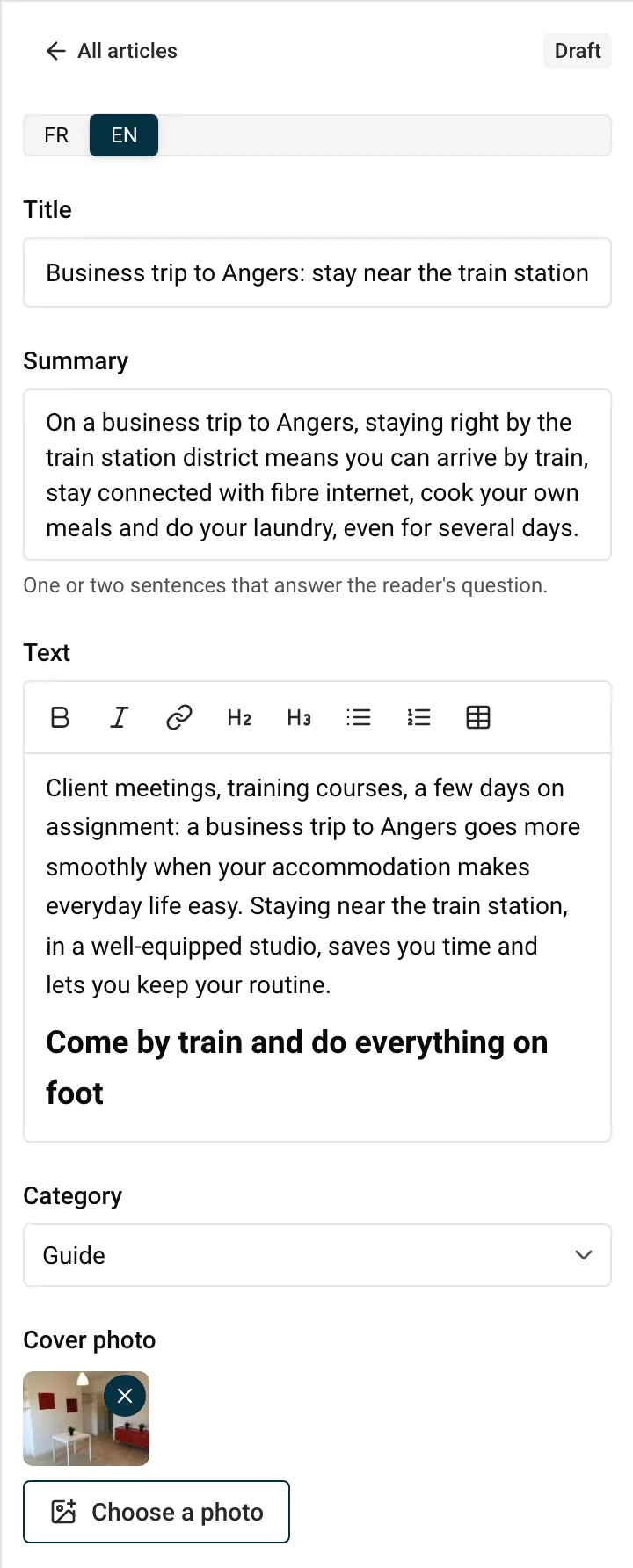
Cada artículo tiene estos campos. Un selector de idioma en la parte superior te permite escribir cada idioma de tu web; los idiomas que aún no están escritos están marcados con un punto.
- Título: hasta 100 caracteres.
- Resumen: una o dos frases que responden a la pregunta del lector (hasta 300 caracteres). Aparece bajo el título y en la lista de artículos.
- Texto: hasta 20 000 caracteres, con la barra de formato (Negrita, Cursiva, Enlace, Título, Subtítulo, Lista con viñetas, Lista numerada, Tabla). El título del artículo es su título principal, así que usa Título y Subtítulo para tus secciones. Las fotos no pueden ir dentro del texto: elige una foto de portada.
- Categoría: Alrededores, Guía o Novedades.
- Foto de portada: una foto de la biblioteca de imágenes de cualquiera de tus alojamientos, o ninguna. Una portada elegida por la IA muestra Por aprobar: haz clic en ella para confirmar que puedes usar la foto.
- Alojamientos que sugerir bajo el artículo: los alojamientos que aparecen en «Dónde alojarse».
- Preguntas y respuestas: haz clic en Añadir una pregunta y escribe la pregunta y su respuesta. Aparecen al final del artículo.
- Resultados de búsqueda: un Título de búsqueda (hasta 70 caracteres) y una Descripción de búsqueda (hasta 160) para Google. Rellena los dos o ninguno: si se dejan vacíos, se usan el título y el resumen. Una vista previa muestra cómo puede verse el artículo en Google.
- Dirección: el final de la dirección web del artículo, creada a partir del título. Ya no cambia una vez que el artículo ha estado en línea.
En un ordenador, también puedes hacer clic en el artículo en la vista previa y escribir directamente en su título, su resumen, su texto y sus preguntas.
Aprobar el artículo en cada idioma
Un artículo solo se publica cuando lo apruebas, y para aprobarlo tiene que estar completo en todos los idiomas de tu web.
- Abre el artículo. En Por escribir antes de aprobar, Nowistay indica, idioma por idioma, lo que falta todavía (título, resumen, texto, dirección, y los textos de búsqueda o las preguntas si los has usado).
- Para completar los idiomas que faltan, haz clic en Traducir con la IA, o cambia de idioma y escríbelos tú.
- Aprueba la foto de portada si muestra Por aprobar.
- Haz clic en Aprobar, o elige una fecha (ver más abajo).
Para que la IA pueda cambiar un artículo aprobado, haz clic antes en Volver a borrador. Puedes seguir editando a mano un artículo aprobado en cualquier momento.
Elegir la fecha de publicación
- Aprobar pone al artículo la fecha de hoy. Se publica con tu siguiente publicación, y un mensaje lo confirma: «Artículo aprobado: se publicará con su próxima publicación.»
- Para programarlo, elige una Fecha de publicación (hoy o más adelante) y haz clic en Programar. El artículo muestra Programado para el y la fecha.
Después, publica tu web una vez. En la fecha elegida, Nowistay actualiza sola tu web en línea poco después de medianoche (en la zona horaria de tus alojamientos), siempre que la web esté en línea y en tu suscripción. No tienes que volver.
Ejemplo: gestionas 12 apartamentos en Lisboa. Un lunes tranquilo, pides ideas, dejas que la IA escriba tres artículos, los traduces y los programas para el 1, el 10 y el 20 del mes siguiente. Publicas una vez y los tres artículos aparecen uno tras otro.
Los estados de un artículo
| Estado | Qué significa |
|---|
| Borrador | Solo en tu vista previa, con una etiqueta «Borrador». |
| Aprobado, en línea en su próxima publicación | Aprobado y con fecha de hoy o anterior: publica para ponerlo en línea. |
| Programado para el día indicado | Se publica en esa fecha, después de que hayas publicado una vez. |
| En línea | Visible en tu web en línea. |
| Modificado desde que está en línea | Lo has editado: vuelve a publicar para poner los cambios en línea. |
Un artículo que vuelve a borrador deja de estar en tu web en línea después de tu siguiente publicación, salvo que lo apruebes de nuevo antes. Para quitar un artículo, haz clic en Eliminar: sale de tu web en tu siguiente publicación.
Cómo aparecen los artículos en tu web
- La página Blog se crea con tu primer artículo y aparece en el menú de tu web en cuanto hay un artículo en línea.
- Tu web en línea solo muestra los artículos aprobados cuya fecha ya ha llegado. Los borradores se quedan en la vista previa.
- Cada artículo aprobado existe en todos los idiomas de tu web, y los visitantes cambian de idioma con los enlaces de idioma de la web.
Para publicar, consulta Publica tu web y pon los cambios en línea.
Mostrar tus últimos artículos en una página: el bloque Artículos
Puedes mostrar tus artículos más recientes en cualquier página que admita bloques, por ejemplo la página de inicio.
- Abre la página en el editor. En el panel lateral, elige Artículos en la lista de abajo y haz clic en Añadir una sección (o selecciona un bloque y usa Añadir un bloque después).
- Elige Cuántos mostrar (de 1 a 6, 3 por defecto) y el Diseño: Tarjetas o Lista.
- Haz clic en Añadir y luego en Actualizar cuando la vista previa lo pida.
El bloque muestra el título «En el blog» con tus últimos artículos. Su botón Gestionar los artículos del blog abre el panel Blog. Más bloques en Bloques de la web: todos los bloques explicados.
Límites
| Qué | Límite |
|---|
| Artículos nuevos escritos por la IA | 8 por web al mes, se renuevan el día 1 |
| Artículos que escribes tú | sin límite |
| Título / resumen / texto | 100 / 300 / 20 000 caracteres |
| Título de búsqueda / descripción de búsqueda | 70 / 160 caracteres |
| Dirección | 60 caracteres |
Cuando la IA ha escrito sus 8 artículos del mes, lo indica: «La IA ya ha escrito los 8 artículos nuevos de este mes. Todavía puede escribir uno usted mismo.»
Ideas de artículos para un alquiler vacacional
Los buenos artículos responden a una pregunta concreta que se hace un huésped. Algunos ejemplos:
- «Dónde comer cerca de nuestros apartamentos: 10 sitios que nos encantan»
- «Cómo llegar a la playa sin coche»
- «Qué hacer en la Dordoña en invierno»
- «Un día de lluvia en Lisboa con niños: 6 ideas»
- «Los mercados de los alrededores de las casas: qué día y en qué pueblo»
- «Excursión de un día a Sintra: cómo llegar y qué ver»
- «Paseos que empiezan en la puerta de casa»
- «Abrimos nuestro nuevo apartamento en Graça» (categoría Novedades)
Antes de aprobar, comprueba todos los datos que da el artículo (horarios, precios, distancias, líneas de autobús): el artículo se publica con el nombre de tu web.
