O seu site Nowistay tem um blogue. A IA sugere ideias de artigos a partir dos seus alojamentos e do seu guia de boas-vindas e depois escreve o rascunho; cabe-lhe a si revê-lo, aprová-lo em cada idioma do seu site e escolher quando fica online. A IA pode escrever 8 novos artigos por site em cada mês, e pode escrever por si quantos quiser.
Porque é que um blogue ajuda
- Responde às perguntas dos seus futuros hóspedes. Antes de reservar, os viajantes procuram o que fazer, como chegar, onde comer. Um artigo que lhes responde, escrito pelo anfitrião, tranquiliza-os.
- Traz visitantes do Google e dos assistentes de IA. Cada artigo é uma nova página do seu site que pode aparecer quando alguém pesquisa sobre a sua zona.
- Leva os leitores aos seus alojamentos. Por baixo de cada artigo, uma secção “Onde ficar” mostra até 3 dos seus alojamentos, com uma ligação para reservar.
No seu site, um artigo mostra o título, o resumo, a fotografia de capa, o nome do seu site como autor e a data. A Nowistay acrescenta um índice quando o artigo tem 3 secções ou mais, as suas perguntas e respostas no fim, e ligações para os seus outros artigos.
Abrir o blogue
Clique em Blogue na barra do editor (num telemóvel, o ícone de jornal). O painel lista os seus artigos com o respetivo estado e tem três botões: Ideias de artigos, Novo artigo e Escrever com a IA.
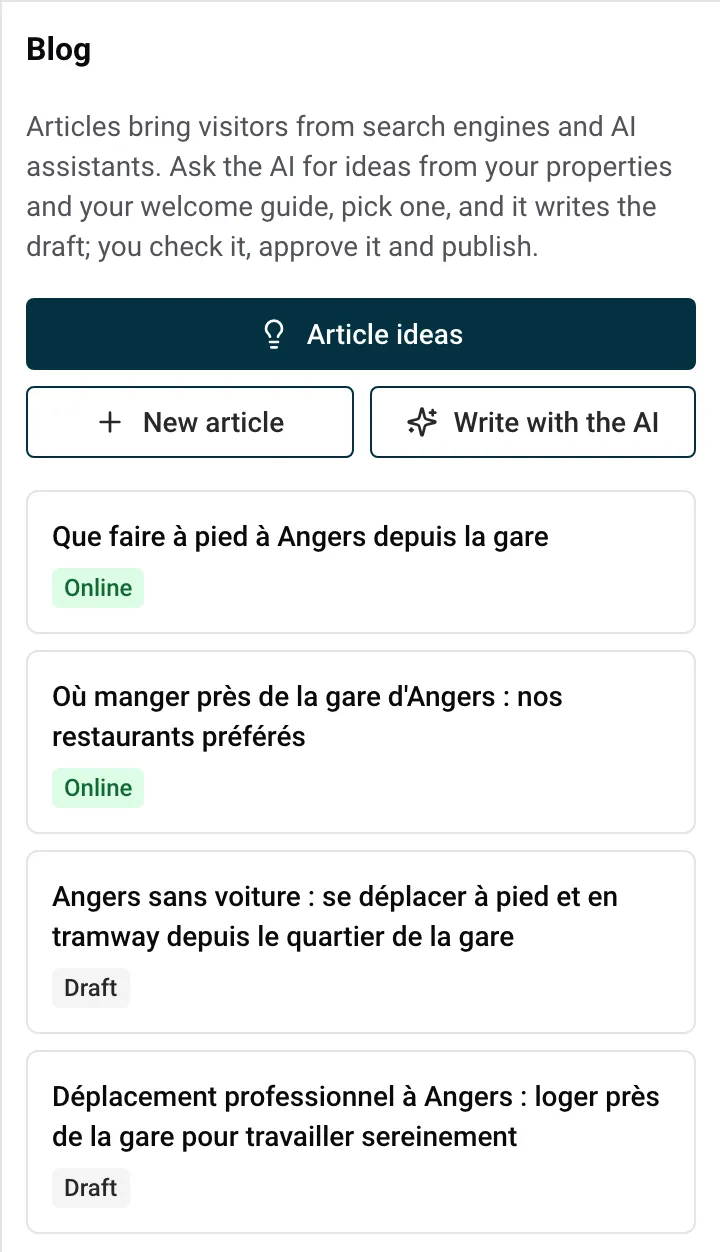
Obter ideias e deixar a IA escrever
- No painel Blogue, clique em Ideias de artigos.
- A IA lê os seus alojamentos e as dicas locais do seu guia de boas-vindas e sugere até 6 ideias. Cada ideia tem um título, o ângulo do artigo, uma categoria e os alojamentos a que se adequa.
- Clique em Escrever este artigo por baixo da ideia de que gosta.
- Quando a IA terminar, clique em Abrir o artigo por baixo da resposta dela para ler o rascunho.
Também pode propor o seu próprio tema: clique em Escrever com a IA, termine a frase que aparece na caixa da IA (“Escreve um artigo sobre…”) e clique em Enviar.
Quanto mais ricas forem as dicas locais do seu guia de boas-vindas (restaurantes, praias, passeios, mercados), melhores são as ideias. A IA nunca lê as páginas do seu guia de boas-vindas sobre a chegada, as chaves, os códigos de acesso ou o Wi-Fi. Para preencher o seu guia, consulte Como criar o guia de boas-vindas com IA.
As ideias, a redação e a tradução gastam créditos de IA (consulte Editar o seu site com IA). Os artigos escritos pela IA são sempre rascunhos: nada fica online sem a sua aprovação.
Escrever um artigo por si
- No painel Blogue, clique em Novo artigo.
- Escreva o Título, o Resumo e o Texto no idioma principal do seu site.
- Clique em Guardar o artigo. O formulário completo do artigo abre.
Não há limite mensal para os artigos que escreve por si.
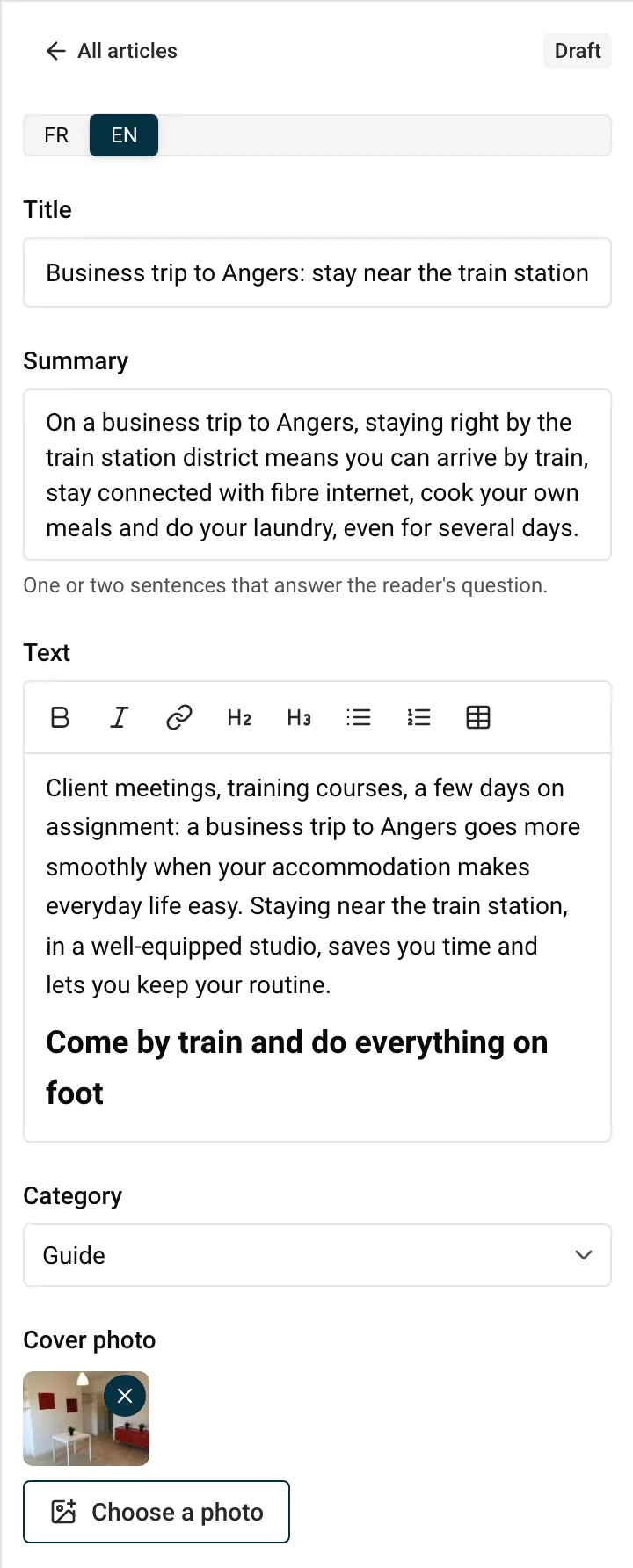
Cada artigo tem estes campos. Um seletor de idioma no topo permite escrever cada idioma do seu site; os idiomas ainda por escrever estão assinalados com um ponto.
- Título: até 100 caracteres.
- Resumo: uma ou duas frases que respondem à pergunta do leitor (até 300 caracteres). Aparece por baixo do título e na lista de artigos.
- Texto: até 20 000 caracteres, com a barra de formatação (Negrito, Itálico, Link, Título, Subtítulo, Lista com marcas, Lista numerada, Tabela). O título do artigo é o seu título principal, por isso use Título e Subtítulo para as suas secções. As fotografias não podem ir dentro do texto: escolha antes uma fotografia de capa.
- Categoria: Arredores, Guia ou Novidades.
- Fotografia de capa: uma fotografia da biblioteca de imagens de qualquer um dos seus alojamentos, ou nenhuma. Uma capa escolhida pela IA mostra Por aprovar: clique nela para confirmar que pode usar a fotografia.
- Alojamentos a sugerir por baixo do artigo: os alojamentos apresentados em “Onde ficar”.
- Perguntas e respostas: clique em Adicionar uma pergunta e escreva a pergunta e a resposta. Aparecem no fim do artigo.
- Resultados de pesquisa: um Título de pesquisa (até 70 caracteres) e uma Descrição de pesquisa (até 160) para o Google. Preencha os dois ou nenhum: se ficarem vazios, são usados o título e o resumo. Uma pré-visualização mostra como o artigo pode aparecer no Google.
- Endereço: o fim do endereço web do artigo, criado a partir do título. Deixa de mudar depois de o artigo ter estado online.
Num computador, também pode clicar no artigo na pré-visualização e escrever diretamente no título, no resumo, no texto e nas perguntas.
Aprovar o artigo em cada idioma
Um artigo só fica online depois de o aprovar, e a aprovação exige que o artigo esteja completo em cada idioma do seu site.
- Abra o artigo. Em A escrever antes de aprovar, a Nowistay lista, idioma a idioma, o que ainda falta (título, resumo, texto, endereço, e os textos de pesquisa ou as perguntas se os usou).
- Para preencher os idiomas em falta, clique em Traduzir com a IA, ou mude de idioma e escreva-os por si.
- Aprove a fotografia de capa se ela mostrar Por aprovar.
- Clique em Aprovar, ou escolha uma data (ver abaixo).
Para deixar a IA alterar um artigo aprovado, clique primeiro em Voltar a rascunho. Pode sempre editar à mão um artigo aprovado, a qualquer momento.
Escolher a data de publicação
- Aprovar dá ao artigo a data de hoje. Fica online com a sua próxima publicação, e uma mensagem confirma: “Artigo aprovado: fica online com a sua próxima publicação.”
- Para o agendar, escolha uma Data de publicação (hoje ou mais tarde) e clique em Agendar. O artigo mostra Agendado para e a data.
Depois, publique o seu site uma vez. Na data escolhida, a Nowistay atualiza sozinha o seu site online pouco depois da meia-noite (no fuso horário dos seus alojamentos), desde que o site esteja online e na sua subscrição. Não precisa de voltar.
Exemplo: gere 12 apartamentos em Lisboa. Numa segunda-feira tranquila, pede ideias, deixa a IA escrever três artigos, tradu-los e agenda-os para os dias 1, 10 e 20 do mês seguinte. Publica uma vez, e os três artigos aparecem um após o outro.
Estados dos artigos
| Estado | O que significa |
|---|
| Rascunho | Só na sua pré-visualização, com uma etiqueta “Rascunho”. |
| Aprovado, online na sua próxima publicação | Aprovado e com a data de hoje ou anterior: publique para o colocar online. |
| Agendado para uma data | Fica online nessa data, depois de ter publicado uma vez. |
| Online | Visível no seu site online. |
| Alterado desde que está online | Editou-o: publique de novo para colocar as alterações online. |
Um artigo que volta a rascunho deixa de estar no seu site online depois da próxima publicação, a menos que o volte a aprovar antes. Para retirar um artigo, clique em Eliminar: sai do seu site na sua próxima publicação.
Como os artigos aparecem no seu site
- A página Blogue é criada com o seu primeiro artigo e aparece no menu do seu site assim que um artigo estiver online.
- O seu site online só mostra os artigos aprovados cuja data já chegou. Os rascunhos ficam na pré-visualização.
- Cada artigo aprovado existe em todos os idiomas do seu site, e os visitantes mudam de idioma com as ligações de idioma do site.
Para publicar, consulte Publicar o seu site e colocar as alterações online.
Mostrar os seus últimos artigos numa página: o bloco Artigos
Pode mostrar os seus artigos mais recentes em qualquer página que aceite blocos, por exemplo a página inicial.
- Abra a página no editor. No painel lateral, escolha Artigos na lista em baixo e clique em Adicionar uma secção (ou selecione um bloco e use Adicionar um bloco a seguir).
- Defina Quantos mostrar (de 1 a 6, 3 por predefinição) e a Disposição: Cartões ou Lista.
- Clique em Adicionar e depois em Atualizar quando a pré-visualização o pedir.
O bloco mostra o título “Do blogue” com os seus últimos artigos. O botão Gerir os artigos do blogue abre o painel Blogue. Mais blocos em Blocos do site: cada bloco explicado.
Limites
| O quê | Limite |
|---|
| Novos artigos escritos pela IA | 8 por site por mês, renovados no dia 1 |
| Artigos que escreve por si | sem limite |
| Título / resumo / texto | 100 / 300 / 20 000 caracteres |
| Título de pesquisa / descrição de pesquisa | 70 / 160 caracteres |
| Endereço | 60 caracteres |
Quando a IA já escreveu os 8 artigos do mês, indica: “A IA já escreveu os 8 novos artigos deste mês. Ainda pode escrever um você mesmo.”
Ideias de artigos para um alojamento de férias
Os bons artigos respondem a uma pergunta precisa que um hóspede faz. Alguns exemplos:
- “Onde comer perto dos nossos apartamentos: 10 sítios de que gostamos”
- “Ir à praia sem carro”
- “O que fazer na Dordonha no inverno”
- “Um dia de chuva em Lisboa com crianças: 6 ideias”
- “Os mercados à volta das casas: que dia, que aldeia”
- “Um dia em Sintra: como chegar e o que ver”
- “Passeios que pode começar à porta de casa”
- “O nosso novo apartamento na Graça já abriu” (categoria Novidades)
Antes de aprovar, verifique todos os dados que o artigo indica (horários, preços, distâncias, linhas de autocarro): o artigo é publicado com o nome do seu site.
