Atualizado em
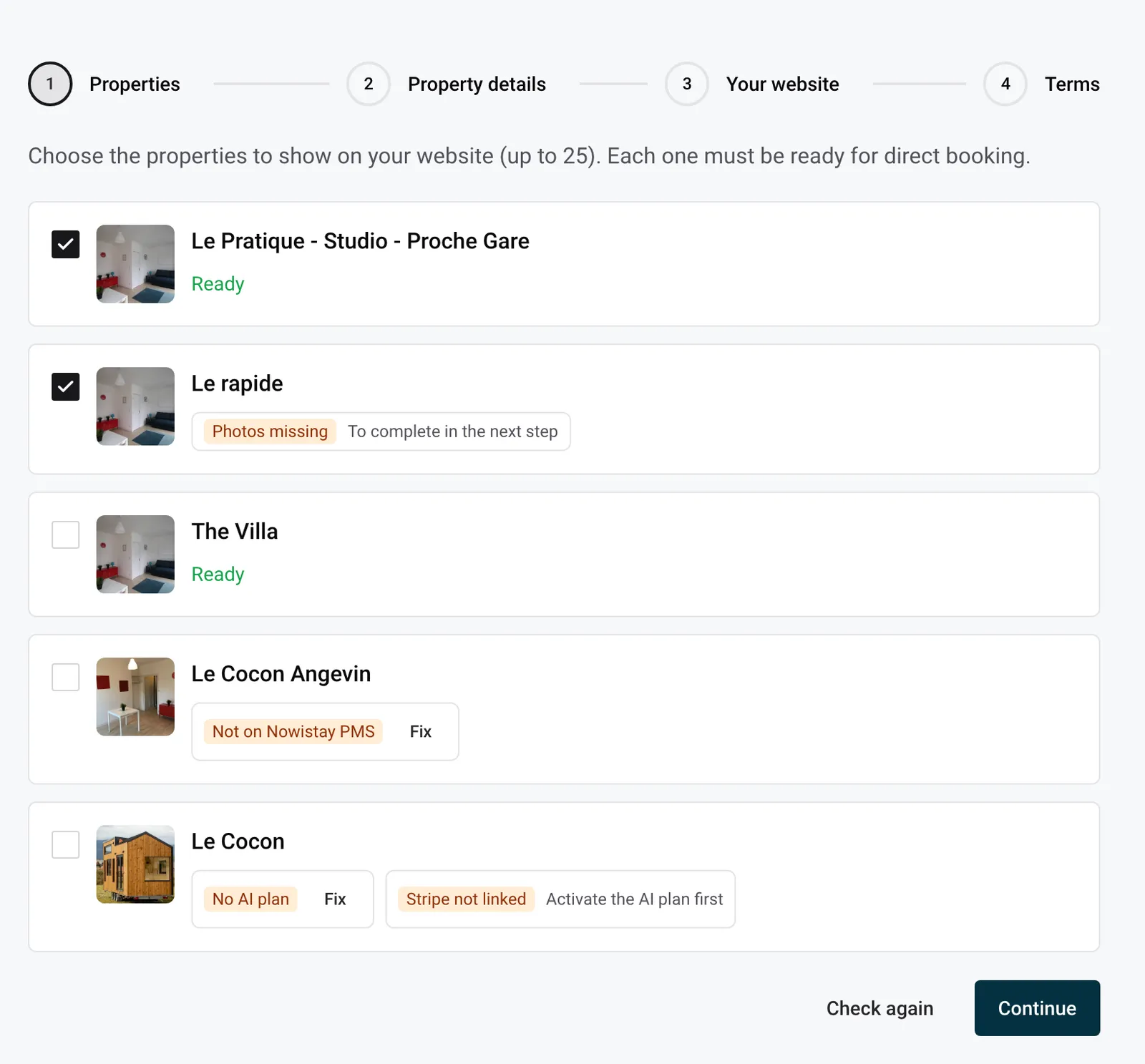
Antes de a Nowistay escrever o seu site, cada alojamento que coloca nele tem de poder receber reservas diretas, ter os detalhes básicos preenchidos e ter pelo menos 5 fotografias. Em Criar o meu site, cada alojamento mostra Pronto ou uma etiqueta que indica o que falta, com um botão que o leva à correção. Eis cada verificação e como a resolver.
Bom saber:
| Etiqueta | O que significa | Como corrigir |
|---|---|---|
| Sem plano IA | O alojamento não tem o plano AI Channel Manager. | Clique em Corrigir e escolha o plano para este alojamento. |
| Não está no Nowistay PMS | O alojamento não está ligado através do Nowistay PMS. | Clique em Corrigir para o ligar. |
| Stripe não associado | Nenhuma conta Stripe recebe os pagamentos deste alojamento. | Clique em Ligar o Stripe, ou em Corrigir se já usa o Stripe. |
| Faltam detalhes | Os quartos, as camas ou as casas de banho estão por preencher. | Preencha-os no passo seguinte. |
| Faltam fotografias | O alojamento tem menos de 5 fotografias. | Adicione-as no passo seguinte. |
As três primeiras são as condições de qualquer reserva direta na Nowistay.
Clique em Corrigir: a página Ative os seus alojamentos abre com este alojamento, para lhe dar o plano AI Channel Manager. Enquanto esta etiqueta estiver presente, a verificação do Stripe mostra Ative primeiro o plano IA: comece pelo plano e depois volte ao Stripe.
O site vai buscar a disponibilidade e os preços ao seu calendário Nowistay, por isso o alojamento tem de estar ligado através do Nowistay PMS, o channel manager da Nowistay. Clique em Corrigir para abrir as definições de sincronização do alojamento. Se o alojamento ainda estiver ligado ao Airbnb diretamente ou através de outra ferramenta, leia como ligar o seu anúncio Airbnb através do Nowistay PMS e o que muda quando liga o Nowistay PMS.
Os hóspedes pagam com cartão na sua própria conta Stripe, por isso cada alojamento precisa de uma.
Mais sobre pagamentos em Como adicionar um widget de reserva direta ao seu site.
Podem aparecer duas mensagens por cima da lista. Dizem respeito à sua conta, não a um alojamento:
Este passo só aparece se faltarem detalhes ou fotografias a um alojamento que selecionou. Cada alojamento tem a sua própria linha, marcada como Completo ou Por completar. Tudo é guardado automaticamente quando sai de um campo.
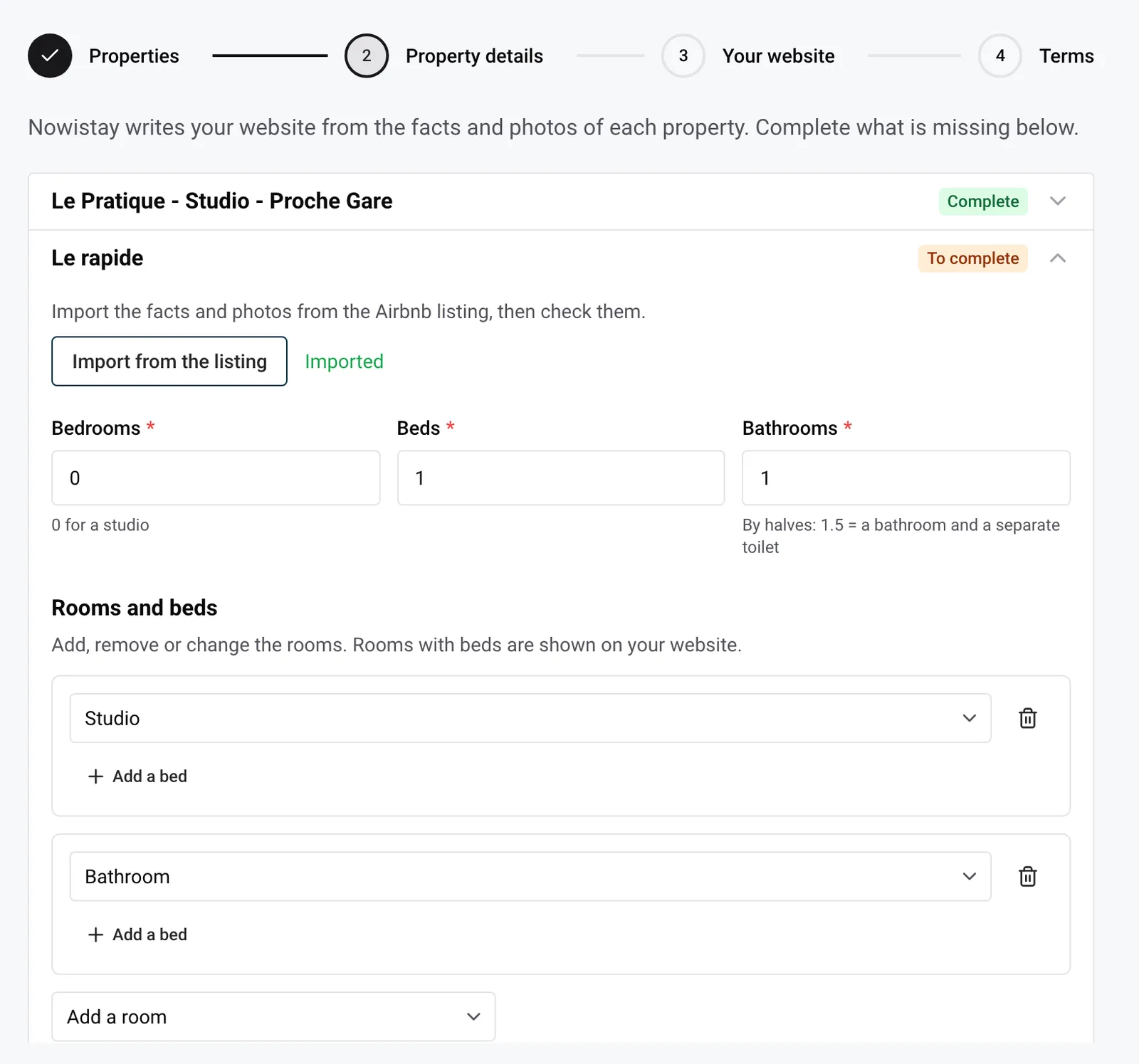
Quando a Nowistay consegue ler o anúncio Airbnb do alojamento, a importação começa sozinha da primeira vez que abre o alojamento. Pode voltar a executá-la com Importar do anúncio (até 5 vezes por hora). A importação traz:
Os campos ficam a cinzento enquanto a importação decorre. Depois, vê Importado, ou “A importação não funcionou. Preencha os detalhes manualmente ou tente novamente.” Verifique sempre o que foi importado. Se o alojamento não estiver no Airbnb, o botão não aparece: preencha os detalhes e adicione as fotografias por si.
Exemplo de notas para O que torna o local especial: “Apartamento no último andar com varanda virada para o rio. Padaria no rés-do-chão, paragem de elétrico a dois minutos. O quarto fica num mezanino com teto baixo, pouco prático para hóspedes muito altos.”
Por baixo dos campos, um contador mostra as fotografias do alojamento, por exemplo “3 fotografias (pelo menos 5)”. Fica verde quando chega a 5.
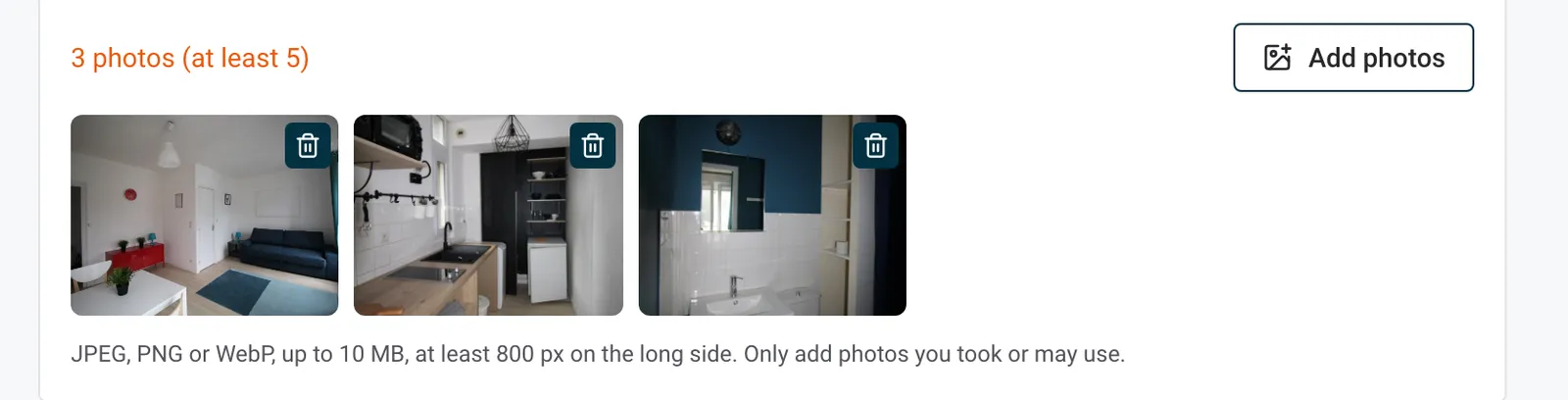
Regras para as fotografias:
| Mensagem | O que fazer |
|---|---|
| “Esta imagem é demasiado pequena.” | O lado maior tem menos de 800 px. Use a fotografia original, não uma captura de ecrã nem uma miniatura. |
| “Este ficheiro é demasiado grande.” | Exporte de novo a fotografia com um tamanho de ficheiro menor. |
| “Esta imagem é demasiado grande.” | A imagem tem demasiados píxeis: reduza as suas dimensões. |
| “Este formato de ficheiro não é suportado.” | Guarde a fotografia em JPEG, PNG ou WebP. |
O caixote do lixo (Eliminar a fotografia) retira uma fotografia das fotografias do site do alojamento. As fotografias que escolheu na biblioteca continuam na biblioteca.
Quando todos os alojamentos estiverem completos, clique em Continuar. Se ainda faltar alguma coisa, a Nowistay abre o alojamento em causa.
Há dois dados que só são verificados quando a Nowistay prepara a pré-visualização. Se faltar um deles, a página do site indica:
Depois, volte ao site e clique em Criar a minha pré-visualização. Como editar as definições do seu alojamento mostra onde estão estes campos.
Exemplo: arrenda três casas de campo na Dordonha e quer reuni-las num único site, Les Gîtes du Moulin. Em Alojamentos, Le Fournil mostra Pronto, La Grange Faltam fotografias, e Le Pigeonnier Stripe não associado e Faltam detalhes. O Stripe já recebe os pagamentos de Le Fournil, por isso, para Le Pigeonnier, clica em Corrigir, associa-o à mesma conta e clica em Verificar novamente. Em Detalhes dos alojamentos, a importação traz do Airbnb as comodidades e as fotografias de La Grange. Le Pigeonnier não está no Airbnb: escreve 1 quarto, 2 camas e 1 casa de banho, seleciona as comodidades e adiciona 6 fotografias da biblioteca dele.
Os detalhes que preenche aqui pertencem ao alojamento, não ao site: a Nowistay também os usa nos Preços IA. Para os alterar mais tarde:
Quando o alojamento tem um anúncio Airbnb que a Nowistay consegue ler, o painel tem também uma caixa O seu anúncio Airbnb:
Consulte Detalhes do anúncio: divisões, camas, comodidades e número de registo para ver todos os campos.
O seu site acompanha sozinho: a pré-visualização é atualizada da próxima vez que abrir o site, e um site publicado mostra os novos detalhes dentro de uma hora, sem voltar a publicar. Os textos que a Nowistay escreveu não mudam sozinhos: se uma descrição menciona o número antigo de camas, corrija-a no editor.
Para alterar as fotografias de um alojamento no seu site, abra a página dele no editor: consulte Editar textos, links e fotografias.
Guias para anfitriões: leia o blogue.
Pronto para pôr o seu alojamento em piloto automático?
