Atualizado em
Pode alterar qualquer texto do seu site escrevendo diretamente na pré-visualização ou no painel lateral. O painel dá-lhe também a formatação (negrito, títulos, listas, tabelas), as ligações, os botões e as fotografias tiradas da biblioteca de imagens de cada alojamento.
As fotografias que adiciona ficam aprovadas por essa escolha. As fotografias importadas do Airbnb que aparecem no seu site aguardam a sua aprovação, e o site só pode ser publicado quando todas as fotografias apresentadas estiverem aprovadas.
É a forma mais rápida de corrigir uma palavra ou reescrever um título. Os detalhes estão em O editor do site: noções básicas.
Use o painel para a formatação, as ligações, os botões, as fotografias e os seus outros idiomas. Se o seu site tiver 2 ou 3 idiomas, o seletor no topo do bloco (EN, FR…) escolhe o idioma que edita. Cada texto tem de existir em todos os idiomas do site antes de poder publicar: a lista de verificação de publicação mostra Cada texto existe em todas as línguas do site quando isso estiver feito.
As alterações de texto aparecem logo na pré-visualização. Algumas exigem que a pré-visualização seja atualizada com Atualizar (uma tabela, um texto que aparece onde não havia nenhum ou que esvazia): consulte Quando clicar em Atualizar.
Há dois tipos de campos de texto.
Um campo de texto curto (um subtítulo, uma introdução, o texto de um destaque ou de um apelo à ação) contém um único parágrafo. Quando clica no campo, uma pequena barra de ferramentas propõe Negrito, Itálico, Link e Remover o link. Aqui, Enter não cria um novo parágrafo.
Os campos de texto longo (o bloco Texto, Fotografia e texto, as respostas das perguntas frequentes, as colunas de Duas colunas, a descrição de um alojamento) mostram sempre a barra de ferramentas por cima do campo. Esta propõe:
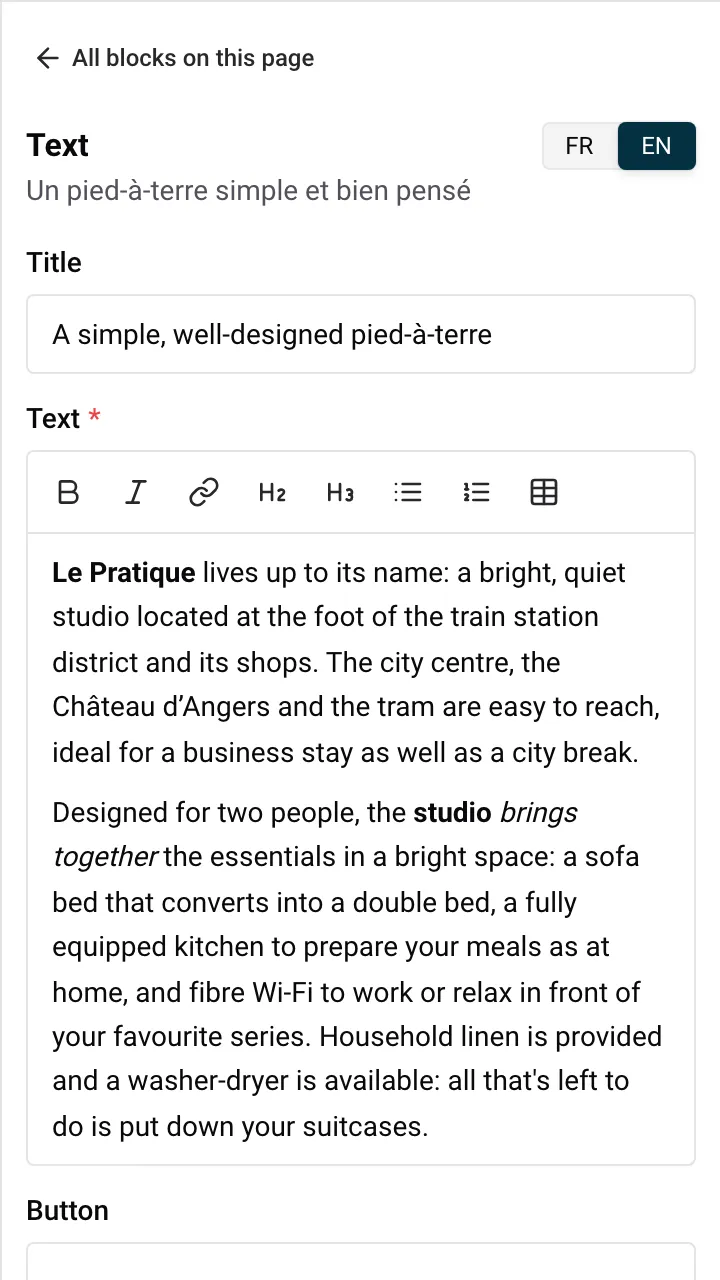
Não há sublinhado, cor de texto, tamanho de letra nem alinhamento: o aspeto de cada texto vem do estilo do seu site, para que todas as páginas fiquem coerentes. Para alterar os tipos de letra e as cores, consulte Alterar o aspeto do seu site.
Se um texto contiver algo que a barra de ferramentas não consegue mostrar (uma imagem ou uma citação, por exemplo), o painel mostra-o com os respetivos códigos de formatação, e uma nota explica porquê. Pode continuar a alterar as palavras.
No seu site, a primeira linha é o cabeçalho. Uma tabela aparece na pré-visualização depois de clicar em Atualizar. Num telemóvel, os visitantes deslizam uma tabela larga para o lado.
Exemplo: arrenda um chalé em Morzine. Numa página “Como chegar”, uma tabela com três colunas (Partida, De carro, De comboio) e linhas para o aeroporto de Genebra, Lyon e Paris responde à pergunta que os hóspedes mais fazem antes de reservar.
A Nowistay completa o que escreve: www.example.com passa a ser uma ligação web, um endereço de e-mail abre a aplicação de e-mail do visitante, e um número de telefone permite aos visitantes ligar-lhe a partir do telemóvel. Se o endereço não for válido, vê Indique um endereço web (https://…), um endereço de e-mail ou um número de telefone.
Para retirar uma ligação, clique dentro dela e clique em Remover o link.
Exemplo: no seu texto “Como chegar”, ligue as palavras “horários dos autocarros regionais” ao site da empresa de autocarros, e o seu número de telemóvel a uma ligação telefónica para que os hóspedes lhe possam ligar com um toque.
Alguns blocos têm um botão:
Um botão tem três definições no painel.
A legenda: o texto do botão, no campo chamado Botão (um por idioma). Aparece logo na pré-visualização.
O botão leva a: para onde o botão leva.
| Escolha | Para onde vão os visitantes |
|---|---|
| Reserva | A página que lista todos os seus alojamentos com a pesquisa por datas, onde os hóspedes escolhem as datas e reservam |
| Alojamentos | A lista dos seus alojamentos na página inicial |
| Sobre nós | A sua página Sobre nós |
| Uma página do site | Uma das suas próprias páginas, escolhida em Página (Escolher uma página). Proposta a partir do momento em que tem pelo menos uma página sua |
| Um link à minha escolha | Qualquer endereço que escreva em Endereço do link: uma página web que comece por https://, um endereço de e-mail ou um número de telefone |
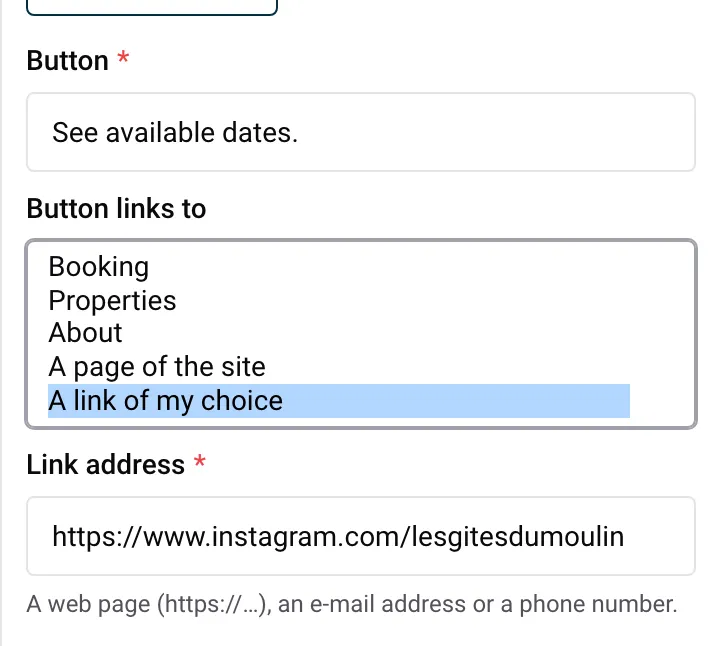
Para Um link à minha escolha, o campo explica Uma página web (https://…), um endereço de e-mail ou um número de telefone. Tal como nos textos, os endereços www., os endereços de e-mail e os números de telefone são completados automaticamente. Um botão precisa de um endereço seguro: um endereço que comece por http:// é recusado com Indique um endereço que comece por https://, um endereço de e-mail ou um número de telefone. O botão é guardado assim que o endereço for válido (ou, para Uma página do site, assim que escolher uma página).
Aparência: Ligação de texto (a predefinição, uma ligação simples por baixo do texto) ou Botão (um botão preenchido na sua cor principal). Escolhe-a em Introdução, Texto, Fotografia e texto e Apelo à ação. O botão do Banner principal é sempre um botão preenchido.
Bom saber:
Exemplo: recebe casamentos num celeiro renovado na Normandia. No fundo da sua página “Casamentos e eventos”, um bloco Apelo à ação diz “Quer celebrar o seu dia aqui?” com um botão “Pedir um orçamento”. Defina O botão leva a como Um link à minha escolha, escreva o seu endereço de e-mail e escolha Botão como aparência, para que se destaque.
Cada alojamento tem a sua própria biblioteca de imagens na Nowistay, a mesma do respetivo guia de boas-vindas. As fotografias do seu site são escolhidas nestas bibliotecas. Os ficheiros que os hóspedes lhe enviaram nas conversas nunca aparecem aí.
Para usar uma fotografia nova, clique em Adicionar uma imagem na biblioteca e escolha o ficheiro no seu computador ou telemóvel: é adicionada à biblioteca do alojamento e fica logo selecionada.
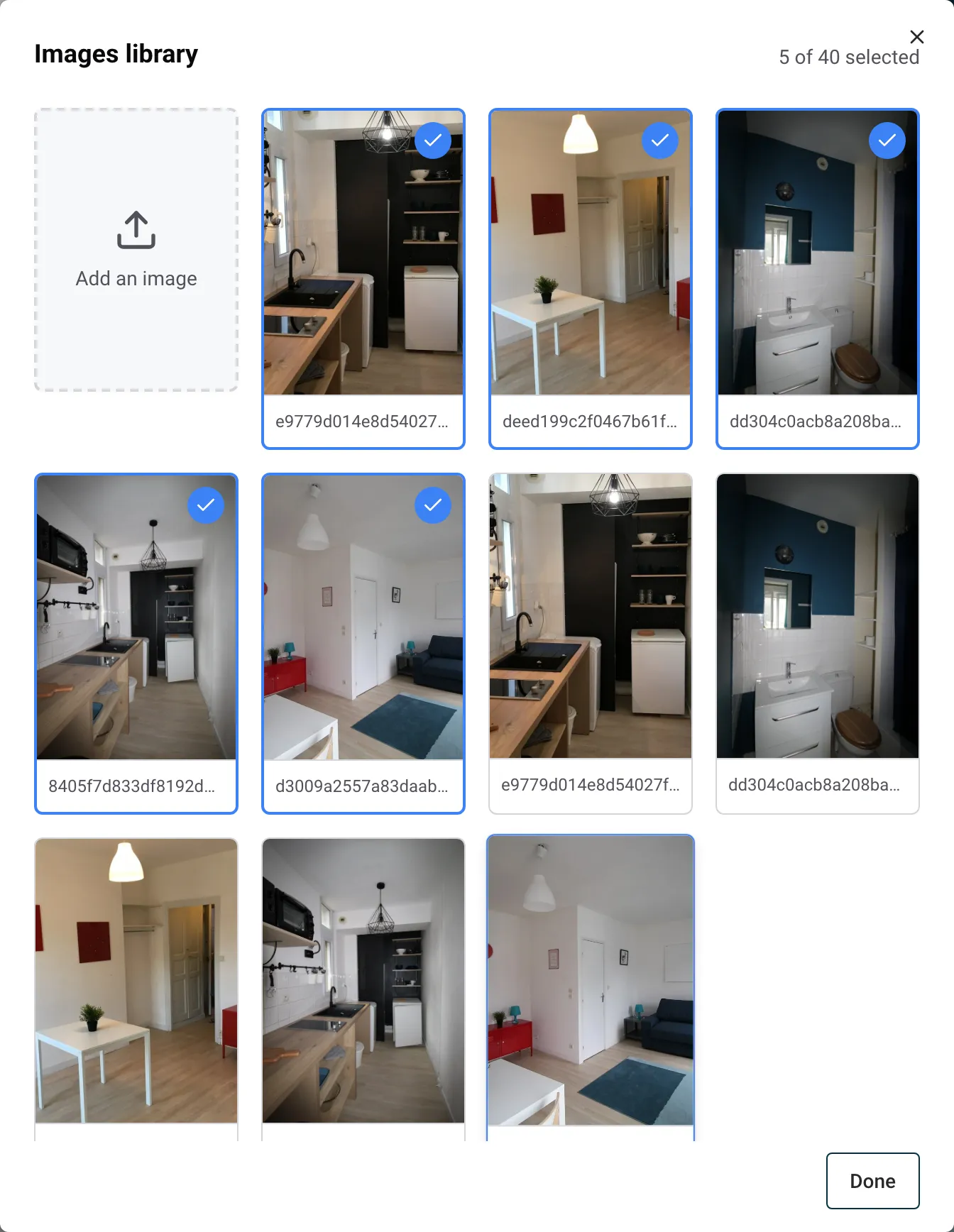
Exemplo: gere três apartamentos em Lisboa. Para o Banner principal da página inicial (até 3 fotografias), clique em Adicionar fotografias, escolha “Alfama Loft” e selecione a fotografia do terraço; depois clique de novo em Adicionar fotografias, escolha “Baixa Studio” e selecione a sala. Clique em Atualizar para ver o banner com as duas fotografias.
Outras mensagens que pode ver: Este ficheiro é demasiado grande. e Este formato de ficheiro não é suportado.
Uma fotografia que aparece no seu site não pode ser eliminada da biblioteca: vê Esta fotografia pertence ao seu site e não pode ser eliminada aqui. Retire-a primeiro do site.
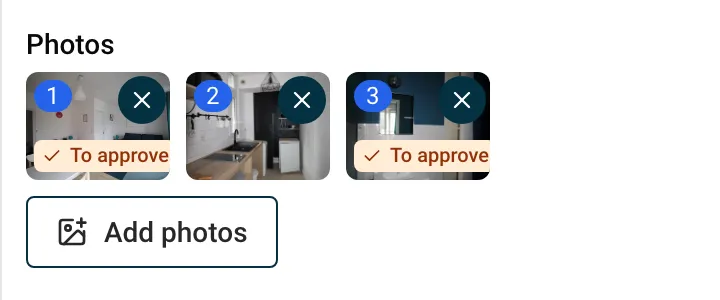
Quando a IA coloca no seu site fotografias importadas do seu anúncio Airbnb (na primeira versão ou depois de um dos seus pedidos), essas fotografias aguardam a sua aprovação. A miniatura no bloco mostra um selo laranja Por aprovar. Passe o rato por cima para ler Escolhida pela IA: clique para confirmar que pode aparecer no seu site e clique: a fotografia fica aprovada.
Uma fotografia que adiciona da biblioteca fica aprovada por essa escolha.
Para aprovar de uma só vez todas as fotografias em espera:
Porque é importante: o seu site só pode ser publicado quando a lista de verificação mostra Todas as fotografias apresentadas estão aprovadas, e ao publicar confirma que tem o direito de usar estas fotografias no seu site. Uma fotografia do seu anúncio Airbnb nem sempre pode ser reutilizada por si: se foi um fotógrafo que a tirou, verifique se o vosso acordo abrange o seu próprio site. Em caso de dúvida, substitua a fotografia por uma sua.
As fotografias de capa dos artigos funcionam da mesma forma: uma capa escolhida pela IA tem de ser aprovada antes de poder aprovar o artigo (consulte Escrever um blogue com IA).
Guias para anfitriões: leia o blogue.
Pronto para pôr o seu alojamento em piloto automático?
