Bijgewerkt
Je kunt elke tekst van je website wijzigen door rechtstreeks in het voorbeeld te typen of in het zijpaneel. Het paneel geeft je ook opmaak (vet, koppen, lijsten, tabellen), links, knoppen en foto’s uit de afbeeldingenbibliotheek van elke accommodatie.
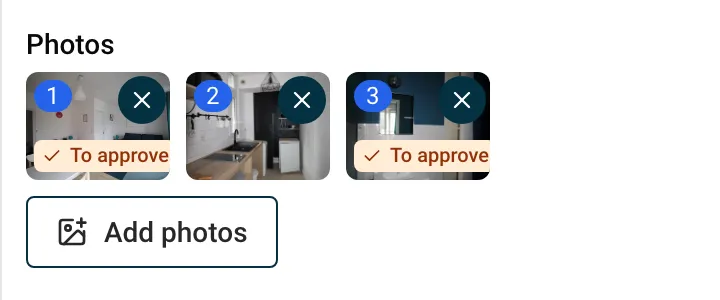
Foto’s die je zelf toevoegt, zijn door die keuze goedgekeurd. Foto’s die uit Airbnb zijn geïmporteerd en op je site staan, wachten op jouw goedkeuring, en de site kan pas worden gepubliceerd als elke getoonde foto is goedgekeurd.
Dit is de snelste manier om een woord te verbeteren of een titel te herschrijven. De details staan in De website-editor: de basis.
Gebruik het paneel voor opmaak, links, knoppen, foto’s en voor je andere talen. Heeft je site 2 of 3 talen, dan kies je met de schakelaar bovenaan het blok (EN, FR…) de taal die je bewerkt. Elke tekst moet in elke taal van de site bestaan voordat je kunt publiceren: de publicatiechecklist toont Elke tekst bestaat in alle talen van de website zodra dat zo is.
Tekstwijzigingen verschijnen meteen in het voorbeeld. Bij een paar moet het voorbeeld worden vernieuwd met Bijwerken (een tabel, een tekst die verschijnt waar er geen was, of die je leegmaakt): zie Wanneer klik je op Bijwerken.
Er zijn twee soorten tekstvelden.
Een kort tekstveld (een ondertitel, een introductie, de tekst van een hoogtepunt of van een oproep tot actie) bevat één alinea. Klik je in het veld, dan biedt een kleine werkbalk Vet, Cursief, Link en Link verwijderen. Enter maakt hier geen nieuwe alinea.
Boven lange tekstvelden (het blok Tekst, Foto en tekst, antwoorden in Veelgestelde vragen, de kolommen van Twee kolommen, de beschrijving van een accommodatie) staat altijd de werkbalk. Die biedt:
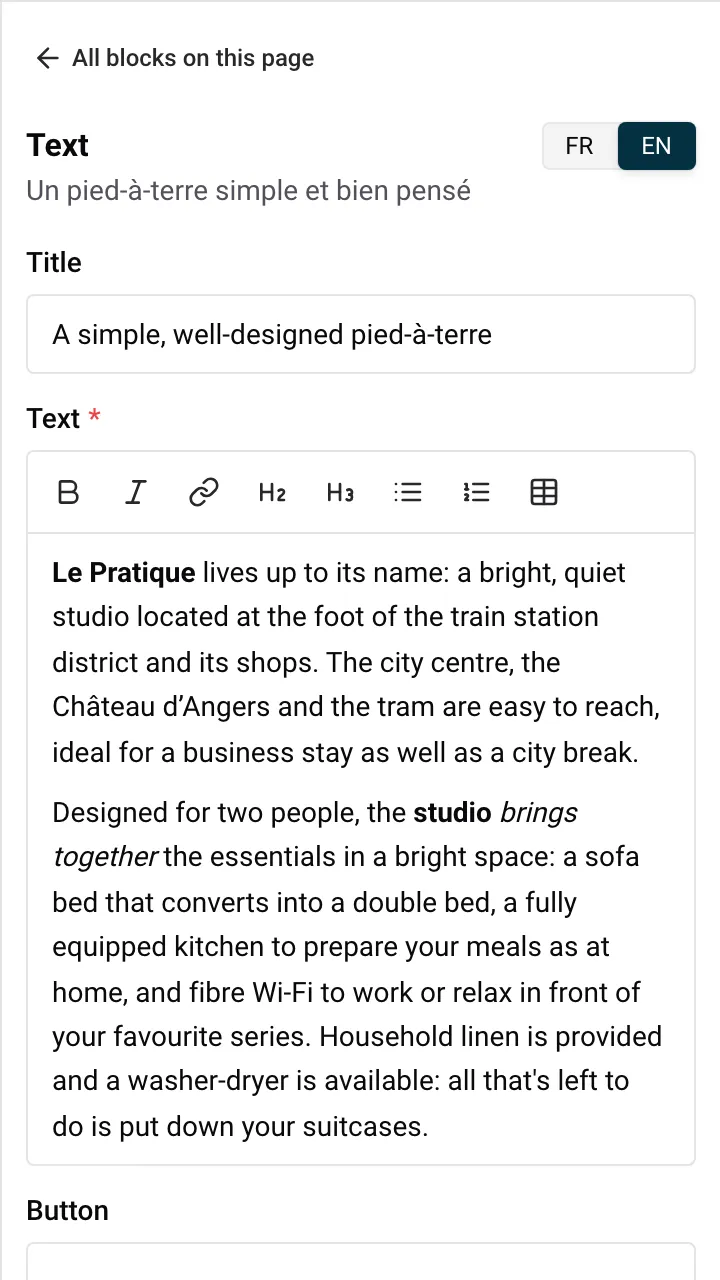
Onderstrepen, tekstkleur, lettergrootte en uitlijning zijn er niet: het uiterlijk van elke tekst komt uit de stijl van je site, zodat alle pagina’s één geheel blijven. Om lettertypen en kleuren te wijzigen, zie Het uiterlijk van je website wijzigen.
Bevat een tekst iets wat de werkbalk niet kan tonen (bijvoorbeeld een afbeelding of een citaat), dan toont het paneel de tekst met de opmaakcodes, en een opmerking legt uit waarom. Je kunt de woorden nog steeds wijzigen.
De eerste rij is de kopregel op je site. Een tabel verschijnt in het voorbeeld nadat je op Bijwerken hebt geklikt. Op een telefoon scrollen bezoekers een brede tabel opzij.
Voorbeeld: je verhuurt een chalet in Morzine. Op een pagina “Zo kom je hier” beantwoordt een tabel met drie kolommen (Vanaf, Met de auto, Met de trein) en rijen voor de luchthaven van Genève, Lyon en Parijs de vraag die gasten het vaakst stellen voordat ze boeken.
Nowistay vult aan wat je typt: www.example.com wordt een weblink, een e-mailadres opent de mailapp van de bezoeker, en met een telefoonnummer kunnen bezoekers je vanaf hun telefoon bellen. Is het adres niet geldig, dan zie je Vul een webadres (https://…), een e-mailadres of een telefoonnummer in.
Om een link te verwijderen, klik je erin en klik je op Link verwijderen.
Voorbeeld: link in je tekst “Zo kom je hier” de woorden “dienstregeling van de streekbus” aan de website van het busbedrijf, en je mobiele nummer aan een telefoonlink, zodat gasten je met één tik kunnen bellen.
Sommige blokken hebben een knop:
Een knop heeft drie instellingen in het paneel.
Het label: de tekst op de knop, in het veld Knop (één per taal). Het verschijnt meteen in het voorbeeld.
De knop gaat naar: waar de knop naartoe leidt.
| Keuze | Waar bezoekers naartoe gaan |
|---|---|
| Boeken | De pagina met al je accommodaties en het zoeken op data, waar gasten data kiezen en boeken |
| Accommodaties | De lijst met je accommodaties op de homepage |
| Over ons | Je pagina Over ons |
| Een pagina van de site | Een van je eigen pagina’s, gekozen in Pagina (Kies een pagina). Beschikbaar zodra je minstens één eigen pagina hebt |
| Een link naar keuze | Elk adres dat je typt in Linkadres: een webpagina die begint met https://, een e-mailadres of een telefoonnummer |
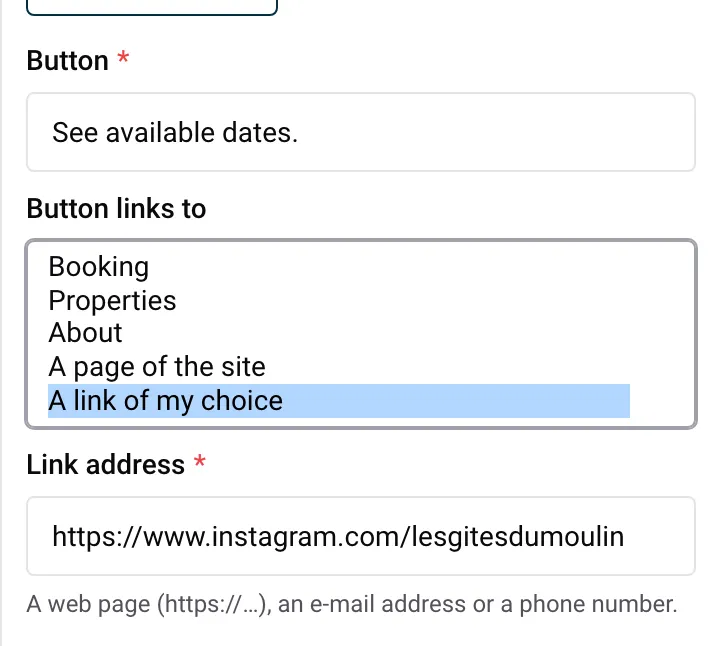
Bij Een link naar keuze legt het veld uit: Een webpagina (https://…), een e-mailadres of een telefoonnummer. Net als in teksten worden www.-adressen, e-mailadressen en telefoonnummers voor je aangevuld. Een knop heeft een beveiligd adres nodig: een adres dat begint met http:// wordt geweigerd met Vul een adres in dat begint met https://, een e-mailadres of een telefoonnummer. De knop wordt opgeslagen zodra het adres geldig is (of, bij Een pagina van de site, zodra er een pagina is gekozen).
Weergave: Tekstlink (standaard, een eenvoudige link onder de tekst) of Knop (een gevulde knop in je hoofdkleur). Je kiest dit bij Introductie, Tekst, Foto en tekst en Oproep tot actie. De knop van de Hoofdbanner is altijd een gevulde knop.
Goed om te weten:
Voorbeeld: je organiseert bruiloften in een gerenoveerde schuur in Normandië. Onderaan je pagina “Bruiloften en evenementen” zegt een blok Oproep tot actie “Wil je hier jullie grote dag vieren?” met een knop “Vraag een offerte aan”. Zet De knop gaat naar op Een link naar keuze, typ je e-mailadres en kies Knop als weergave, zodat hij opvalt.
Elke accommodatie heeft in Nowistay haar eigen afbeeldingenbibliotheek, dezelfde als die van haar welkomstgids. De foto’s op je website worden uit die bibliotheken gekozen. Bestanden die gasten je in gesprekken hebben gestuurd, komen daar nooit in.
Wil je een nieuwe foto gebruiken, klik dan in de bibliotheek op Een afbeelding toevoegen en kies het bestand op je computer of telefoon: het wordt aan de bibliotheek van de accommodatie toegevoegd en meteen geselecteerd.
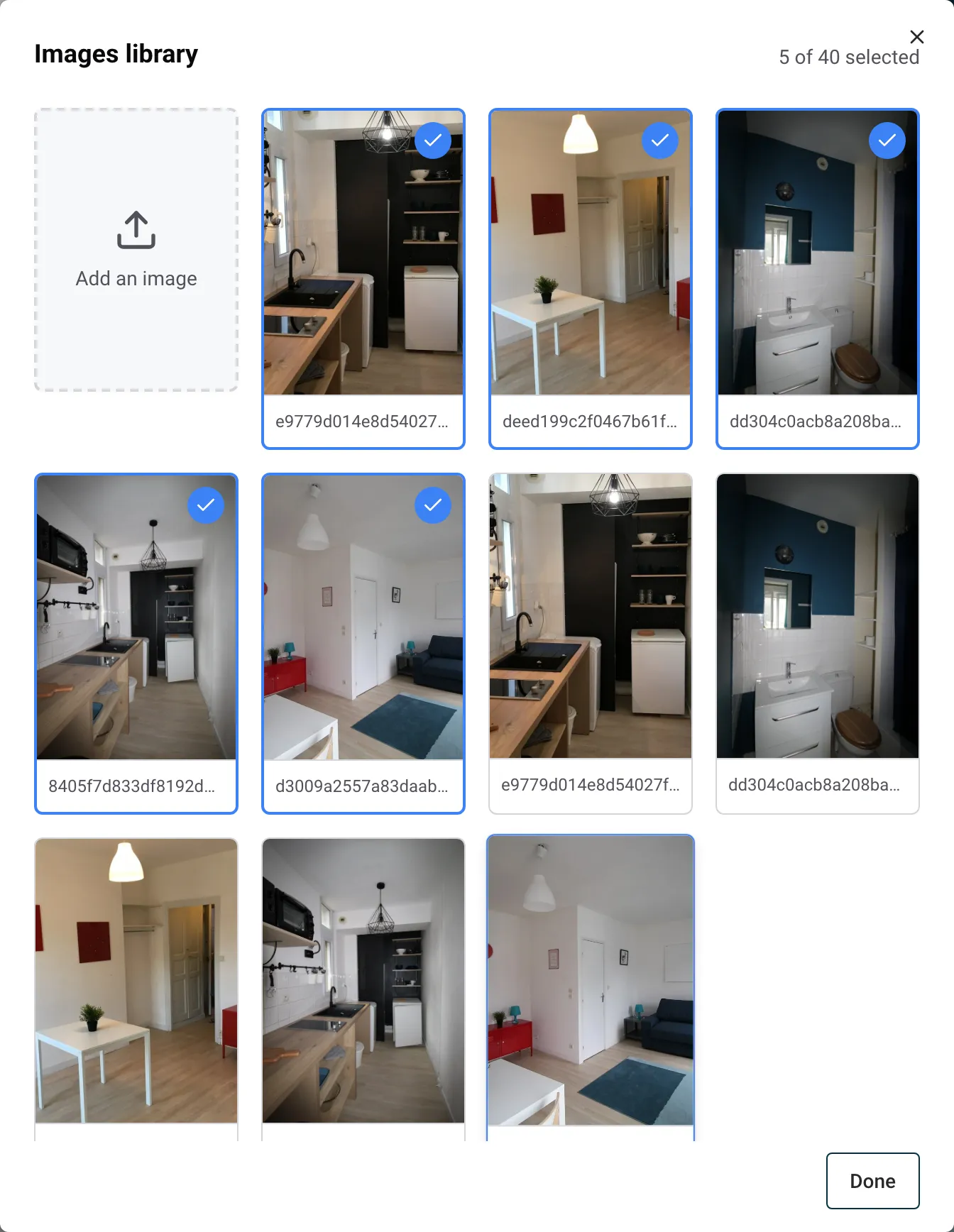
Voorbeeld: je beheert drie appartementen in Lissabon. Voor de Hoofdbanner van de homepage (tot 3 foto’s) klik je op Foto’s toevoegen, kies je “Alfama Loft” en neem je de foto van het terras, dan klik je opnieuw op Foto’s toevoegen, kies je “Baixa Studio” en neem je de woonkamer. Klik op Bijwerken om de banner met beide foto’s te zien.
Andere berichten die je kunt zien: Dit bestand is te groot. en Dit bestandsformaat wordt niet ondersteund.
Een foto die op je website staat, kan niet uit de bibliotheek worden verwijderd: je ziet Deze foto hoort bij uw website en kan hier niet worden verwijderd. Haal hem eerst van de website.
Wanneer de AI foto’s uit je Airbnb-advertentie op je site plaatst (in de eerste versie of na een van je verzoeken), wachten die foto’s op jouw goedkeuring. Hun miniatuur in het blok toont een oranje label Goed te keuren. Beweeg erover om Gekozen door de AI: klik om te bevestigen dat deze op uw site mag verschijnen te lezen en klik erop: de foto is goedgekeurd.
Een foto die je zelf uit de bibliotheek toevoegt, is door die keuze goedgekeurd.
Zo keur je alle wachtende foto’s in één keer goed:
Waarom het belangrijk is: je site kan pas worden gepubliceerd als de checklist Alle getoonde foto’s zijn goedgekeurd toont, en door te publiceren bevestig je dat je het recht hebt om deze foto’s op je site te gebruiken. Een foto op je Airbnb-advertentie mag je niet altijd zomaar hergebruiken: heeft een fotograaf hem gemaakt, controleer dan of je afspraak met die fotograaf ook je eigen website dekt. Twijfel je, vervang de foto dan door een eigen foto.
Omslagfoto’s van artikelen werken op dezelfde manier: een omslagfoto die de AI heeft gekozen, moet worden goedgekeurd voordat je het artikel kunt goedkeuren (zie Een blog schrijven met AI).
Gidsen voor hosts: lees de blog.
Klaar om je verhuur op de automatische piloot te zetten?
