Bijgewerkt
In de website-editor wijzig je je Nowistay-website. Je klikt op een blok in het voorbeeld, past de teksten en foto’s aan in het zijpaneel, en elke wijziging wordt vanzelf opgeslagen. Je bezoekers zien niets totdat je publiceert, en elke wijziging kan ongedaan worden gemaakt.
De editor vult het hele scherm. Om hem te verlaten, klik je op de pijl linksboven: je bent terug in de lijst met je websites.
De editor opent zodra de website in je abonnement zit. Daarvoor toont de pagina je privévoorbeeld met het aanbod om de website aan je abonnement toe te voegen (zie Website-abonnement, AI-credits en limieten). Heeft je abonnement een betalingsprobleem, dan zie je Je abonnement is niet actief. Regel het om je website te bewerken.
De eerste keer dat je de editor in een browser opent, herinnert een bericht je eraan: Dit voorbeeld is privé: zoekmachines zien het niet, alleen mensen met de link kunnen het openen.
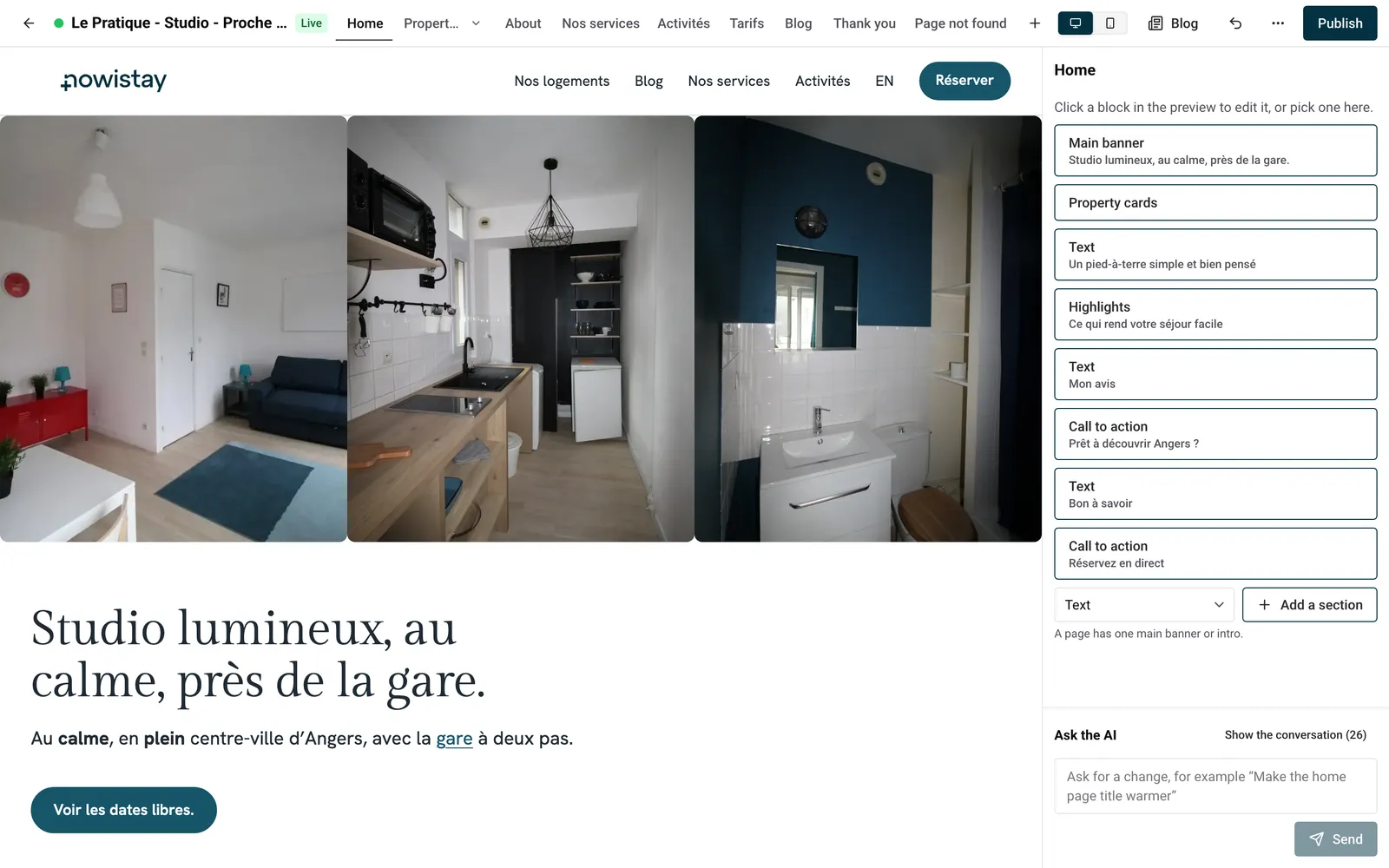
De editor heeft drie delen: de balk bovenaan, het voorbeeld van je site in het midden, en het zijpaneel rechts, met onderaan het vak Vraag het de AI (zie Je website bewerken met AI).

| Op de balk | Wat het doet |
|---|---|
| Pijl | Terug naar de lijst met je websites |
| Gekleurde stip | Toont de status van het voorbeeld (beweeg erover om die te lezen) |
| Online | Verschijnt zodra de website gepubliceerd is: klik erop om je live site te openen |
| Paginatabbladen | Openen een pagina van je site in het voorbeeld |
| + | Pagina toevoegen: een eigen pagina |
| Computer- en telefoonpictogram | Tonen het voorbeeld op formaat Computer of Telefoon |
| Blog | Opent de artikelen van je blog (zie Een blog schrijven met AI) |
| Gebogen pijl | Laatste wijziging ongedaan maken |
| … | Het menu met alle andere tools |
| Publiceren | Opent het publicatiepaneel |
De gekleurde stip betekent:
De tabbladen volgen de volgorde van je site: Home, Accommodaties, Over ons, je eigen pagina’s, Blog (pas zodra je site een artikel heeft), Bedankt (de pagina die gasten na het boeken zien) en Pagina niet gevonden (getoond als iemand een verkeerd adres typt). Zijn er veel tabbladen, scrol de rij dan opzij.
Accommodaties opent een klein menu:
Staat een accommodatiepagina open, dan toont het tabblad de naam ervan.
In het voorbeeld selecteert een klik een blok: een klik volgt nooit een link. Om naar een andere pagina te gaan, gebruik je de tabbladen.
Het menu bundelt alle andere tools:
Het voorbeeld is je website met je laatste wijzigingen, op een privéadres dat zoekmachines niet zien. Beweeg de muis eroverheen: elk blok krijgt een gestippelde rand. Klik op een blok: het krijgt een doorgetrokken blauwe rand en de velden ervan openen in het zijpaneel.
Wat het paneel toont, hangt af van wat je hebt geselecteerd:
Heeft je site 2 of 3 talen, dan kies je met een schakelaar (EN, FR…) bovenaan een blok of accommodatiepagina de taal die je bewerkt. Elke taal wordt apart bewerkt.
Op een computer kun je rechtstreeks in het voorbeeld typen:
Dat zijn twee aparte klikken, geen dubbelklik: de eerste selecteert het blok, de tweede bewerkt de tekst. Vet, cursief en links blijven behouden. Een tekst die je helemaal leegmaakt, wordt niet opgeslagen: de vorige tekst komt terug.
Sommige lange teksten kun je niet in het voorbeeld bewerken (bijvoorbeeld als ze een afbeelding of een citaat bevatten): bewerk ze in het zijpaneel. Meer in Teksten, links en foto’s bewerken.
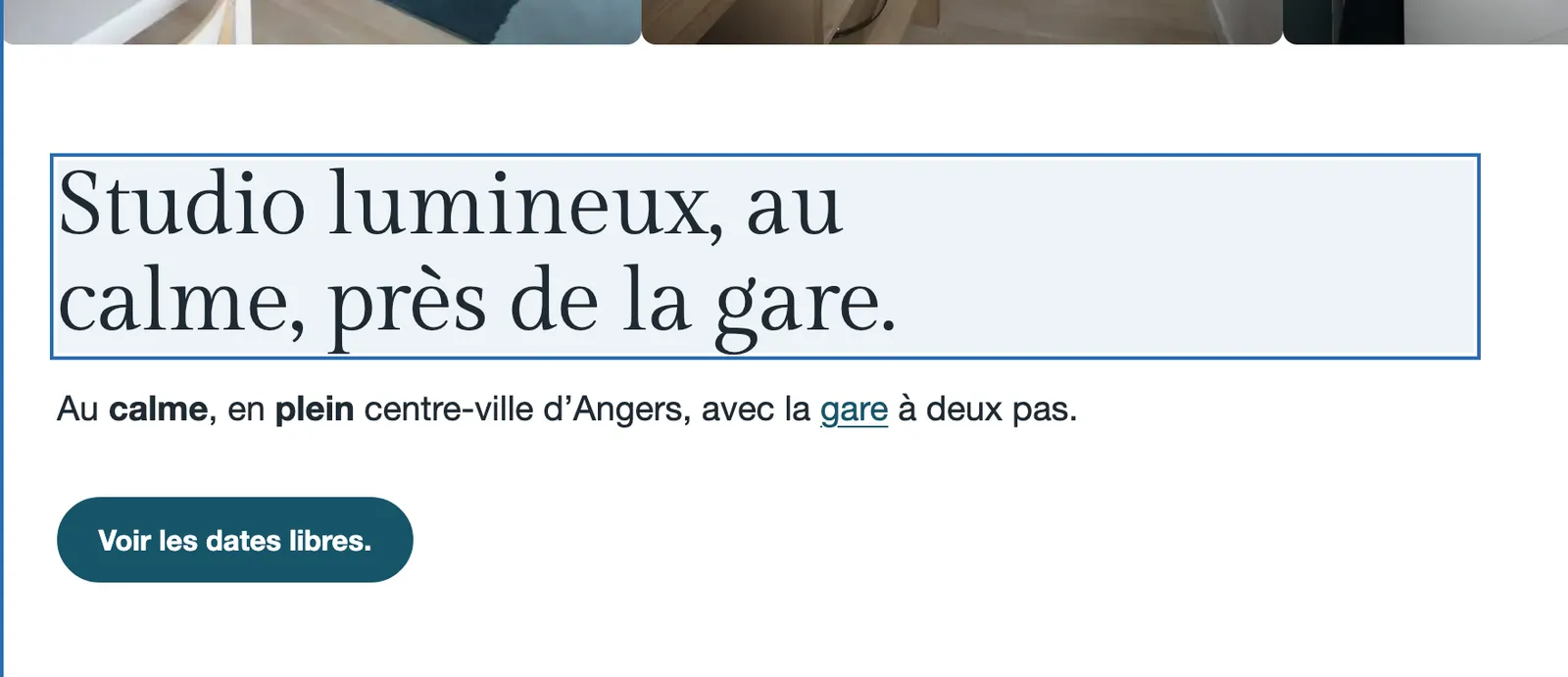
Voorbeeld: je verhuurt een boerderij in de Provence onder de naam Mas des Oliviers. De titel van de homepage luidt “Een boerderij tussen de olijfbomen” en je wilt “Je boerderij in de Luberon, op 10 minuten van Gordes”. Klik op de hoofdbanner, klik op de titel, typ de nieuwe en druk op Enter. De nieuwe titel verschijnt meteen en is al opgeslagen.
Er is geen knop Opslaan voor blokken:
Even verschijnt een groen vinkje Opgeslagen naast de naam van het blok, en elke opslag wordt een nieuwe versie (zie “Versies” hieronder).
Een paar acties hebben hun eigen knop omdat ze iets aanmaken: een nieuw blok (Toevoegen), een nieuwe pagina (Pagina toevoegen), de instellingen van een van je pagina’s (Opslaan). Een nieuw item in een lijst (een vraag, een hoogtepunt) wacht tot de velden zijn ingevuld: Vul het nieuwe item in om het op te slaan.
Tekstwijzigingen verschijnen meteen in het voorbeeld, net als wat je wijzigt in Stijl. Voor andere wijzigingen moet het voorbeeld worden vernieuwd:
Gebeurt dat, dan wordt de stip oranje en toont de onderkant van het voorbeeld Sommige wijzigingen staan nog niet in het voorbeeld met een knop Bijwerken. Klik op Bijwerken: één keer vernieuwen haalt alle wachtende wijzigingen binnen, dus je kunt meerdere wijzigingen maken en aan het einde één keer bijwerken. Je wijzigingen zijn al opgeslagen: Bijwerken vernieuwt alleen wat je ziet.
Het voorbeeld wordt ook vanzelf vernieuwd na een AI-verzoek dat de indeling heeft gewijzigd, en wanneer je een pagina toevoegt.
Mislukt het vernieuwen, dan toont het voorbeeld Het voorbeeld kon niet worden bijgewerkt met de reden en, als een accommodatie de oorzaak is, een link ernaartoe. Los op wat er staat en klik opnieuw op Bijwerken.
De gebogen pijl in de balk, Laatste wijziging ongedaan maken, annuleert je laatste wijziging. Kwam die wijziging van de AI, dan noemt de tooltip je verzoek, bijvoorbeeld „Maak de titel van de homepage warmer” ongedaan maken. Een bericht bevestigt Wijziging ongedaan gemaakt.
Wil je verder terug dan de laatste wijziging, gebruik dan Versies.
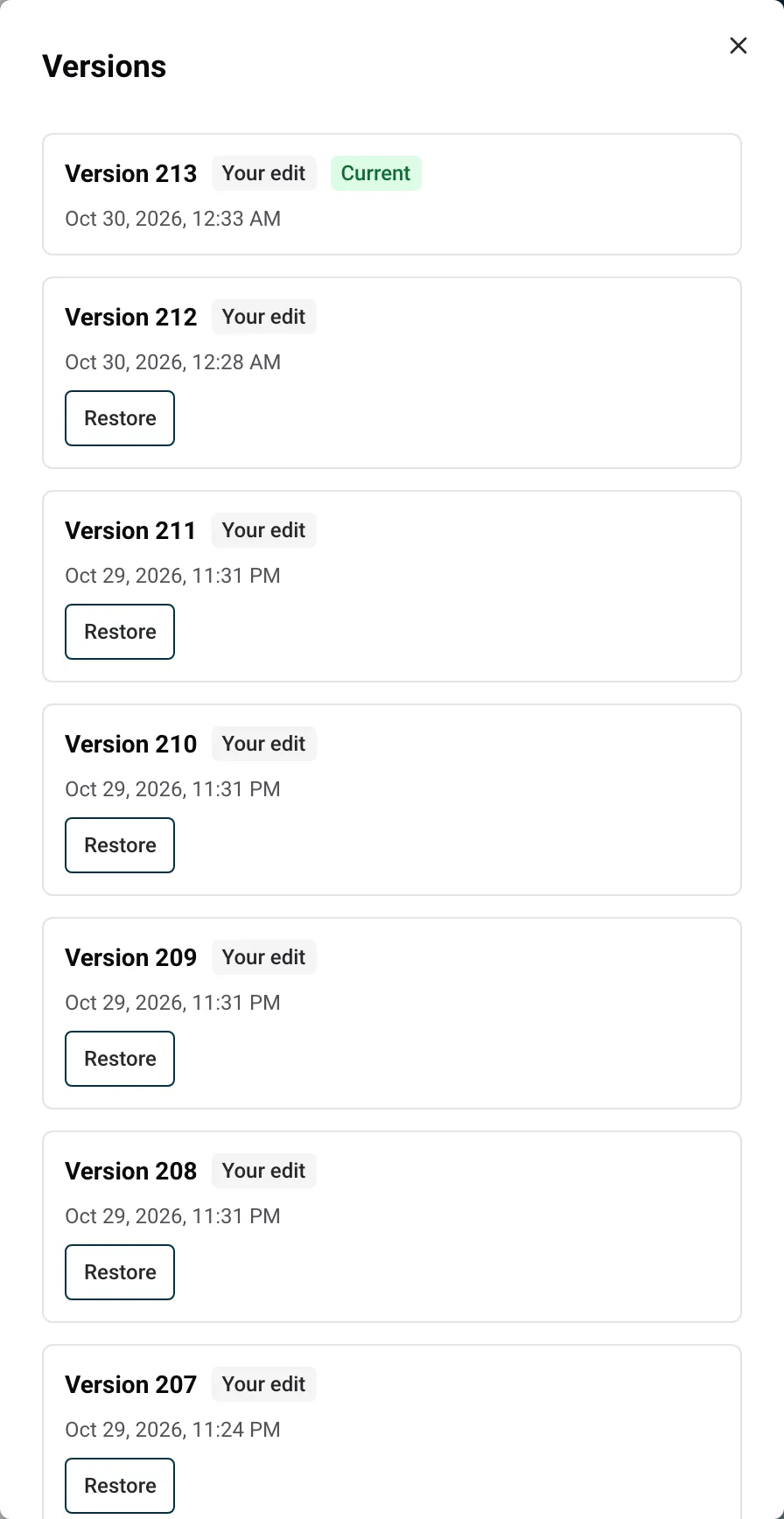
Elke opgeslagen wijziging, elk AI-verzoek dat iets heeft gewijzigd en elk herstel maakt een versie aan. Er wordt niets overschreven.
Goed om te weten:
Voorbeeld: op maandag heb je de AI gevraagd de homepage van je twee gîtes in de Dordogne te herschrijven. Op woensdag vind je de oude teksten toch beter. Open Versies, zoek de versie vlak vóór de versie AI die je verzoek toont, en klik op Herstellen. De versie van de AI blijft in de lijst staan, voor het geval je weer van gedachten verandert.
Is er geen blok geselecteerd, dan vat een kaart Zo begin je bovenaan het paneel het belangrijkste samen: selecteer een blok in het voorbeeld om de teksten en foto’s te bewerken, vraag de AI iets over het geselecteerde blok of over de hele site, en onthoud dat elke wijziging ongedaan kan worden gemaakt. Klik op Begrepen om de kaart te verbergen. Hij verschijnt weer als je de editor in een andere browser opent.
Tijdens een AI-verzoek, en terwijl er een accommodatie of een taal aan je site wordt toegevoegd, zijn de velden alleen-lezen en tonen ze De AI werkt aan je website. Je kunt bewerken zodra die klaar is. Ongedaan maken, een versie herstellen, een pagina toevoegen en typen in het voorbeeld wachten ook. Wat je vlak daarvoor hebt getypt, wordt opgeslagen zodra het werk klaar is.
De editor werkt op een telefoon, met een eenvoudigere indeling:
Op een computer toont het telefoonpictogram in de balk je site op telefoonbreedte: een snelle manier om te controleren wat gasten op een telefoon zien.
Alles wat je in de editor doet, wijzigt je concept, dat alleen jij ziet. Bezoekers zien je wijzigingen zodra je ze publiceert: klik op Publiceren en dan op Wijzigingen publiceren. Zie Je website publiceren en wijzigingen online zetten.
Gidsen voor hosts: lees de blog.
Klaar om je verhuur op de automatische piloot te zetten?
