Bijgewerkt
Je website gaat online wanneer je in de editor op Publiceren klikt. Nowistay controleert eerst een korte lijst (abonnement, juridische pagina’s, goedgekeurde foto’s, volledige teksten) en zet de site dan binnen een paar minuten online op zijn adres. Daarna blijft alles wat je wijzigt in je concept tot je opnieuw publiceert met Wijzigingen publiceren.

Elke regel wordt groen zodra hij in orde is. De publicatieknop blijft grijs tot elke regel groen is. Onder een regel die nog niet in orde is, zegt het paneel hoe je het oplost, en sommige regels hebben een knop Openen die je meteen naar de juiste plek brengt.
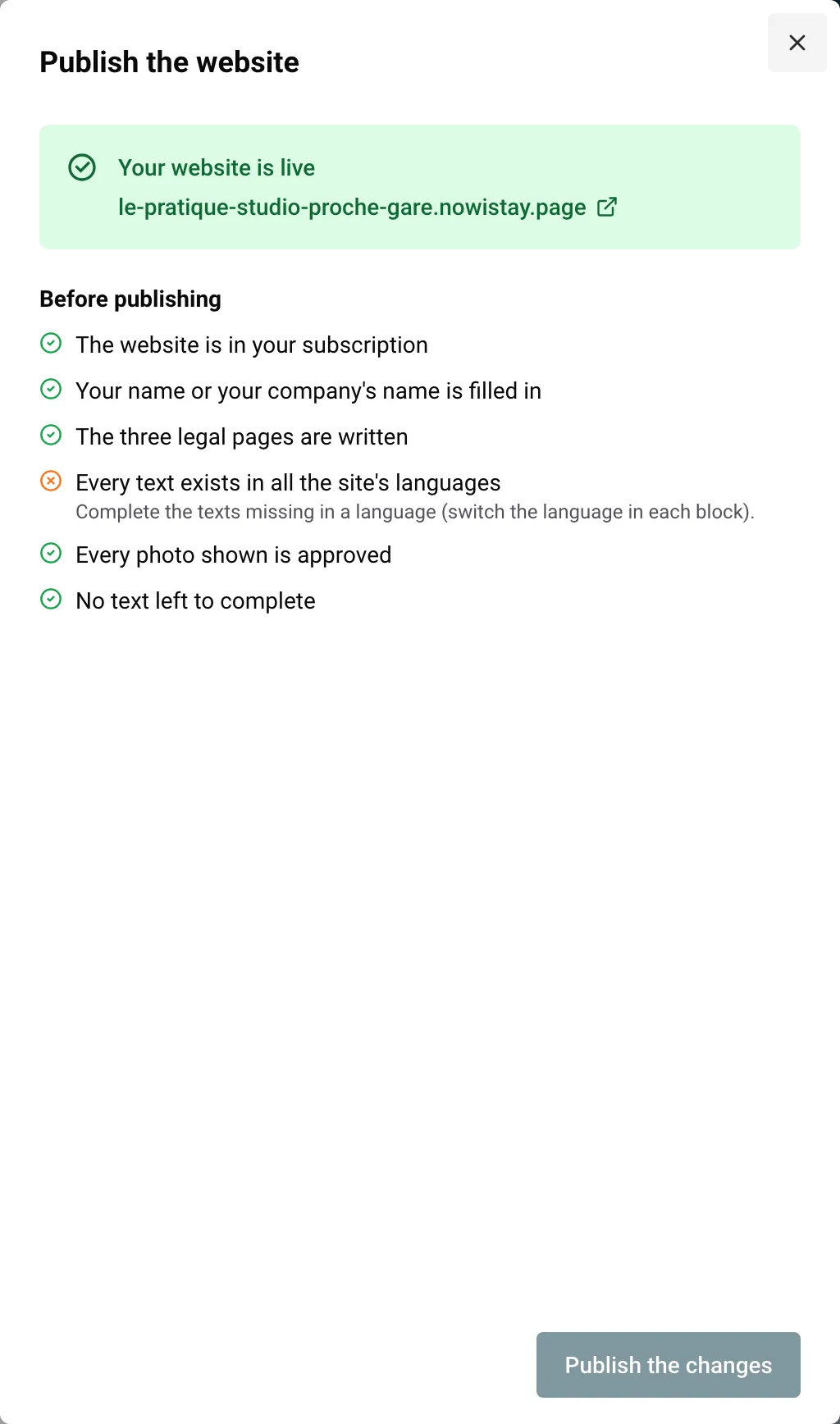
Is elke regel groen, dan toont het paneel deze zin boven de knop: “Door te publiceren bevestigt u dat uw juridische pagina’s voldoen aan de wetgeving van uw land en dat u het recht hebt deze foto’s op uw site te gebruiken.” Die geldt bij elke publicatie, en Nowistay bewaart haar samen met de versie die je online zet.
Je live adres is het webadres dat je koos toen je de site aanmaakte, bijvoorbeeld moulin-des-trois-gites.nowistay.page, of je eigen domein zodra je er een koppelt (zie Het adres van je website en je eigen domeinnaam). Anders dan het privévoorbeeld kan de live site door zoekmachines worden gevonden. Om hem later te openen, kies je Live website bekijken in het menu ….
Voorbeeld: je beheert 3 appartementen in Lissabon en je site is in het Engels en het Portugees. De eerste keer dat je het paneel opent, zijn twee regels oranje: de juridische pagina’s en de foto’s. Je klikt op Openen naast de juridische pagina’s, schrijft je bedrijfsgegevens en je drie teksten, vervangt elk [TO COMPLETE]-deel en keurt daarna de 14 Airbnb-foto’s goed in Website-instellingen. Alle zes de regels worden groen, je klikt op Publiceren, en een paar minuten later staat de site online.
Het paneel toont “De laatste publicatie is niet gelukt. Je live website is niet veranderd.” met de reden. Online verandert er niets: bezoekers zien nog de vorige versie (of, bij een eerste publicatie, staat er nog niets online). Los op wat het paneel aanwijst en publiceer opnieuw. Veelvoorkomende redenen:
Is een reden onduidelijk, kies dan Hulp in het menu … om ons supportteam iets te vragen.
Alles wat je in de editor wijzigt (teksten, foto’s, blokken, pagina’s, stijl, talen, accommodaties) wordt vanzelf opgeslagen, maar alleen in je concept. De live site verandert pas als je opnieuw publiceert.
Voorbeeld: je voegt een pagina “Zo kom je hier” toe en wijzigt de foto’s van de banner op de homepage. Online verandert er niets terwijl je werkt. Ziet het voorbeeld er goed uit, dan klik je op Publiceren en dan op Wijzigingen publiceren, en beide gaan samen online.
Een accommodatie of taal die je in Website-instellingen hebt verwijderd, verdwijnt pas op dat moment van de live site. De oude pagina’s leiden bezoekers dan naar de pagina met je accommodaties of naar je homepage.
Heb je per ongeluk iets gepubliceerd, open dan Versies in het menu …, klik op Herstellen bij een eerdere versie en publiceer opnieuw.
| Wat | Op de live site |
|---|---|
| Beschikbaarheid en prijzen in de boekingskalender | Altijd actueel, geen publicatie nodig |
| Advertentiegegevens (slaapkamers, bedden, badkamers, ruimtes, voorzieningen, registratienummer) | Nowistay werkt de live site vanzelf bij, binnen het uur nadat je ze hebt gewijzigd |
| Artikelen gepland voor een latere datum | Gaan online op hun datum, vanaf middernacht in de tijdzone van je accommodaties, als je na het inplannen minstens één keer hebt gepubliceerd |
| De prijs “Vanaf … per nacht” en de schoonmaakkosten op de pagina’s | Opnieuw berekend telkens als de live site wordt bijgewerkt: wanneer je publiceert, of wanneer Nowistay hem bijwerkt voor een gepland artikel of een gewijzigde advertentie |
| Beoordelingen van gasten op de pagina’s | Hetzelfde: een beoordeling die je verbergt, verdwijnt bij de volgende update van de site |
| Aankomst- en vertrektijden, gastencapaciteit | Bij de volgende update van de live site |
| Teksten, foto’s, blokken, pagina’s, stijl, talen, toegevoegde of verwijderde accommodaties | Alleen wanneer je publiceert |
| Artikelen goedgekeurd zonder latere datum | Bij je volgende publicatie |
Voorbeeld: in november schrijf je “Wat te doen in de winter rond de gîtes”, keur je het goed en plan je het voor 1 december. Je klikt één keer op Wijzigingen publiceren, en het artikel toont Gepland voor met de datum. Op 1 december zet Nowistay het vanzelf online. Meer in Een blog schrijven met AI.
Bezoekers die je adres openen, zien een eenvoudige pagina in het Engels en het Frans: “Temporarily unavailable. This website is temporarily unavailable. Please come back later.” Zoekmachines krijgen de instructie de pagina niet op te nemen, en niemand kan via de site boeken. Boekingen die al zijn gemaakt, blijven gewoon staan.
Om de site terug te zetten, klik je opnieuw op Publiceren: dezelfde checklist geldt en de site komt terug op hetzelfde adres.
Offline halen stopt de facturering niet: de website blijft in je abonnement. Een gepubliceerde website kan niet worden verwijderd, dus haal hem eerst offline als je hem wilt verwijderen.
In alle gevallen blijven de website en het concept ervan in je lijst met websites staan.
Gidsen voor hosts: lees de blog.
Klaar om je verhuur op de automatische piloot te zetten?
