Mis à jour le
Votre site passe en ligne quand vous cliquez sur Publier dans l’éditeur. Nowistay vérifie d’abord une courte liste (abonnement, pages légales, photos validées, textes complets), puis met le site en ligne à son adresse en quelques minutes. Ensuite, tout ce que vous modifiez reste dans votre brouillon jusqu’à ce que vous publiiez de nouveau avec Publier les modifications.

Chaque ligne passe au vert quand elle est réglée. Le bouton de publication reste grisé tant que toutes les lignes ne sont pas vertes. Sous une ligne qui n’est pas prête, le panneau indique comment la corriger, et certaines lignes ont un bouton Ouvrir qui vous amène directement au bon endroit.
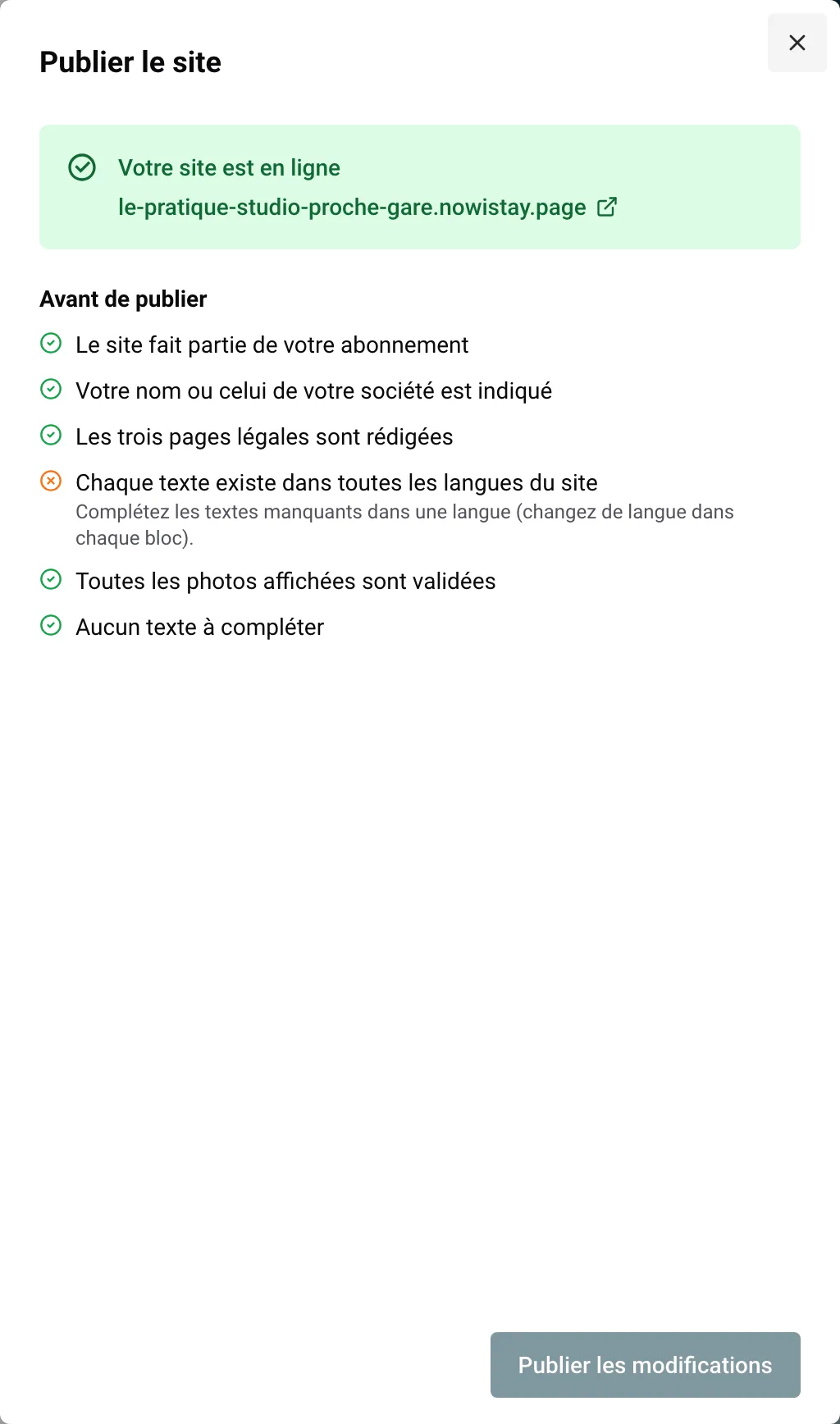
Quand toutes les lignes sont vertes, le panneau affiche cette phrase au-dessus du bouton : « En publiant, vous confirmez que vos pages légales respectent la loi de votre pays et que vous avez le droit d’utiliser ces photos sur votre site. » Elle vaut pour chaque publication, et Nowistay en garde la trace avec la version mise en ligne.
Votre adresse en ligne est l’adresse web choisie à la création du site, par exemple moulin-des-trois-gites.nowistay.page, ou votre propre nom de domaine une fois connecté (voir L’adresse de votre site et votre nom de domaine). Contrairement à l’aperçu privé, le site en ligne peut être trouvé par les moteurs de recherche. Pour l’ouvrir plus tard, choisissez Voir le site en ligne dans le menu ….
Exemple : vous gérez 3 appartements à Lisbonne et votre site est en français et en portugais. La première fois que vous ouvrez le panneau, deux lignes sont orange : les pages légales et les photos. Vous cliquez sur Ouvrir à côté des pages légales, indiquez les informations de votre société et rédigez vos trois textes, remplacez chaque passage [À COMPLÉTER], puis validez les 14 photos Airbnb dans les Réglages du site. Les six lignes passent au vert, vous cliquez sur Publier, et quelques minutes plus tard le site est en ligne.
Le panneau affiche « La dernière publication n’a pas abouti. Votre site en ligne n’a pas changé. » avec la raison. Rien ne change en ligne : les visiteurs voient toujours la version précédente (ou, pour une première publication, rien n’est encore en ligne). Corrigez ce que le panneau indique, puis publiez de nouveau. Raisons fréquentes :
Si une raison n’est pas claire, choisissez Aide dans le menu … pour écrire à notre équipe support.
Tout ce que vous changez dans l’éditeur (textes, photos, blocs, pages, style, langues, logements) s’enregistre tout seul, mais seulement dans votre brouillon. Le site en ligne ne bouge pas tant que vous ne publiez pas de nouveau.
Exemple : vous ajoutez une page « Venir chez nous » et changez les photos de la bannière d’accueil. Rien ne change en ligne pendant que vous travaillez. Quand l’aperçu vous convient, vous cliquez sur Publier, puis sur Publier les modifications, et les deux passent en ligne ensemble.
Un logement ou une langue retiré dans les Réglages du site ne quitte le site en ligne qu’à ce moment-là. Ses anciennes pages mènent alors les visiteurs vers votre page des logements ou votre page d’accueil.
Si vous avez publié quelque chose par erreur, ouvrez Versions dans le menu …, cliquez sur Restaurer sur une version précédente, puis publiez de nouveau.
| Quoi | Sur le site en ligne |
|---|---|
| Disponibilités et prix dans le calendrier de réservation | Toujours à jour, sans publication |
| Détails de l’annonce (chambres, lits, salles de bain, pièces, équipements, numéro d’enregistrement) | Nowistay met le site en ligne à jour tout seul dans l’heure qui suit votre modification |
| Articles programmés pour une date ultérieure | Passent en ligne à leur date, dès minuit dans le fuseau horaire de vos logements, si vous avez publié au moins une fois après les avoir programmés |
| Le prix « À partir de … la nuit » et les frais de ménage affichés sur les pages | Recalculés à chaque mise à jour du site en ligne : quand vous publiez, ou quand Nowistay le met à jour pour un article programmé ou un changement d’annonce |
| Avis voyageurs affichés sur les pages | Pareil : un avis que vous masquez quitte le site à la mise à jour suivante |
| Heures d’arrivée et de départ, capacité d’accueil | À la prochaine mise à jour du site en ligne |
| Textes, photos, blocs, pages, style, langues, logements ajoutés ou retirés | Seulement quand vous publiez |
| Articles approuvés sans date ultérieure | À votre prochaine publication |
Exemple : en novembre, vous écrivez « Que faire en hiver autour des gîtes », l’approuvez et le programmez pour le 1er décembre. Vous cliquez une fois sur Publier les modifications, et l’article affiche Programmé pour le avec sa date. Le 1er décembre, Nowistay le met en ligne tout seul. Plus de détails dans Écrire un blog avec l’IA.
Les visiteurs qui ouvrent votre adresse voient une page simple, en anglais et en français : « Ce site est temporairement indisponible. Merci de revenir plus tard. » Les moteurs de recherche sont invités à ne pas la référencer, et personne ne peut réserver depuis le site. Les réservations déjà faites ne sont pas touchées.
Pour remettre le site en ligne, cliquez de nouveau sur Publier : la même liste de contrôle s’applique et le site revient à la même adresse.
Dépublier n’arrête pas la facturation : le site reste dans votre abonnement. Un site publié ne peut pas être supprimé : dépubliez-le d’abord si vous voulez le supprimer.
Dans tous les cas, le site et son brouillon restent dans votre liste de sites.
Guides pour les hôtes : lisez le blog.
Prêt à Mettre Votre Airbnb en Pilote Automatique ?
