Mis à jour le
L’éditeur est l’endroit où vous modifiez votre site Nowistay. Vous cliquez sur un bloc dans l’aperçu, vous changez ses textes et ses photos dans le panneau latéral, et chaque modification s’enregistre toute seule. Rien n’arrive chez vos visiteurs tant que vous ne publiez pas, et chaque modification peut être annulée.
L’éditeur occupe tout l’écran. Pour en sortir, cliquez sur la flèche en haut à gauche : vous revenez à la liste de vos sites.
L’éditeur s’ouvre une fois le site ajouté à votre abonnement. Avant cela, la page affiche votre aperçu privé et l’offre pour ajouter le site à votre abonnement (voir Abonnement, crédits IA et limites du site). En cas de problème de paiement, vous voyez Votre abonnement n’est pas actif. Régularisez-le pour modifier votre site.
La première fois que vous ouvrez l’éditeur dans un navigateur, un message vous rappelle que Cet aperçu est privé : invisible des moteurs de recherche, seules les personnes qui ont le lien peuvent l’ouvrir.
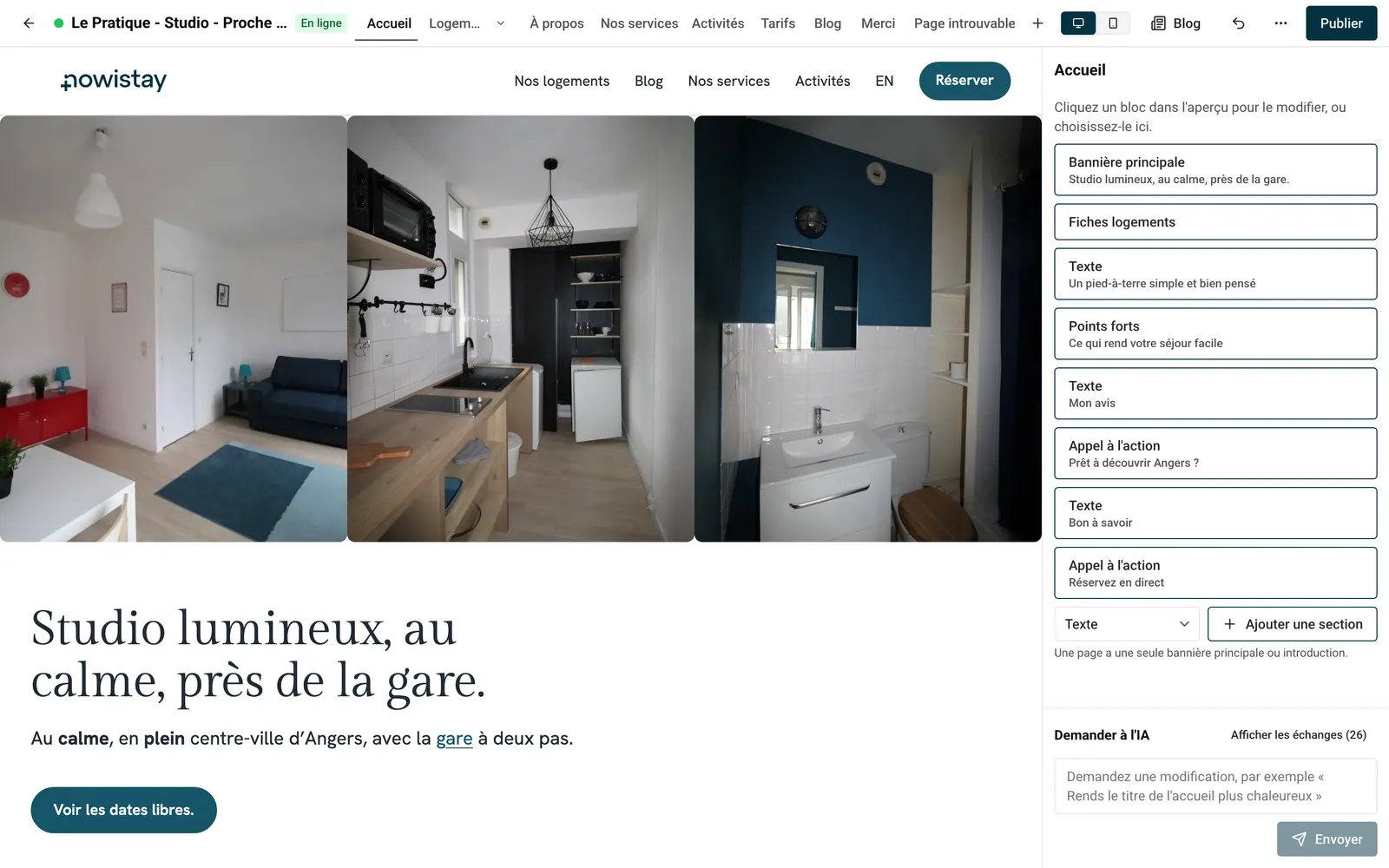
L’éditeur a trois parties : la barre en haut, l’aperçu de votre site au centre, et le panneau latéral à droite, avec la zone Demander à l’IA en bas (voir Modifier votre site avec l’IA).

| Dans la barre | À quoi ça sert |
|---|---|
| Flèche | Retour à la liste de vos sites |
| Pastille de couleur | Indique l’état de l’aperçu (survolez-la pour le lire) |
| En ligne | Affiché une fois le site publié : cliquez pour ouvrir votre site en ligne |
| Onglets des pages | Ouvrent une page de votre site dans l’aperçu |
| + | Ajouter une page personnelle |
| Icônes ordinateur et téléphone | Affichent l’aperçu au format Ordinateur ou Téléphone |
| Blog | Ouvre les articles de votre blog (voir Écrire un blog avec l’IA) |
| Flèche arrondie | Annuler la dernière modification |
| … | Le menu avec tous les autres outils |
| Publier | Ouvre le panneau de publication |
La pastille de couleur signifie :
Les onglets suivent l’ordre de votre site : Accueil, Logements, À propos, vos pages personnelles, Blog (seulement quand votre site a un article), Merci (la page que voient les voyageurs après leur réservation) et Page introuvable (affichée quand quelqu’un tape une mauvaise adresse). Quand les onglets sont nombreux, faites défiler la rangée sur le côté.
Logements ouvre un petit menu :
Quand la page d’un logement est ouverte, l’onglet affiche son nom.
Dans l’aperçu, un clic sélectionne un bloc : il ne suit jamais un lien. Pour changer de page, utilisez les onglets.
Le menu regroupe tous les autres outils :
L’aperçu, c’est votre site avec vos dernières modifications, à une adresse privée que les moteurs de recherche ne voient pas. Passez la souris dessus : chaque bloc s’entoure d’un pointillé. Cliquez sur un bloc : il s’entoure d’un trait bleu et ses champs s’ouvrent dans le panneau latéral.
Le panneau change selon ce que vous avez sélectionné :
Si votre site a 2 ou 3 langues, un sélecteur (EN, FR…) en haut d’un bloc ou d’une page logement choisit la langue que vous modifiez. Chaque langue se modifie séparément.
Sur ordinateur, vous pouvez écrire directement dans l’aperçu :
Ce sont deux clics séparés, pas un double-clic : le premier sélectionne le bloc, le second ouvre le texte. Le gras, l’italique et les liens sont conservés. Un texte que vous videz entièrement n’est pas enregistré : l’ancien revient.
Certains textes longs ne se modifient pas dans l’aperçu (quand ils contiennent une image ou une citation, par exemple) : modifiez-les dans le panneau latéral. Plus de détails dans Modifier les textes, liens et photos.
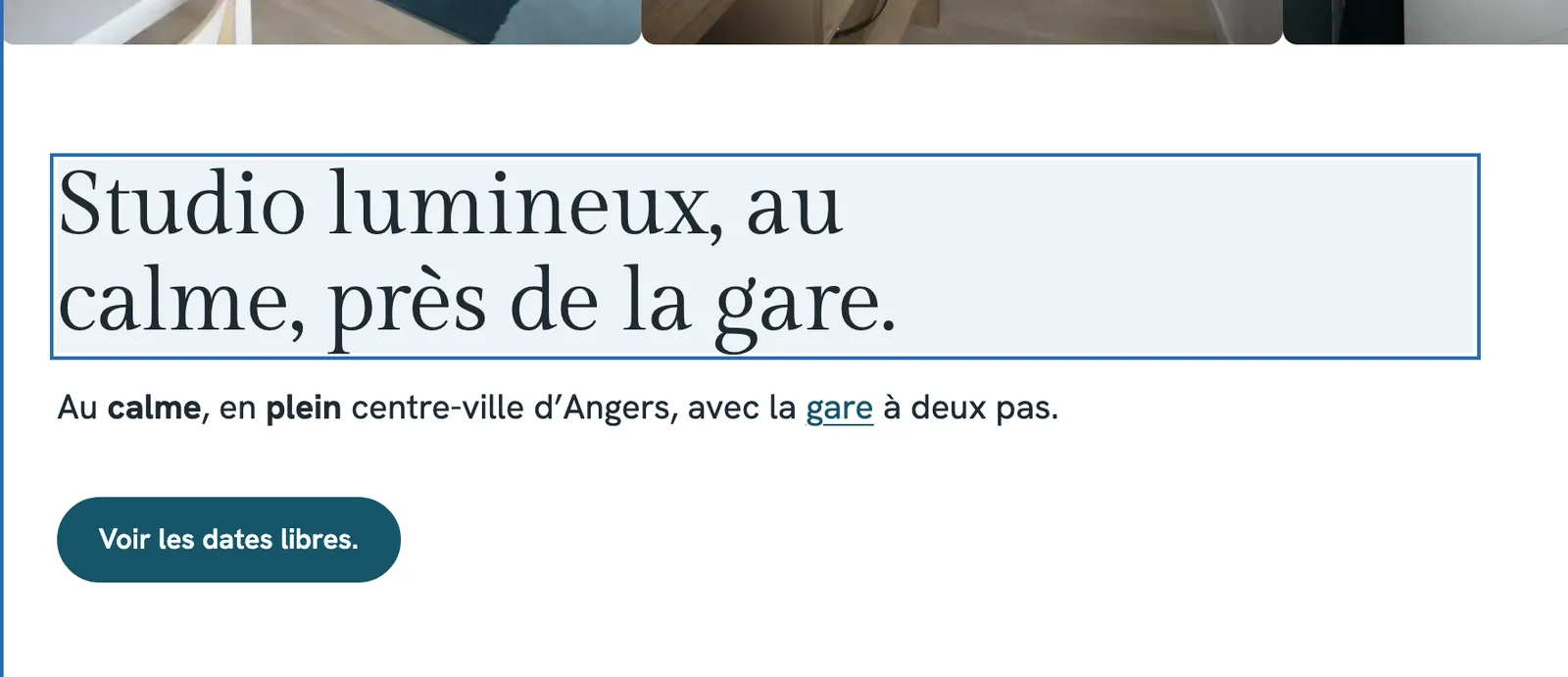
Exemple : vous louez un mas en Provence sous le nom Mas des Oliviers. Le titre de l’accueil dit « Un mas au milieu des oliviers » et vous voulez « Votre mas dans le Luberon, à 10 minutes de Gordes ». Cliquez sur la bannière principale, cliquez sur son titre, tapez le nouveau et appuyez sur Entrée. Le nouveau titre s’affiche tout de suite et il est déjà enregistré.
Il n’y a pas de bouton Enregistrer pour les blocs :
Une coche verte Enregistré apparaît un instant à côté du nom du bloc, et chaque enregistrement crée une nouvelle version (voir « Les versions » plus bas).
Quelques actions ont leur propre bouton, parce qu’elles créent quelque chose : un nouveau bloc (Ajouter), une nouvelle page (Ajouter la page), les réglages d’une de vos pages (Enregistrer). Un nouvel élément dans une liste (une question, un point fort) attend que ses champs soient remplis : Remplissez le nouvel élément pour l’enregistrer.
Les modifications de texte s’affichent tout de suite dans l’aperçu, tout comme celles faites dans Style. Les autres demandent de rafraîchir l’aperçu :
Dans ce cas, la pastille passe à l’orange et le bas de l’aperçu affiche Des modifications ne sont pas encore dans l’aperçu avec un bouton Mettre à jour. Cliquez sur Mettre à jour : une seule mise à jour intègre toutes les modifications en attente. Vous pouvez donc faire plusieurs changements et mettre à jour une fois à la fin. Vos modifications sont déjà enregistrées : Mettre à jour rafraîchit seulement ce que vous voyez.
L’aperçu se met aussi à jour tout seul après une demande à l’IA qui a changé la mise en page, et quand vous ajoutez une page.
Si une mise à jour échoue, l’aperçu affiche L’aperçu n’a pas pu être mis à jour avec la raison et, quand un logement en est la cause, un lien vers lui. Corrigez ce qui est indiqué, puis cliquez de nouveau sur Mettre à jour.
La flèche arrondie de la barre, Annuler la dernière modification, annule votre dernière modification. Quand cette modification vient de l’IA, l’info-bulle reprend votre demande, par exemple : Annuler « Rends le titre de l’accueil plus chaleureux ». Un message confirme Modification annulée.
Pour revenir plus loin que la dernière modification, utilisez les versions.
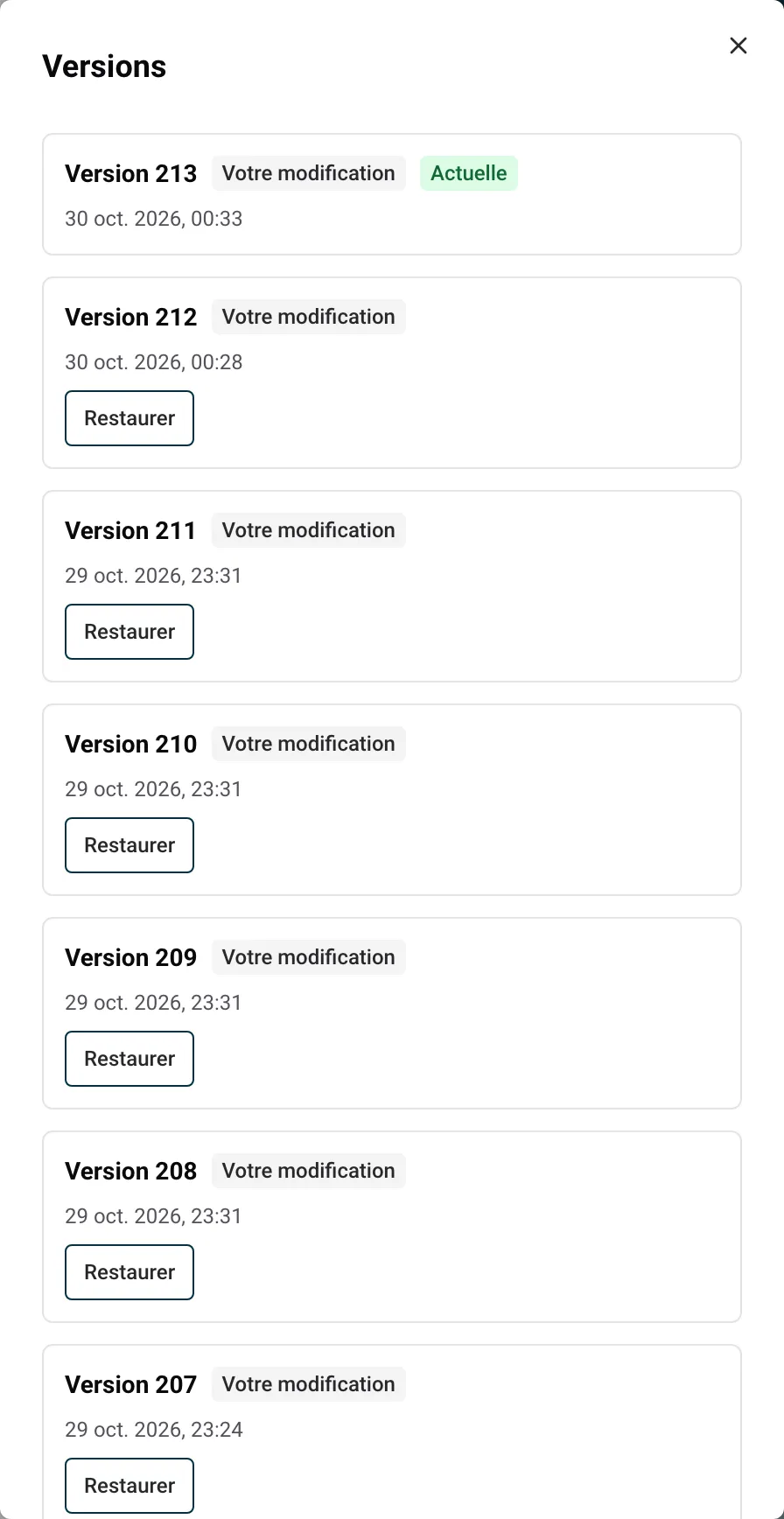
Chaque modification enregistrée, chaque demande à l’IA qui a changé quelque chose et chaque restauration crée une version. Rien n’est écrasé.
Bon à savoir :
Exemple : lundi, vous avez demandé à l’IA de réécrire l’accueil de vos deux gîtes en Dordogne. Mercredi, vous préférez les anciens textes. Ouvrez Versions, repérez la version juste avant celle marquée IA qui reprend votre demande, et cliquez sur Restaurer. La version de l’IA reste dans la liste si vous changez encore d’avis.
Quand aucun bloc n’est sélectionné, une carte Bien démarrer en haut du panneau rappelle l’essentiel : sélectionnez un bloc dans l’aperçu pour modifier ses textes et ses photos, demandez à l’IA de modifier le bloc sélectionné ou tout le site, et sachez que chaque modification peut être annulée. Cliquez sur Compris pour masquer la carte. Elle réapparaît si vous ouvrez l’éditeur dans un autre navigateur.
Pendant une demande à l’IA, et pendant l’ajout d’un logement ou d’une langue à votre site, les champs passent en lecture seule et affichent L’IA travaille sur votre site. Vous pourrez modifier quand elle aura terminé. Annuler, restaurer une version, ajouter une page et écrire dans l’aperçu attendent aussi. Ce que vous veniez de taper est enregistré dès la fin du travail.
L’éditeur fonctionne sur téléphone, avec une disposition simplifiée :
Sur ordinateur, l’icône téléphone de la barre affiche votre site à la largeur d’un téléphone : un moyen rapide de vérifier ce que verront les voyageurs sur mobile.
Tout ce que vous faites dans l’éditeur modifie votre brouillon, que vous seul voyez. Les visiteurs voient vos modifications une fois que vous les publiez : cliquez sur Publier, puis Publier les modifications. Voir Publier votre site et mettre les modifications en ligne.
Guides pour les hôtes : lisez le blog.
Prêt à Mettre Votre Airbnb en Pilote Automatique ?
