Mis à jour le
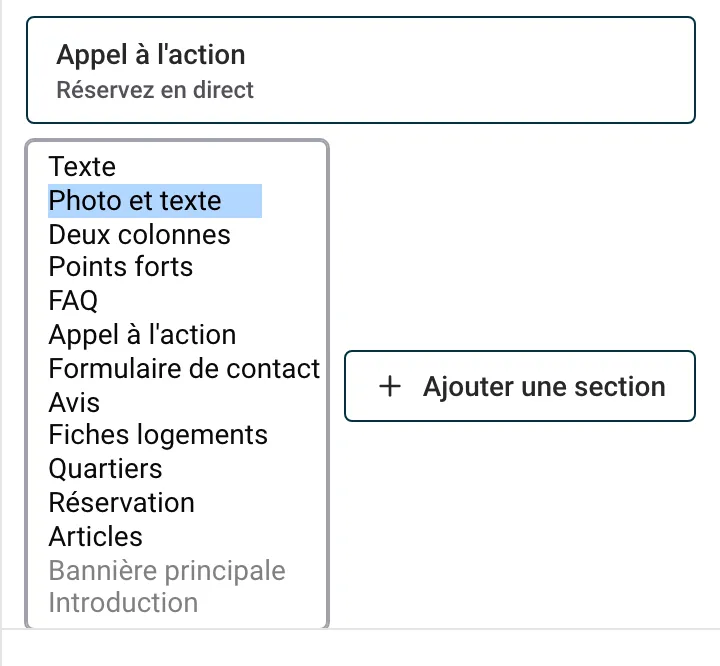
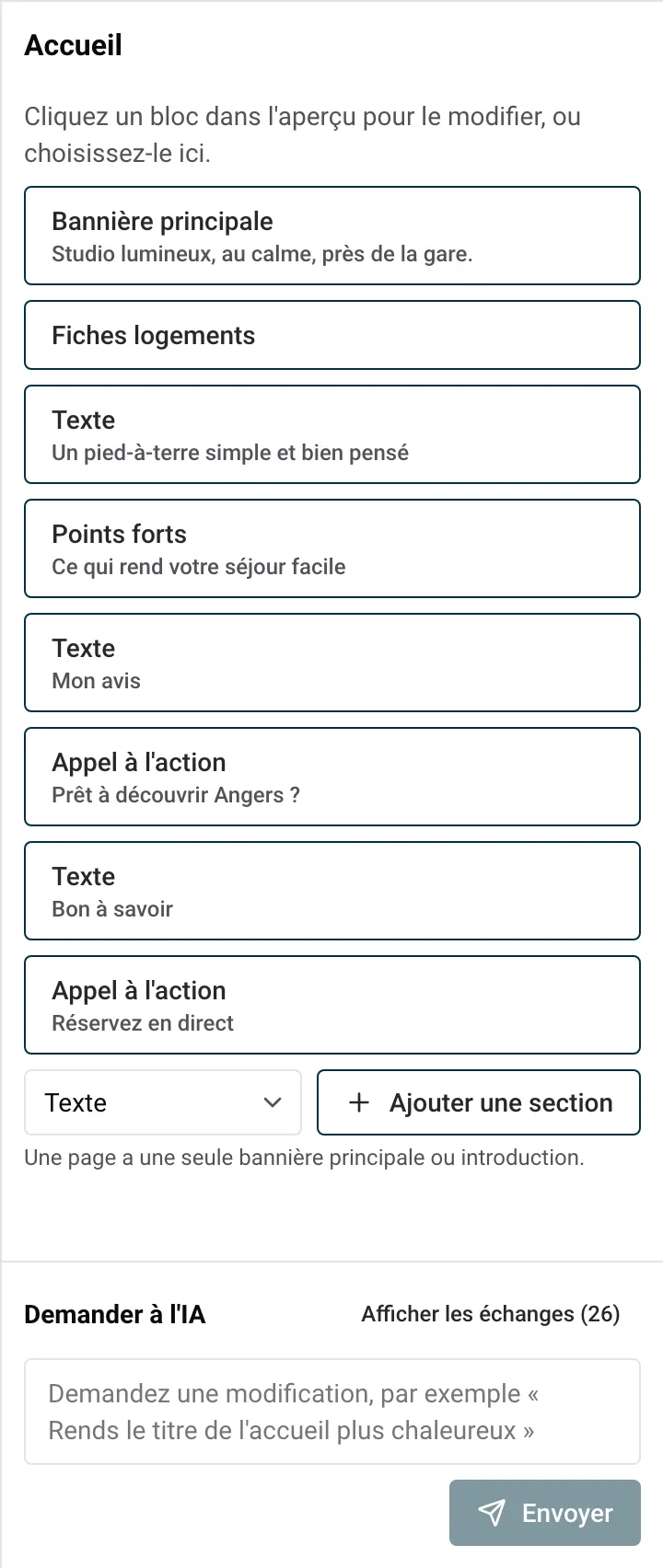
Chaque page de votre site est une suite de blocs : une bannière principale en haut, puis un texte, les fiches de vos logements, des avis de voyageurs, un formulaire de contact, etc. Il existe 14 sortes de blocs. Vous les ajoutez, les déplacez et les supprimez dans le panneau latéral de l’éditeur, jusqu’à 20 blocs par page.
Ce guide explique comment manipuler les blocs, puis à quoi sert chacun, ce qu’il faut remplir et quand l’utiliser.
| Bloc | À quoi il sert |
|---|---|
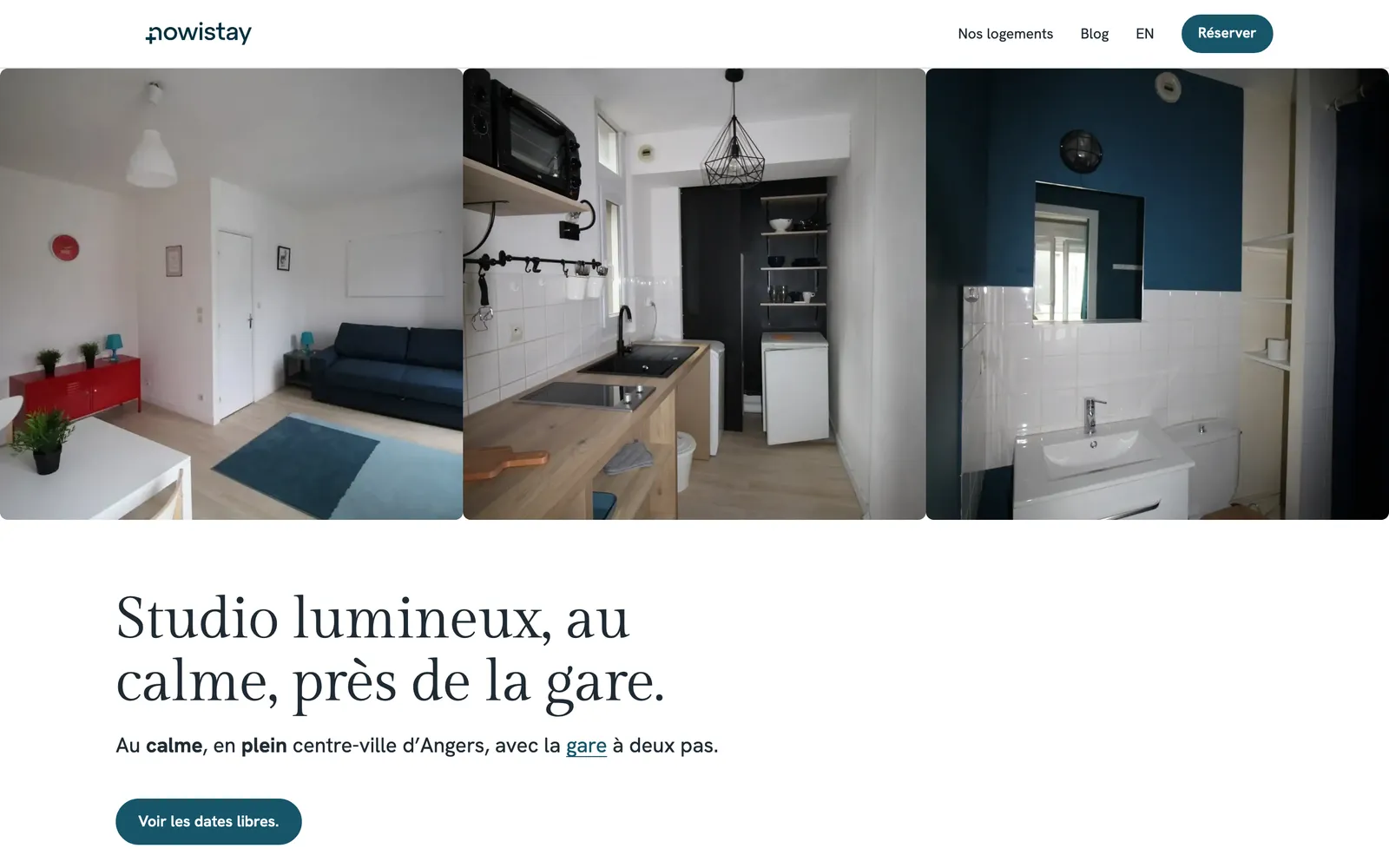
| Bannière principale | Le haut d’une page : 1 à 3 photos, le titre principal et un bouton |
| Introduction | Le haut d’une page sans photo : le titre principal et une courte introduction |
| Texte | Un texte à lire, avec titres, listes ou tableaux |
| Photo et texte | Une photo à côté d’un titre et d’un texte |
| Deux colonnes | Deux textes ou deux séries de questions côte à côte |
| Points forts | Jusqu’à 6 atouts courts sur une bande de couleur |
| FAQ | Des questions qui s’ouvrent d’un clic |
| Appel à l’action | Une bande de couleur avec un titre et un bouton |
| Formulaire de contact | Le formulaire que les visiteurs utilisent pour vous écrire |
| Avis | Jusqu’à 6 avis de voyageurs, cités tels quels |
| Fiches logements | Vos logements, avec photo, nombre de voyageurs et prix |
| Quartiers | Jusqu’à 4 grands panneaux photo, un par quartier ou destination |
| Réservation | Une bande avec la recherche de réservation sur tous vos logements |
| Articles | Les derniers articles de votre blog |
Vous pouvez ajouter, déplacer et supprimer des blocs sur la page Accueil, la page À propos, vos pages personnelles, la page Blog, la page Merci et la page Page introuvable.
Deux sortes de pages fonctionnent autrement :
Chaque déplacement et chaque suppression est enregistré comme une version : Annuler ou Versions font revenir un bloc (voir L’éditeur de site : les bases).
La plupart des changements de blocs s’affichent dans l’aperçu après Mettre à jour. Les modifications de texte à l’intérieur d’un bloc s’affichent tout de suite.
La première chose que voient les visiteurs sur une page : 1 à 3 photos côte à côte, puis le titre principal, un sous-titre, un prix de départ si vous le souhaitez et un bouton.
À remplir :
Exemple : pour deux gîtes en Dordogne, trois photos (la piscine, la façade en pierre, la vue sur la vallée), le titre « Deux gîtes en pierre au-dessus de la Dordogne », le sous-titre « Piscine, jardins et la rivière à 5 minutes » et un bouton « Voir les disponibilités » qui mène vers Réservation.
Le haut d’une page sans photo : le titre principal et une courte introduction, côte à côte sur ordinateur, avec un bouton facultatif. Chaque nouvelle page que vous créez commence par une introduction.
À remplir : Titre (obligatoire), Introduction (un paragraphe) et un Bouton facultatif avec son Apparence.
Exemple : sur une page « Bons cadeaux », le titre « Offrez un séjour dans les Alpes » et l’introduction « Un week-end ou une semaine dans nos chalets, pour un anniversaire, un mariage ou simplement pour faire plaisir. »
Un texte à lire, dans une colonne étroite agréable sur tous les écrans. Il peut contenir des titres, des listes, des liens et des tableaux.
À remplir : Titre (facultatif), Texte (obligatoire, un texte long avec la barre de mise en forme) et un Bouton facultatif.
Exemple : sur votre page « Notre histoire », trois paragraphes sur la restauration du mas, avec un sous-titre « Les travaux » et une liste des éléments d’origine que vous avez gardés.
Une photo à côté d’un titre et d’un texte, avec un bouton facultatif. Sur téléphone, la photo passe au-dessus du texte.
À remplir : Titre (obligatoire), Texte (obligatoire), Photo (obligatoire, une photo), un Bouton facultatif, et la Mise en page : Photo à gauche ou Photo à droite.
Exemple : sur l’accueil d’une maison au bord de la mer en Bretagne, une photo du jardin à gauche et le texte « Le petit-déjeuner au jardin, la plage au bout du chemin ». Alternez gauche et droite quand vous empilez plusieurs blocs de ce type.
Deux colonnes côte à côte (l’une sous l’autre sur téléphone). Chaque colonne a un titre, puis un texte, des questions-réponses, ou les deux.
À remplir : Colonnes, toujours exactement 2, chacune avec Titre (obligatoire), Texte et Questions et réponses (chacune avec une Question et une Réponse). Chaque colonne a besoin d’un texte, de questions, ou des deux.
Exemple : sur une page « Venir chez nous », la colonne de gauche « En voiture » avec l’itinéraire et le stationnement, celle de droite « En train » avec la gare la plus proche et la question « Pouvez-vous venir nous chercher à la gare ? » avec sa réponse.
De courts atouts sur une bande de couleur, trois par ligne sur ordinateur.
À remplir : Titre (facultatif) et Éléments, de 1 à 6, chacun avec un Titre et un Texte (tous deux obligatoires). Cliquez sur Ajouter un élément pour en ajouter un.
Exemple : pour un appartement à Lyon, « À 5 minutes du Vieux-Lyon », « Arrivée autonome à toute heure », « Fibre et vrai bureau ».
Une liste de questions sous le titre « Questions fréquentes ». Les visiteurs cliquent sur une question pour lire la réponse.
À remplir : Éléments, chacun avec une Question et une Réponse (toutes deux obligatoires ; la réponse peut contenir des liens et des listes). Cliquez sur Ajouter un élément pour ajouter une question.
Exemple : sur l’accueil, les questions posées avant de réserver : « Les animaux sont-ils acceptés ? », « Y a-t-il un parking ? », « Peut-on arriver tard ? ». Y répondre ici vous évite des messages.
Une bande de couleur avec un titre, un texte facultatif et un bouton, pour mener les visiteurs vers l’étape suivante.
À remplir : Titre (obligatoire), Texte (un paragraphe) et Bouton (obligatoire, avec Le bouton mène vers et Apparence).
Exemple : à la fin de la page À propos, « Envie d’une semaine au bord du lac ? » avec un bouton « Voir nos dates » qui mène vers Réservation.
Le formulaire que les visiteurs remplissent pour vous écrire. Vous réglez son titre et son introduction ; le formulaire lui-même est le même sur tous les sites : nom, e-mail, téléphone (facultatif), le logement (quand vous en avez plusieurs), dates d’arrivée et de départ, nombre de voyageurs et message, avec une protection contre le spam.
À remplir : Titre (facultatif ; sans titre, le formulaire s’intitule « Nous contacter ») et Introduction (un paragraphe).
Chaque message vous arrive par e-mail et apparaît dans Demandes, dans le menu …. Votre page À propos contient un formulaire de contact dès le départ. Voir Réservations et messages du site.
Exemple : en bas d’une page « Mariages et événements », le titre « Parlez-nous de votre événement » et l’introduction « Indiquez-nous la date et le nombre d’invités, nous répondons sous 48 heures. »
Des avis de voyageurs en grandes citations, exactement tels qu’ils ont été écrits, avec le nom du voyageur, le logement, la plateforme où l’avis a été laissé et le mois. Aucune étoile ni note n’est affichée.
À remplir : Avis, choisis dans la liste des avis des logements du site (les plus récents d’abord). Jusqu’à 6 avis, affichés tels que les voyageurs les ont écrits. Si la liste est vide, vous voyez Aucun avis à afficher pour l’instant.
Exemple : sur l’accueil d’une maison d’hôtes, choisissez trois avis qui parlent de ce dont vous êtes fier : le petit-déjeuner, le jardin au calme, l’accueil.
Vos logements, chacun avec sa photo, son nom, sa localisation, le nombre de voyageurs et le prix, et un lien vers sa page.
À remplir :
Le titre du bloc (« Nos logements ») est fixé par le site.
Exemple : vous gérez 12 appartements à Lisbonne. Sur l’accueil, une Grille de 6 appartements avec leurs prix. Sur une page personnelle « Séjours en famille », un second bloc avec seulement les 4 appartements de deux chambres ou plus, en Grand format.
Jusqu’à 4 grands panneaux photo, chacun avec un nom et une phrase courte. Chaque panneau mène à la page du logement quand il en liste un seul, ou aux fiches des logements quand il en liste plusieurs. La disposition s’adapte au nombre de panneaux.
À remplir : Éléments, de 1 à 4, chacun avec un Nom, une Phrase courte, une Photo et des Logements (au moins un).
Exemple : une conciergerie avec des appartements à Alfama, Baixa et Cascais ajoute trois panneaux : « Alfama, la vieille ville », « Baixa, tout à pied », « Cascais, au bord de l’océan », chacun relié aux appartements du quartier.
Une bande de couleur avec votre titre, une introduction, une courte mention sur le paiement sécurisé et la recherche de réservation sur tous vos logements : les voyageurs choisissent leurs dates et leur nombre, voient ce qui est libre et réservent.
À remplir : Titre (obligatoire) et Introduction (un paragraphe).
Exemple : sur l’accueil d’un site de 5 maisons de vacances, une bande « Trouvez vos dates » vers le bas de la page, pour chercher sans quitter la page.
Les derniers articles de votre blog, sous le titre « Sur le blog ». Seuls les articles publiés apparaissent sur votre site en ligne.
À remplir : Nombre affiché (de 1 à 6, 3 par défaut) et la Mise en page : Cartes (photo de couverture, titre et résumé) ou Liste. Le bouton Gérer les articles du blog ouvre le panneau de votre blog.
Exemple : sur l’accueil, 3 cartes avec vos derniers guides locaux (« Nos 10 restaurants préférés autour du gîte », « La plage sans voiture »), qui amènent aussi des visiteurs depuis les moteurs de recherche. Voir Écrire un blog avec l’IA.
Vous pouvez aussi demander à l’IA d’ajouter, de réécrire, de déplacer ou de supprimer des blocs : sélectionnez un bloc et décrivez le changement, par exemple « Ajoute une FAQ sous ce bloc avec les 5 questions que les voyageurs posent le plus ». Voir Modifier votre site avec l’IA.
Guides pour les hôtes : lisez le blog.
Prêt à Mettre Votre Airbnb en Pilote Automatique ?
