Dans l’éditeur de site, vous décrivez une modification avec vos mots et l’IA la fait sur votre site : un titre plus chaleureux, une FAQ, une page pour les mariages, une autre couleur principale. Vous voyez le résultat dans l’aperçu, chaque modification de l’IA peut être annulée, et rien n’arrive à vos visiteurs avant que vous publiiez.
Où demander à l’IA
Sur un ordinateur
La zone Demander à l’IA se trouve en bas du panneau, à droite de l’éditeur.
- Ouvrez Vos sites et cliquez sur votre site pour ouvrir l’éditeur.
- Écrivez votre demande dans la zone sous Demander à l’IA.
- Cliquez sur Envoyer (ou appuyez sur Ctrl+Entrée, Cmd+Entrée sur Mac).
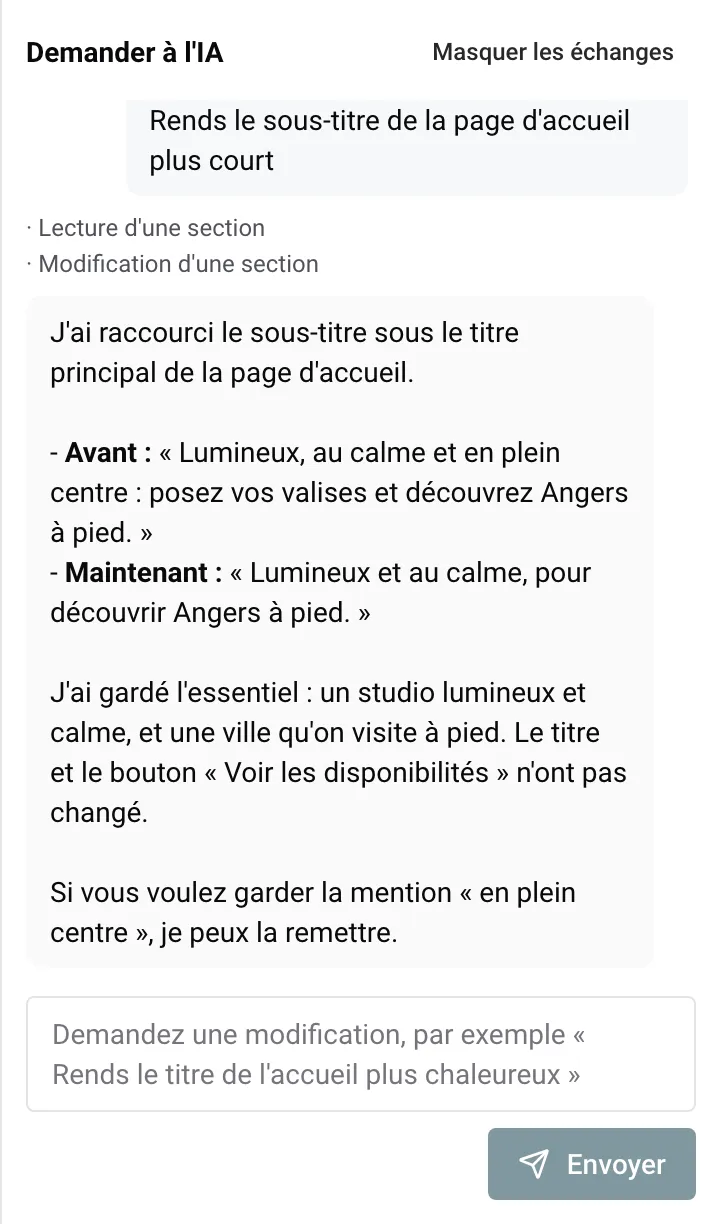
- L’IA affiche ce qu’elle fait (par exemple Lecture du site, puis Modification d’une section), puis sa réponse et la ligne Enregistré en version suivie d’un numéro.
- Vérifiez le résultat dans l’aperçu. Si l’IA a changé des blocs ou des photos, l’aperçu se met à jour tout seul à la fin de la demande.
Sur un bloc précis
Pour modifier un bloc précis, sélectionnez-le d’abord :
- Cliquez sur le bloc dans l’aperçu. Il s’entoure d’un trait bleu.
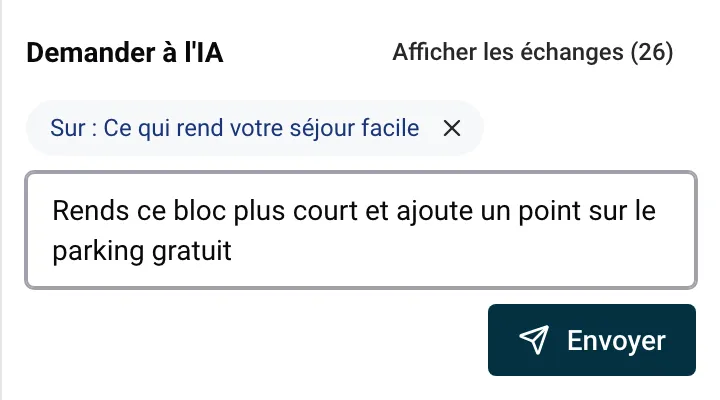
- Au-dessus de la zone de saisie, une étiquette affiche Sur : suivi du nom du bloc. Votre demande porte maintenant sur ce bloc.
- Écrivez votre demande sans préciser où se trouve le bloc, par exemple « Raccourcis ces points forts ».
Pour reparler de tout le site, cliquez sur la croix de l’étiquette (Demander sur tout le site). L’étiquette fonctionne aussi quand une page logement ou un article est sélectionné.
Sur un téléphone
Touchez Demander à l’IA dans la barre en bas de l’écran. Un panneau s’ouvre sur la moitié basse de l’écran, l’aperçu reste visible au-dessus. Pour parler d’un bloc précis, touchez d’abord ce bloc dans l’aperçu.
Des demandes qui marchent bien
Écrivez comme à un assistant qui connaît votre site : dites quelle page ou quel bloc, ce que vous voulez, et donnez les informations que l’IA ne peut pas deviner (votre histoire, vos règles, les dates d’ouverture de la piscine). Une modification, ou quelques modifications liées, par demande donne les meilleurs résultats.
Exemple : vous louez deux gîtes en Dordogne sous le nom Les Gîtes du Moulin. Voici des demandes que vous pourriez envoyer.
Textes
- « Rends le titre de l’accueil plus chaleureux et plus court. »
- « Réécris la page À propos sur un ton plus personnel. Nous sommes un couple qui accueille des voyageurs au moulin depuis 2015. »
- Avec le bloc Points forts sélectionné : « Réécris ces points forts pour des familles avec de jeunes enfants. »
Blocs
- « Sur l’accueil, place les avis juste après la bannière principale. »
- « Ajoute une FAQ à la fin de l’accueil avec ces questions : Y a-t-il un parking ? Oui, gratuit dans la cour. Les chiens sont-ils acceptés ? Oui, un petit chien par séjour. »
- « Supprime l’appel à l’action en bas de la page À propos. »
Pages
- « Crée une page Mariages et événements, hors du menu, avec un court texte et un formulaire de contact. »
- « Écris un titre et une description pour les moteurs de recherche de la page À propos. »
Pages logement
- « Sur la page du Gîte du Moulin, ajoute un point fort sur la piscine chauffée, ouverte de mai à septembre. »
- « Mets une photo de la terrasse en premier sur la page de la Grange. »
- « Sur la page de la Grange, affiche les avis qui parlent du calme et du jardin. »
Style
- « Donne aux photos une forme d’arche et passe à un espacement aéré. »
- « Prends un vert olive foncé comme couleur principale. »
Traductions
- « J’ai ajouté un texte en français sur la page Mariages et événements : écris les versions anglaise et allemande. »
- « Relis les textes allemands de l’accueil et rends-les plus naturels. »
L’IA écrit aussi les articles de blog. Voir Écrire un blog avec l’IA.
Ce que l’IA peut changer, et ce qui reste entre vos mains
L’IA s’appuie sur ce que Nowistay sait de vos logements : détails de l’annonce, photos, avis des voyageurs et bonnes adresses de votre guide d’accueil. Les pages de votre guide qui parlent d’arrivée, de clés, de codes de porte ou de Wi-Fi ne sont jamais lues.
L’IA peut :
- écrire et réécrire les textes de chaque page, dans toutes les langues de votre site à la fois ;
- ajouter, déplacer et supprimer des blocs, créer vos propres pages, les renommer, choisir celles qui apparaissent dans le menu et les supprimer ;
- sur les pages logement : le nom affiché, l’accroche, le résumé, la description, les points forts, les lieux à proximité, le règlement intérieur, les questions et réponses, les avis affichés et l’ordre des photos (choisies parmi les photos de ce logement) ;
- changer le style : style de base, polices, couleurs, forme des photos et espacement ;
- écrire le titre et la description d’une page pour les moteurs de recherche ;
- proposer des idées d’articles, écrire des brouillons d’articles et les traduire.
Vous seul pouvez :
- rédiger les pages légales et les informations sur l’éditeur du site (Pages légales) ;
- changer le nom du site, la phrase d’accroche, le logo, l’icône, l’e-mail et le téléphone de contact (Réglages du site) ;
- ajouter ou retirer des logements et des langues (Réglages du site, sans crédits IA) ;
- changer l’adresse des pages ;
- ajouter des liens vers d’autres sites : l’adresse d’un bouton réglé sur Un lien de mon choix et les liens dans les textes. L’IA peut diriger un bouton vers votre page de réservation, vos logements, votre page À propos ou l’une de vos pages ;
- valider les photos. Quand l’IA place une photo que vous n’avez pas encore validée, elle porte un badge À valider : cliquez dessus pour confirmer que vous pouvez l’utiliser ;
- approuver, programmer et supprimer les articles. L’IA ne modifie un article approuvé qu’après un clic sur Repasser en brouillon ;
- publier le site, connecter un nom de domaine et gérer l’abonnement.
Certaines informations ne sont jamais écrites par l’IA, car elles viennent des informations de votre logement dans Nowistay : nombre de voyageurs, chambres, lits, salles de bain, équipements, heures d’arrivée et de départ, numéro d’enregistrement et prix. Pour les changer, mettez à jour les Détails de l’annonce du logement sur la page Logements. Voir Pages du site pour savoir ce qui vient d’où.
Pendant que l’IA traite une demande, les champs de l’éditeur sont en lecture seule et affichent « L’IA travaille sur votre site. Vous pourrez modifier quand elle aura terminé. » Vous envoyez une demande à la fois par site.
- Chaque site de votre abonnement apporte 100 crédits IA par mois. Les crédits de tous vos sites sont mis en commun : avec deux sites, vous avez 200 crédits pour les deux.
- Les crédits sont renouvelés le 1er de chaque mois. Les crédits non utilisés ne passent pas au mois suivant.
- Seules les demandes à l’IA dans l’éditeur utilisent des crédits : les messages du chat, Idées d’articles, Écrire cet article, Écrire avec l’IA et Traduire avec l’IA.
- Ne coûtent jamais de crédits : vos propres modifications, la première version de votre site, l’ajout d’un logement et l’ajout d’une langue.
- Le nombre de crédits d’une demande dépend du travail qu’elle demande. Changer un titre en utilise moins qu’écrire un article complet ou retravailler toute une page.
Pour voir ce qu’il vous reste, regardez la ligne crédits IA restants avec sa date de renouvellement : elle s’affiche sur la page Vos sites et en haut du menu … de l’éditeur. Plus de détails dans Abonnement, crédits IA et limites du site.
Quand une demande échoue ou que les crédits sont épuisés
Le message sous votre demande indique ce qui s’est passé.
| Message | Que faire |
|---|
| L’IA ne peut pas répondre à cette demande. | La demande sort de ce que l’IA sait faire (voir la liste plus haut). Faites la modification à la main, ou formulez-la autrement. |
| Un problème est survenu. Les modifications faites avant l’erreur sont enregistrées. | Vérifiez l’aperçu, annulez si besoin, puis renvoyez le reste de la demande. |
| Un problème est survenu. Rien n’a été modifié. | Renvoyez la demande dans un instant. |
| L’IA s’est arrêtée avant la fin. Les modifications déjà faites sont enregistrées. | La demande était trop longue. Vérifiez ce qui a été fait, puis envoyez la suite en une demande plus courte. |
| L’IA s’est arrêtée avant la fin. Rien n’a été modifié. | Découpez la demande en plusieurs demandes plus courtes. |
| Ce bloc n’est plus sur la page. Sélectionnez-le de nouveau et renvoyez votre demande. | Cliquez de nouveau sur le bloc dans l’aperçu, puis envoyez. |
| L’éditeur IA est indisponible pour le moment. Réessayez dans quelques minutes. | Patientez quelques minutes. |
| Trop de tentatives. Réessayez plus tard. | Vous avez envoyé beaucoup de demandes en peu de temps (plus de 20 en 10 minutes). Patientez quelques minutes. |
Les crédits sont comptés selon le travail fait par l’IA : une demande qui s’arrête en cours de route peut donc utiliser des crédits.
Quand les crédits sont épuisés, la zone de saisie est grisée et affiche « Crédits IA épuisés jusqu’au » avec la date du 1er du mois suivant. Une demande déjà lancée va toujours jusqu’au bout. Vos modifications manuelles fonctionnent toujours : vous pouvez changer textes, photos, blocs, pages et style à la main jusqu’au renouvellement de vos crédits.
Nouvelle conversation : après une journée sans demande, le chat affiche Nouvelle conversation et l’IA ne se souvient plus de vos demandes précédentes. Redonnez-lui le contexte dans votre message suivant.
Annuler une modification de l’IA
Chaque demande à l’IA qui change quelque chose est enregistrée comme une nouvelle version de votre brouillon.
- Pour annuler la dernière modification, cliquez sur la flèche d’annulation dans la barre de l’éditeur. Après une modification de l’IA, son info-bulle affiche Annuler suivi de votre demande : vous savez ce qu’elle annule. Un message confirme Modification annulée.
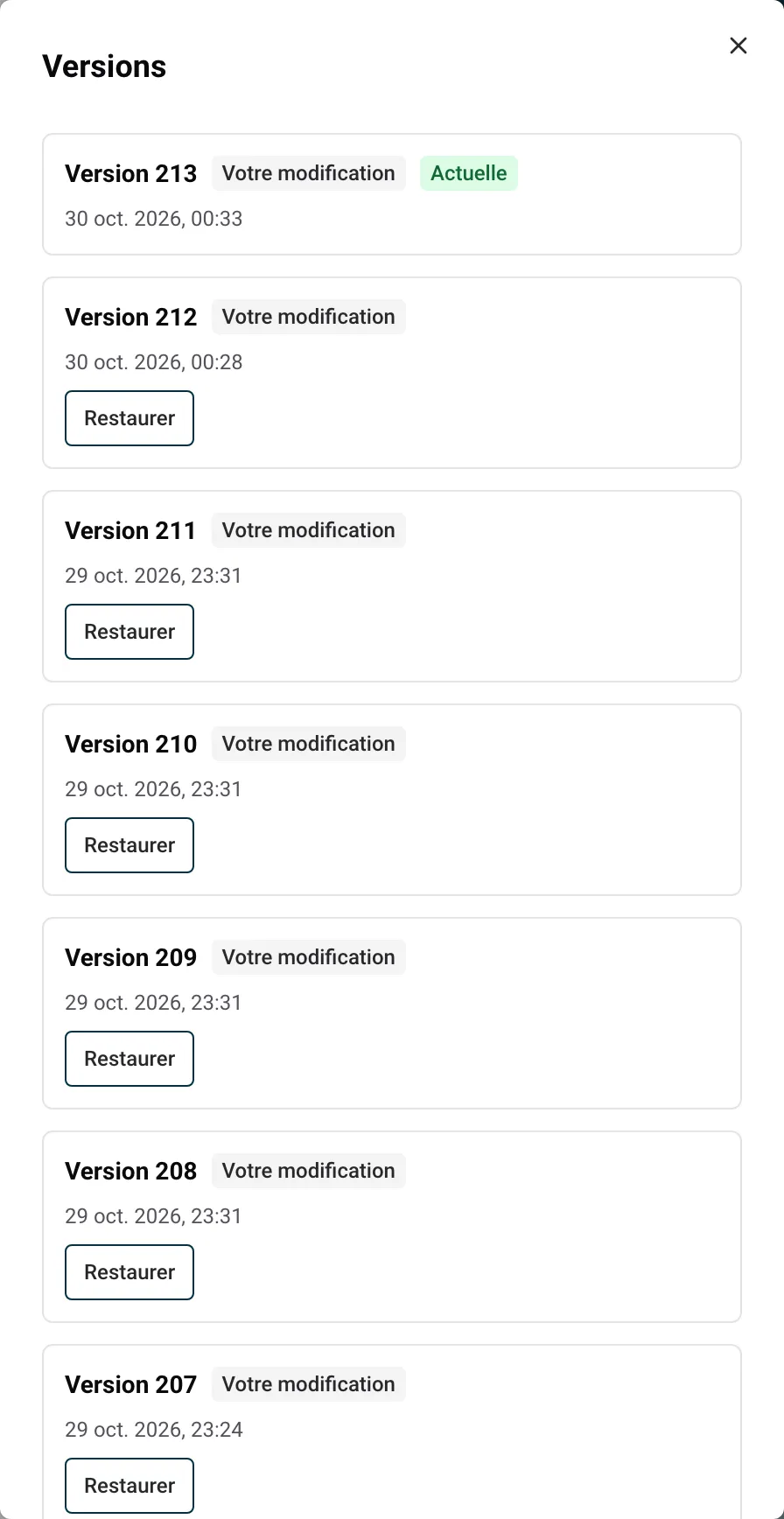
- Pour revenir plus loin en arrière, ouvrez le menu …, puis Versions. Les modifications de l’IA portent le badge IA et votre demande en description.
- Cliquez sur Restaurer sur la version voulue, puis confirmez. Rien n’est perdu : votre brouillon actuel reste dans la liste et vous pouvez y revenir.
L’éditeur garde vos 30 dernières versions.
Toutes ces modifications restent dans votre brouillon. Vos visiteurs les voient une fois que vous publiez : voir Publier votre site et mettre en ligne vos modifications.
