In de website-editor kun je een wijziging in je eigen woorden beschrijven en de AI voert die uit op je website: een warmere titel, een nieuwe FAQ, een pagina voor bruiloften, een andere hoofdkleur. Je ziet het resultaat in het voorbeeld, elke AI-wijziging kan ongedaan worden gemaakt, en je bezoekers zien niets totdat je publiceert.
Waar je het de AI vraagt
Op een computer
Het vak Vraag het de AI staat onderaan het paneel rechts in de editor.
- Open Je websites en klik op je website om de editor te openen.
- Typ je verzoek in het vak onder Vraag het de AI.
- Klik op Versturen (of druk op Ctrl+Enter, Cmd+Enter op een Mac).
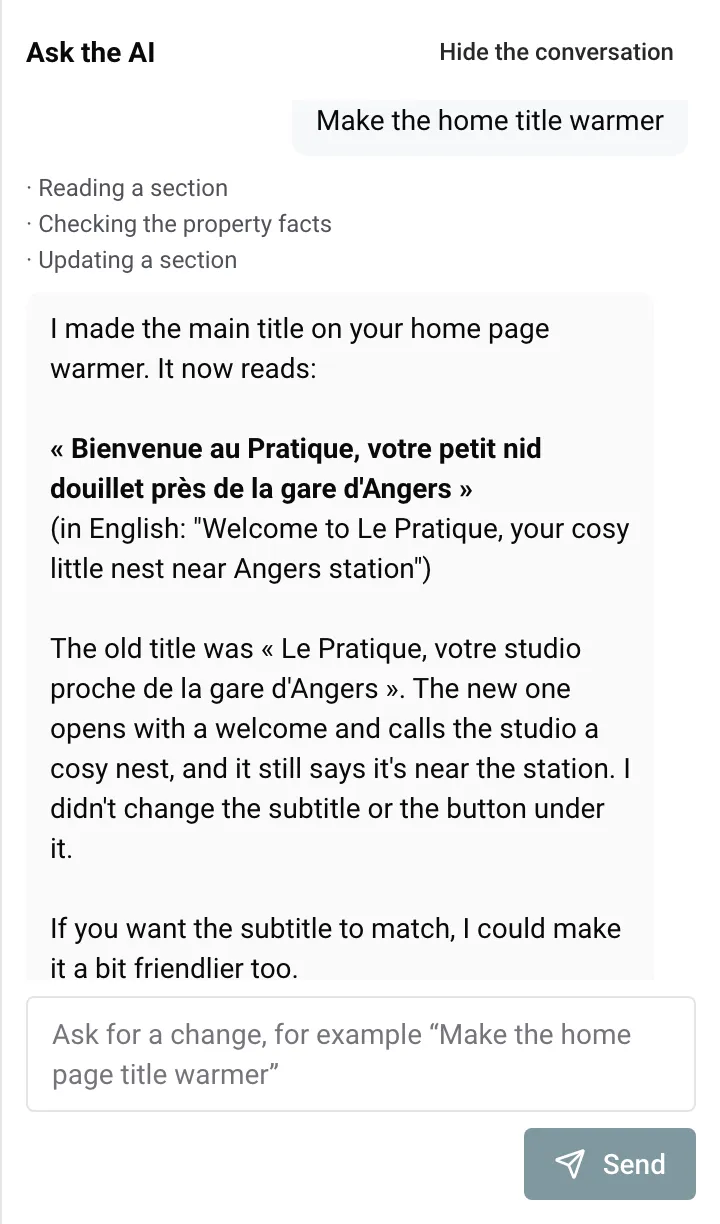
- De AI laat zien wat hij doet (bijvoorbeeld De website lezen en dan Een sectie bijwerken), daarna zijn antwoord en de regel Opgeslagen als versie met een nummer.
- Controleer het resultaat in het voorbeeld. Heeft de AI blokken of foto’s gewijzigd, dan wordt het voorbeeld aan het einde van het verzoek vanzelf vernieuwd.
Over één blok
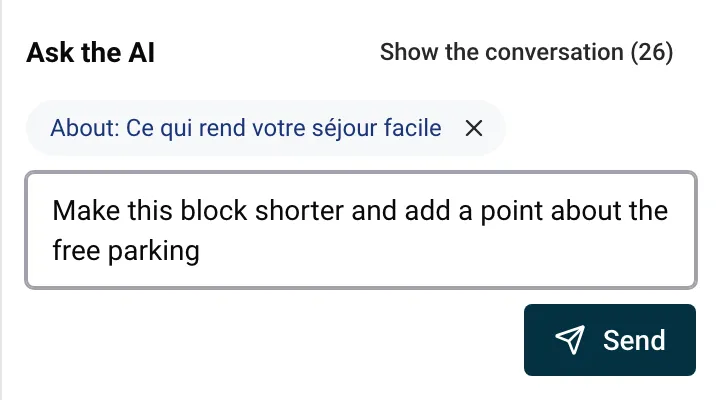
Om één bepaald blok te wijzigen, selecteer je het eerst:
- Klik op het blok in het voorbeeld. Het krijgt een blauwe rand.
- Boven het vak toont een label Over: en de naam van het blok. Je verzoek geldt nu voor dit blok.
- Typ je verzoek zonder te herhalen waar het blok staat, bijvoorbeeld “Maak deze hoogtepunten korter”.
Wil je weer iets over de hele site vragen, klik dan op het kruisje op het label (Vraag over de hele website). Het label werkt ook als er een accommodatiepagina of een artikel is geselecteerd.
Op een telefoon
Tik op Vraag het de AI in de balk onderaan het scherm. Er opent een paneel over de onderste helft van het scherm, en het voorbeeld blijft erboven zichtbaar. Wil je iets over één blok vragen, tik dan eerst op dat blok in het voorbeeld.
Verzoeken die goed werken
Schrijf zoals je zou schrijven aan een assistent die je website kent: zeg welke pagina of welk blok, wat je wilt, en geef de feiten die de AI niet kan raden (je verhaal, je regels, de data waarop je zwembad open is). Eén wijziging, of een paar samenhangende, per verzoek geeft de beste resultaten.
Voorbeeld: je verhuurt twee vakantiehuisjes in de Dordogne onder de naam Les Gîtes du Moulin. Dit zijn verzoeken die je zou kunnen sturen.
Teksten
- “Maak de titel van de homepage warmer en korter.”
- “Herschrijf de pagina Over ons in een persoonlijkere toon. We zijn een stel dat sinds 2015 gasten ontvangt in de molen.”
- Met het blok Hoogtepunten geselecteerd: “Herschrijf deze hoogtepunten voor gezinnen met jonge kinderen.”
Blokken
- “Zet op de homepage de beoordelingen direct na de hoofdbanner.”
- “Voeg aan het einde van de homepage een FAQ toe met deze vragen: Is er parkeergelegenheid? Ja, gratis op de binnenplaats. Zijn honden welkom? Ja, één kleine hond per verblijf.”
- “Verwijder de oproep tot actie onderaan de pagina Over ons.”
Pagina’s
- “Maak een pagina Bruiloften en evenementen, niet in het menu, met een korte tekst en een contactformulier.”
- “Schrijf een titel en beschrijving voor zoekmachines voor de pagina Over ons.”
Accommodatiepagina’s
- “Voeg op de pagina van Moulin Cottage een hoogtepunt toe over het verwarmde zwembad, open van mei tot september.”
- “Zet op de pagina van Barn een foto van het terras als eerste.”
- “Toon op de pagina van Barn de beoordelingen die de rust en de tuin noemen.”
Stijl
- “Geef de foto’s een boogvorm en gebruik ruime witruimte.”
- “Gebruik een diep olijfgroen als hoofdkleur.”
Vertalingen
- “Ik heb op de pagina Bruiloften en evenementen een tekst in het Nederlands toegevoegd: schrijf de Engelse en Duitse versie.”
- “Lees de Duitse teksten van de homepage en laat ze natuurlijker klinken.”
De AI schrijft ook blogartikelen. Zie Een blog schrijven met AI.
Wat de AI kan wijzigen, en wat bij jou blijft
De AI werkt met wat Nowistay weet over je accommodaties: advertentiegegevens, foto’s, beoordelingen van gasten en de lokale tips uit je welkomstgids. Pagina’s van je welkomstgids over aankomst, sleutels, deurcodes of wifi worden nooit gelezen.
De AI kan:
- de teksten van elke pagina schrijven en herschrijven, in alle talen van je site tegelijk;
- blokken toevoegen, verplaatsen en verwijderen, eigen pagina’s aanmaken, hernoemen, kiezen welke in het menu verschijnen, en ze verwijderen;
- op accommodatiepagina’s: de getoonde naam, slogan, samenvatting, beschrijving, hoogtepunten, plekken in de buurt, huisregels, vragen en antwoorden, welke beoordelingen verschijnen en de volgorde van de foto’s (gekozen uit de foto’s van die accommodatie);
- de stijl wijzigen: basisstijl, lettertypen, kleuren, vorm van de foto’s en witruimte;
- de titel en beschrijving voor zoekmachines van een pagina schrijven;
- ideeën voor artikelen voorstellen, conceptartikelen schrijven en ze vertalen.
Alleen jij kunt:
- de juridische pagina’s en de gegevens van de uitgever schrijven (Juridische pagina’s);
- de naam van de website, slogan, logo, pictogram, contactmail en telefoon wijzigen (Website-instellingen);
- accommodaties en talen toevoegen of verwijderen (Website-instellingen, zonder AI-credits);
- paginaadressen wijzigen;
- links naar andere websites toevoegen: het adres van een knop ingesteld op Een link naar keuze, en links in teksten. De AI kan een knop laten verwijzen naar je boekingspagina, je accommodaties, je pagina Over ons of een van je pagina’s;
- foto’s goedkeuren. Plaatst de AI een foto die je nog niet hebt goedgekeurd, dan toont die het label Goed te keuren: klik erop om te bevestigen dat je hem mag gebruiken;
- artikelen goedkeuren, inplannen en verwijderen. De AI wijzigt een goedgekeurd artikel pas nadat je op Terug naar concept hebt geklikt;
- de website publiceren, een domeinnaam koppelen en het abonnement beheren.
Sommige gegevens schrijft de AI nooit, omdat ze uit de informatie over je accommodatie in Nowistay komen: aantal gasten, slaapkamers, bedden, badkamers, voorzieningen, aankomst- en vertrektijden, registratienummer en prijzen. Om ze te wijzigen, werk je de Advertentiegegevens van de accommodatie bij op de pagina Accommodaties. Zie Pagina’s van je website voor wat waar vandaan komt.
Zolang de AI aan een verzoek werkt, zijn de velden van de editor alleen-lezen en tonen ze “De AI werkt aan je website. Je kunt bewerken zodra die klaar is.” Je kunt per website één verzoek tegelijk sturen.
Hoe AI-credits worden gebruikt
- Elke website in je abonnement krijgt 100 AI-credits per maand. De credits van al je websites worden gedeeld: met twee websites heb je 200 credits voor beide samen.
- Credits worden op de 1e van elke maand vernieuwd. Ongebruikte credits gaan niet mee naar de volgende maand.
- Alleen verzoeken aan de AI in de editor kosten credits: berichten in de chat, Ideeën voor artikelen, Dit artikel schrijven, Schrijven met de AI en Vertalen met de AI.
- Dit kost nooit credits: je eigen wijzigingen, de eerste versie van je website, een accommodatie toevoegen en een taal toevoegen.
- Hoeveel credits een verzoek kost, hangt af van het werk dat ervoor nodig is. Eén titel wijzigen kost minder credits dan een volledig artikel schrijven of een hele pagina omwerken.
Wat je nog hebt, zie je in de regel Nog … AI-credits met de vernieuwingsdatum: die staat op de pagina Je websites en bovenaan het menu … in de editor. Meer in Website-abonnement, AI-credits en limieten.
Als een verzoek mislukt of de credits op zijn
Het bericht onder je verzoek zegt wat er is gebeurd.
| Bericht | Wat je doet |
|---|
| De AI kan je niet helpen met dat verzoek. | Het verzoek valt buiten wat de AI kan (zie de lijst hierboven). Voer de wijziging met de hand uit, of vraag het anders. |
| Er ging iets mis. Wijzigingen van vóór de fout zijn opgeslagen. | Controleer het voorbeeld, maak zo nodig ongedaan en stuur de rest van het verzoek opnieuw. |
| Er ging iets mis. Er is niets gewijzigd. | Stuur het verzoek zo meteen opnieuw. |
| De AI stopte voordat hij klaar was. De wijzigingen tot nu toe zijn opgeslagen. | Het verzoek was te groot. Controleer wat er is gedaan en stuur de rest als een kleiner verzoek. |
| De AI stopte voordat hij klaar was. Er is niets gewijzigd. | Splits het verzoek op in kleinere verzoeken. |
| Dit blok staat niet meer op de pagina. Selecteer het opnieuw en stuur je verzoek nog eens. | Klik opnieuw op het blok in het voorbeeld en stuur het verzoek. |
| De AI-editor is nu niet beschikbaar. Probeer het over een paar minuten opnieuw. | Wacht een paar minuten. |
| Te veel pogingen. Probeer het later opnieuw. | Je hebt in korte tijd veel verzoeken gestuurd (meer dan 20 in 10 minuten). Wacht een paar minuten. |
Credits worden geteld voor het werk dat de AI doet, dus een verzoek dat halverwege stopt, kan toch credits kosten.
Als de credits op zijn, is het vak grijs en toont het “AI-credits op tot” met de datum van de 1e van de volgende maand. Een verzoek dat al loopt, wordt altijd afgemaakt. Je handmatige wijzigingen werken nog: je kunt teksten, foto’s, blokken, pagina’s en de stijl met de hand wijzigen tot je credits worden vernieuwd.
Een nieuw gesprek: na een dag zonder verzoeken toont de chat Nieuw gesprek en herinnert de AI zich je eerdere verzoeken niet meer. Geef hem de context opnieuw in je volgende bericht.
Een AI-wijziging ongedaan maken
Elk AI-verzoek dat iets wijzigt, wordt opgeslagen als een nieuwe versie van je concept.
- Om de laatste wijziging te annuleren, klik je op de pijl voor ongedaan maken in de balk van de editor. Na een AI-wijziging toont de tooltip je verzoek gevolgd door ongedaan maken, zodat je weet wat er wordt geannuleerd. Een bericht bevestigt Wijziging ongedaan gemaakt.
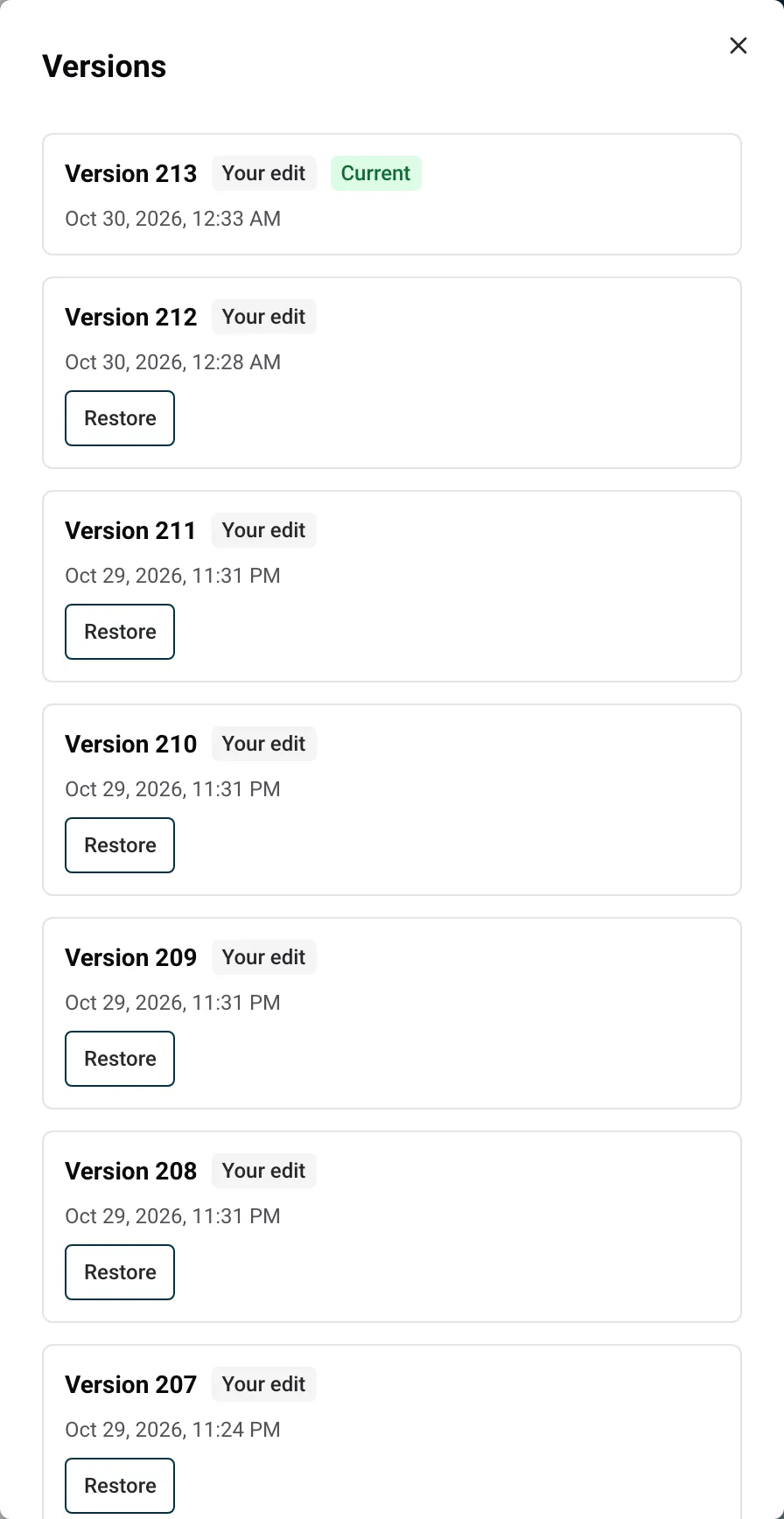
- Wil je verder terug, open dan het menu … en dan Versies. AI-wijzigingen hebben het label AI en je verzoek als beschrijving.
- Klik op Herstellen bij de versie die je wilt en bevestig. Er gaat niets verloren: je huidige concept blijft in de lijst en je kunt ernaar terug.
De editor bewaart je laatste 30 versies.
Al deze wijzigingen blijven in je concept. Je bezoekers zien ze zodra je publiceert: zie Je website publiceren en wijzigingen online zetten.
