Je Nowistay-website heeft een blog. De AI stelt ideeën voor artikelen voor op basis van je accommodaties en je welkomstgids en schrijft dan het concept; jij controleert het, keurt het goed in elke taal van je site en kiest wanneer het online gaat. De AI kan elke maand 8 nieuwe artikelen per website schrijven, en zelf kun je er zoveel schrijven als je wilt.
Waarom een blog helpt
- Het beantwoordt de vragen van je toekomstige gasten. Voordat ze boeken, zoeken reizigers naar activiteiten, de route, waar ze kunnen eten. Een artikel dat daar antwoord op geeft, geschreven door de host, stelt hen gerust.
- Het brengt bezoekers via Google en AI-assistenten. Elk artikel is een nieuwe pagina van je site die kan verschijnen als iemand naar je streek zoekt.
- Het leidt lezers naar je accommodaties. Onder elk artikel toont een sectie “Waar verblijven” tot 3 van je accommodaties, met een link om te boeken.
Op je site toont een artikel de titel, de samenvatting, de omslagfoto, de naam van je website als auteur en de datum. Nowistay voegt een inhoudsopgave toe als het artikel 3 secties of meer heeft, je vragen en antwoorden aan het einde, en links naar je andere artikelen.
De blog openen
Klik op Blog in de balk van de editor (op een telefoon het krantpictogram). Het paneel toont je artikelen met hun status en geeft drie knoppen: Ideeën voor artikelen, Nieuw artikel en Schrijven met de AI.
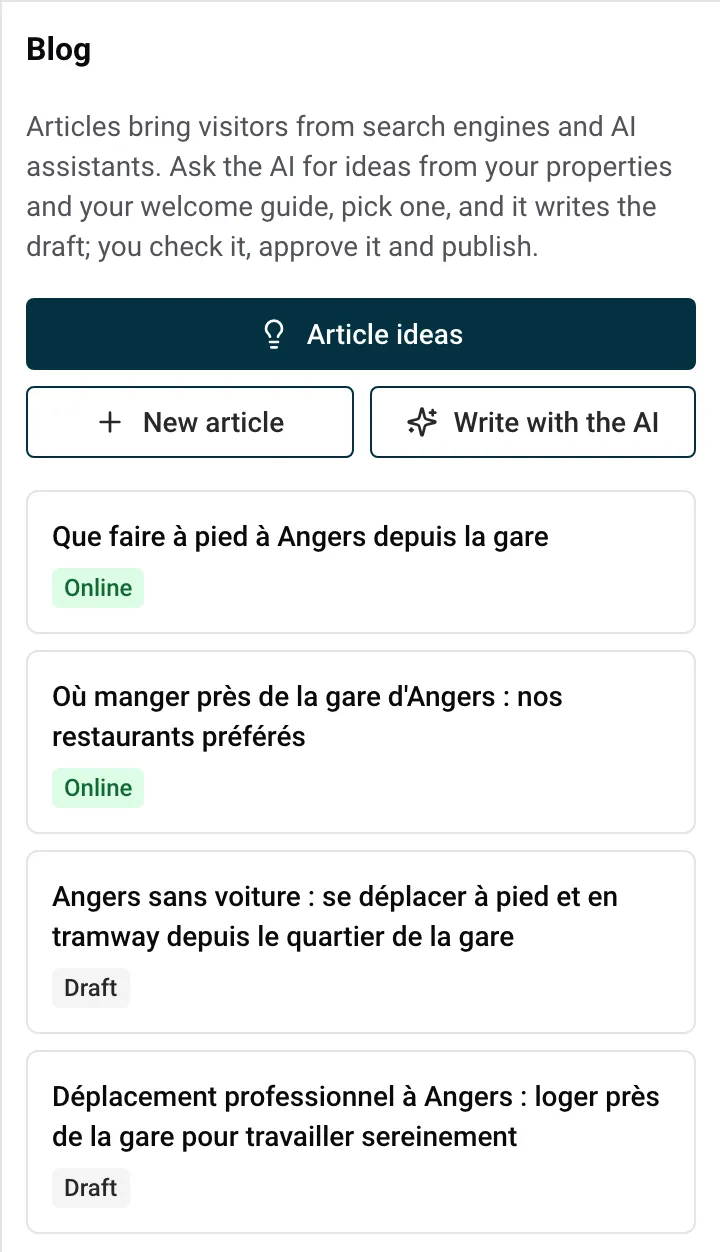
Ideeën krijgen en de AI laten schrijven
- Klik in het paneel Blog op Ideeën voor artikelen.
- De AI leest je accommodaties en de lokale tips van je welkomstgids en stelt dan tot 6 ideeën voor. Elk idee heeft een titel, de invalshoek van het artikel, een categorie en de accommodaties waar het bij past.
- Klik op Dit artikel schrijven onder het idee dat je bevalt.
- Is de AI klaar, klik dan op Artikel openen onder zijn antwoord om het concept te lezen.
Je kunt ook je eigen onderwerp opgeven: klik op Schrijven met de AI, maak de zin af die in het AI-vak verschijnt (“Schrijf een artikel over…”) en klik dan op Versturen.
Hoe rijker de lokale tips in je welkomstgids (restaurants, stranden, wandelingen, markten), hoe beter de ideeën. De AI leest nooit de pagina’s van je welkomstgids over aankomst, sleutels, deurcodes of wifi. Om je gids aan te vullen, zie Een digitale welkomstgids maken met AI.
Ideeën, schrijven en vertalen kosten AI-credits (zie Je website bewerken met AI). Artikelen die de AI schrijft, zijn altijd concepten: er gaat niets online zonder jouw goedkeuring.
Zelf een artikel schrijven
- Klik in het paneel Blog op Nieuw artikel.
- Schrijf de Titel, de Samenvatting en de Tekst in de hoofdtaal van je site.
- Klik op Artikel opslaan. Het volledige artikelformulier opent.
Voor artikelen die je zelf schrijft, geldt geen maandelijkse limiet.
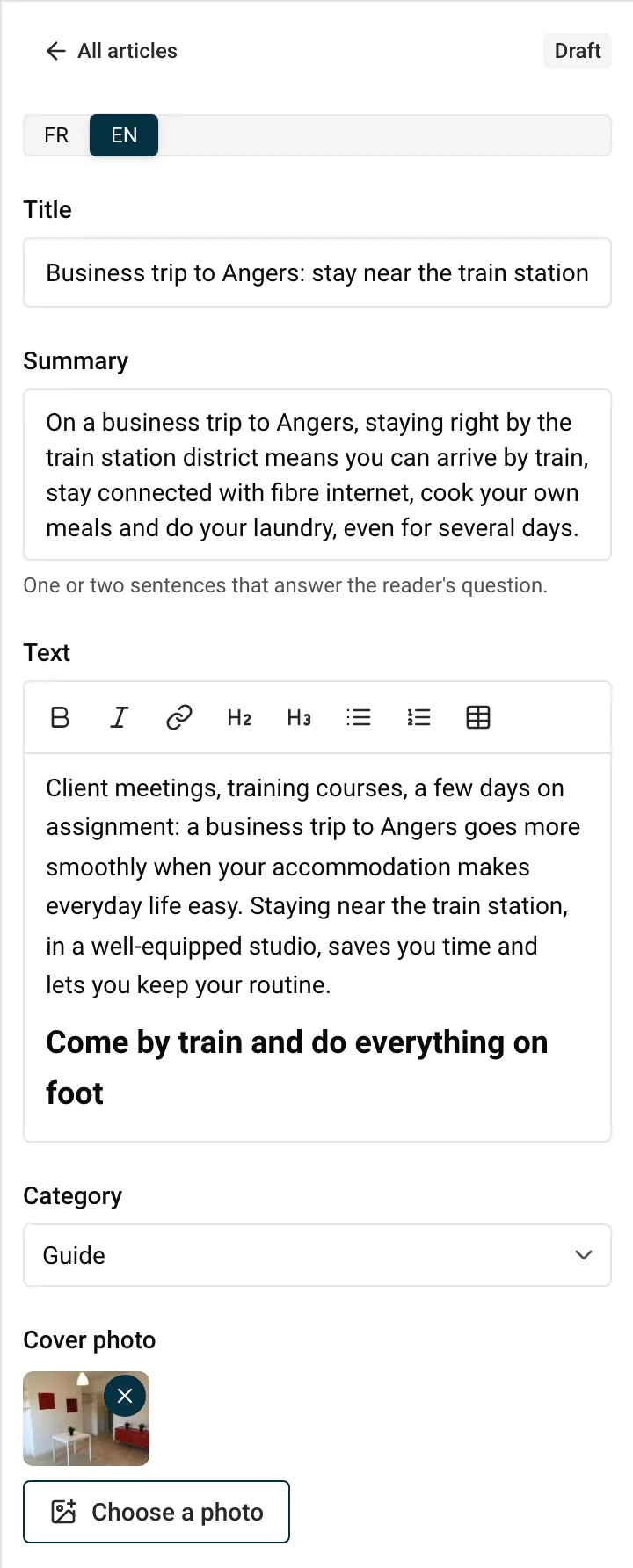
Elk artikel heeft deze velden. Met een taalschakelaar bovenaan schrijf je elke taal van je site; talen die nog niet geschreven zijn, zijn gemarkeerd met een stip.
- Titel: tot 100 tekens.
- Samenvatting: een of twee zinnen die de vraag van de lezer beantwoorden (tot 300 tekens). Ze verschijnt onder de titel en in de lijst met artikelen.
- Tekst: tot 20.000 tekens, met de opmaakbalk (Vet, Cursief, Link, Kop, Tussenkop, Opsomming, Genummerde lijst, Tabel). De titel van het artikel is de hoofdkop, dus gebruik Kop en Tussenkop voor je secties. Foto’s kunnen niet in de tekst: kies in plaats daarvan een omslagfoto.
- Categorie: Omgeving, Gids of Nieuws.
- Omslagfoto: één foto uit de afbeeldingenbibliotheek van een van je accommodaties, of geen. Een omslagfoto die de AI heeft gekozen, toont Goed te keuren: klik erop om te bevestigen dat je de foto mag gebruiken.
- Accommodaties om onder het artikel voor te stellen: de accommodaties die in “Waar verblijven” verschijnen.
- Vragen en antwoorden: klik op Vraag toevoegen en schrijf de vraag en het antwoord. Ze verschijnen aan het einde van het artikel.
- Zoekresultaten: een Zoektitel (tot 70 tekens) en een Zoekbeschrijving (tot 160) voor Google. Vul ze allebei in of geen van beide: blijven ze leeg, dan worden de titel en de samenvatting gebruikt. Een voorbeeld laat zien hoe het artikel er in Google uit kan zien.
- Adres: het einde van het webadres van het artikel, gemaakt van de titel. Het verandert niet meer zodra het artikel online is geweest.
Op een computer kun je ook in het voorbeeld op het artikel klikken en rechtstreeks typen in de titel, de samenvatting, de tekst en de vragen.
Het artikel goedkeuren in elke taal
Een artikel gaat pas online als je het goedkeurt, en goedkeuren vereist een volledig artikel in elke taal van je site.
- Open het artikel. Onder Te schrijven voor goedkeuring toont Nowistay per taal wat er nog ontbreekt (titel, samenvatting, tekst, adres, en de zoekteksten of vragen als je die hebt gebruikt).
- Om de ontbrekende talen aan te vullen, klik je op Vertalen met de AI, of je wisselt van taal en schrijft ze zelf.
- Keur de omslagfoto goed als die Goed te keuren toont.
- Klik op Goedkeuren, of kies een datum (zie hieronder).
Wil je de AI een goedgekeurd artikel laten wijzigen, klik dan eerst op Terug naar concept. Met de hand kun je een goedgekeurd artikel altijd bewerken.
De publicatiedatum kiezen
- Goedkeuren geeft het artikel de datum van vandaag. Het gaat online bij je volgende publicatie, en een bericht bevestigt: “Artikel goedgekeurd: het gaat online bij uw volgende publicatie.”
- Om het in te plannen, kies je een Publicatiedatum (vandaag of later) en klik je op Plannen. Het artikel toont Gepland voor en de datum.
Publiceer daarna je website één keer. Op de gekozen datum werkt Nowistay je live site vanzelf bij, kort na middernacht (in de tijdzone van je accommodaties), zolang de site online is en in je abonnement zit. Je hoeft niet terug te komen.
Voorbeeld: je beheert 12 appartementen in Lissabon. Op een rustige maandag vraag je om ideeën, laat je de AI drie artikelen schrijven, vertaal je ze en plan je ze voor de 1e, de 10e en de 20e van volgende maand. Je publiceert één keer, en de drie artikelen verschijnen een voor een.
Status van artikelen
| Status | Wat het betekent |
|---|
| Concept | Alleen in je voorbeeld, met een label “Concept”. |
| Goedgekeurd, online bij uw volgende publicatie | Goedgekeurd en gedateerd op vandaag of eerder: publiceer om het online te zetten. |
| Gepland voor een datum | Gaat op die datum online, nadat je één keer hebt gepubliceerd. |
| Online | Zichtbaar op je live site. |
| Gewijzigd sinds het online staat | Je hebt het bewerkt: publiceer opnieuw om de wijzigingen online te zetten. |
Een artikel dat terug naar concept is gezet, staat na je volgende publicatie niet meer op je live site, tenzij je het eerst opnieuw goedkeurt. Om een artikel te verwijderen, klik je op Verwijderen: het verdwijnt van je site bij je volgende publicatie.
Hoe artikelen op je site verschijnen
- De pagina Blog wordt aangemaakt met je eerste artikel en verschijnt in het menu van je site zodra er één artikel online staat.
- Je live site toont alleen goedgekeurde artikelen waarvan de datum is aangebroken. Concepten blijven in het voorbeeld.
- Elk goedgekeurd artikel bestaat in alle talen van je site, en bezoekers wisselen van taal met de taallinks van de site.
Om te publiceren, zie Je website publiceren en wijzigingen online zetten.
Je nieuwste artikelen op een pagina tonen: het blok Artikelen
Je kunt je nieuwste artikelen tonen op elke pagina die blokken neemt, bijvoorbeeld de homepage.
- Open de pagina in de editor. Kies in het zijpaneel Artikelen in de lijst onderaan en klik dan op Een sectie toevoegen (of selecteer een blok en gebruik Blok erna toevoegen).
- Stel Aantal tonen in (1 tot 6, standaard 3) en de Opmaak: Kaarten of Lijst.
- Klik op Toevoegen en dan op Bijwerken als het voorbeeld daarom vraagt.
Het blok toont de kop “Van de blog” met je nieuwste artikelen. De knop Artikelen van de blog beheren opent het paneel Blog. Meer blokken in Websiteblokken: elk blok uitgelegd.
Limieten
| Wat | Limiet |
|---|
| Nieuwe artikelen geschreven door de AI | 8 per website per maand, vernieuwd op de 1e |
| Artikelen die je zelf schrijft | geen limiet |
| Titel / samenvatting / tekst | 100 / 300 / 20.000 tekens |
| Zoektitel / zoekbeschrijving | 70 / 160 tekens |
| Adres | 60 tekens |
Heeft de AI zijn 8 artikelen van de maand geschreven, dan meldt hij: “De AI heeft de 8 nieuwe artikelen van deze maand geschreven. U kunt er zelf nog een schrijven.”
Ideeën voor artikelen voor een vakantieverhuur
Goede artikelen beantwoorden een precieze vraag die een gast stelt. Een paar voorbeelden:
- “Eten in de buurt van onze appartementen: 10 adressen waar we van houden”
- “Naar het strand zonder auto”
- “Wat te doen in de Dordogne in de winter”
- “Een regenachtige dag in Lissabon met kinderen: 6 ideeën”
- “Markten rond de vakantiehuisjes: welke dag, welk dorp”
- “Dagtocht naar Sintra: hoe kom je er en wat zie je er”
- “Wandelingen die bij de voordeur beginnen”
- “Ons nieuwe appartement in Graça is open” (categorie Nieuws)
Controleer voordat je goedkeurt elk feit in het artikel (openingstijden, prijzen, afstanden, buslijnen): het artikel verschijnt onder de naam van je website.
