Ihre Nowistay-Website hat einen Blog. Die KI schlägt Artikelideen aus Ihren Unterkünften und Ihrem Willkommensführer vor und schreibt dann den Entwurf; Sie prüfen ihn, geben ihn in jeder Sprache Ihrer Website frei und wählen, wann er online geht. Die KI kann pro Website und Monat 8 neue Artikel schreiben, und Sie selbst können so viele schreiben, wie Sie möchten.
Warum ein Blog hilft
- Er beantwortet die Fragen Ihrer künftigen Gäste. Vor der Buchung suchen Reisende nach Ausflugszielen, nach der Anreise, nach Restaurants. Ein Artikel, der darauf antwortet und vom Gastgeber geschrieben ist, gibt ihnen Sicherheit.
- Er bringt Besucher über Google und KI-Assistenten. Jeder Artikel ist eine neue Seite Ihrer Website, die erscheinen kann, wenn jemand nach Ihrer Gegend sucht.
- Er führt Leser zu Ihren Unterkünften. Unter jedem Artikel zeigt ein Abschnitt „Wo übernachten“ bis zu 3 Ihrer Unterkünfte mit einem Link zum Buchen.
Auf Ihrer Website zeigt ein Artikel seinen Titel, seine Zusammenfassung, sein Titelbild, den Namen Ihrer Website als Autor und sein Datum. Nowistay fügt ein Inhaltsverzeichnis hinzu, wenn der Artikel 3 oder mehr Abschnitte hat, Ihre Fragen und Antworten am Ende und Links zu Ihren anderen Artikeln.
Den Blog öffnen
Klicken Sie in der Leiste des Editors auf Blog (auf einem Smartphone auf das Zeitungssymbol). Der Bereich listet Ihre Artikel mit ihrem Status auf und bietet drei Schaltflächen: Artikelideen, Neuer Artikel und Mit der KI schreiben.
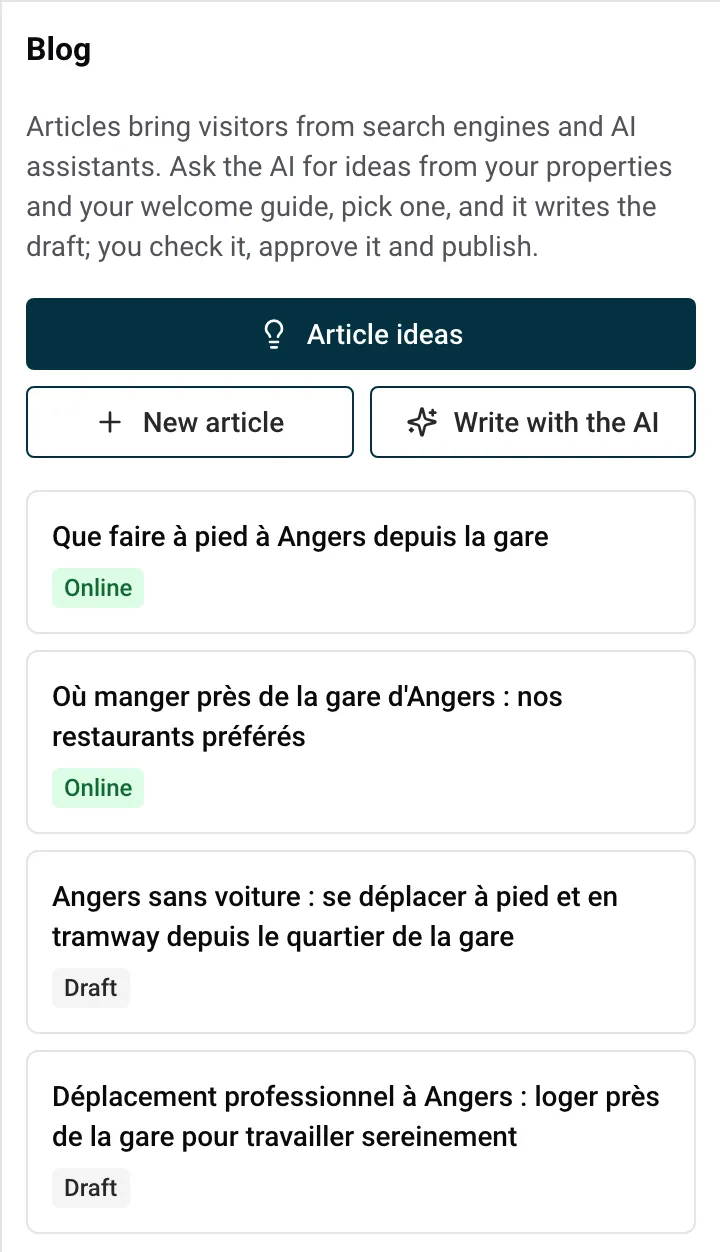
Ideen holen und die KI schreiben lassen
- Klicken Sie im Bereich Blog auf Artikelideen.
- Die KI liest Ihre Unterkünfte und die Tipps zur Umgebung aus Ihrem Willkommensführer und schlägt dann bis zu 6 Ideen vor. Jede Idee hat einen Titel, den Blickwinkel des Artikels, eine Kategorie und die Unterkünfte, zu denen sie passt.
- Klicken Sie unter der Idee, die Ihnen gefällt, auf Diesen Artikel schreiben.
- Wenn die KI fertig ist, klicken Sie unter ihrer Antwort auf Artikel öffnen, um den Entwurf zu lesen.
Sie können auch ein eigenes Thema vorgeben: Klicken Sie auf Mit der KI schreiben, vervollständigen Sie den Satz, der im KI-Feld erscheint („Schreibe einen Artikel über…“), und klicken Sie dann auf Senden.
Je reicher die Tipps zur Umgebung in Ihrem Willkommensführer sind (Restaurants, Strände, Spaziergänge, Märkte), desto besser die Ideen. Die KI liest nie die Seiten Ihres Willkommensführers zu Anreise, Schlüsseln, Türcodes oder WLAN. Wie Sie Ihren Führer füllen, lesen Sie unter So erstellen Sie das Willkommensbuch mit KI.
Ideen, Schreiben und Übersetzen verbrauchen KI-Credits (siehe Ihre Website mit KI bearbeiten). Von der KI geschriebene Artikel sind immer Entwürfe: Nichts geht ohne Ihre Freigabe online.
Einen Artikel selbst schreiben
- Klicken Sie im Bereich Blog auf Neuer Artikel.
- Schreiben Sie Titel, Zusammenfassung und Text in der Hauptsprache Ihrer Website.
- Klicken Sie auf Artikel speichern. Das vollständige Artikelformular öffnet sich.
Für Artikel, die Sie selbst schreiben, gibt es kein monatliches Limit.
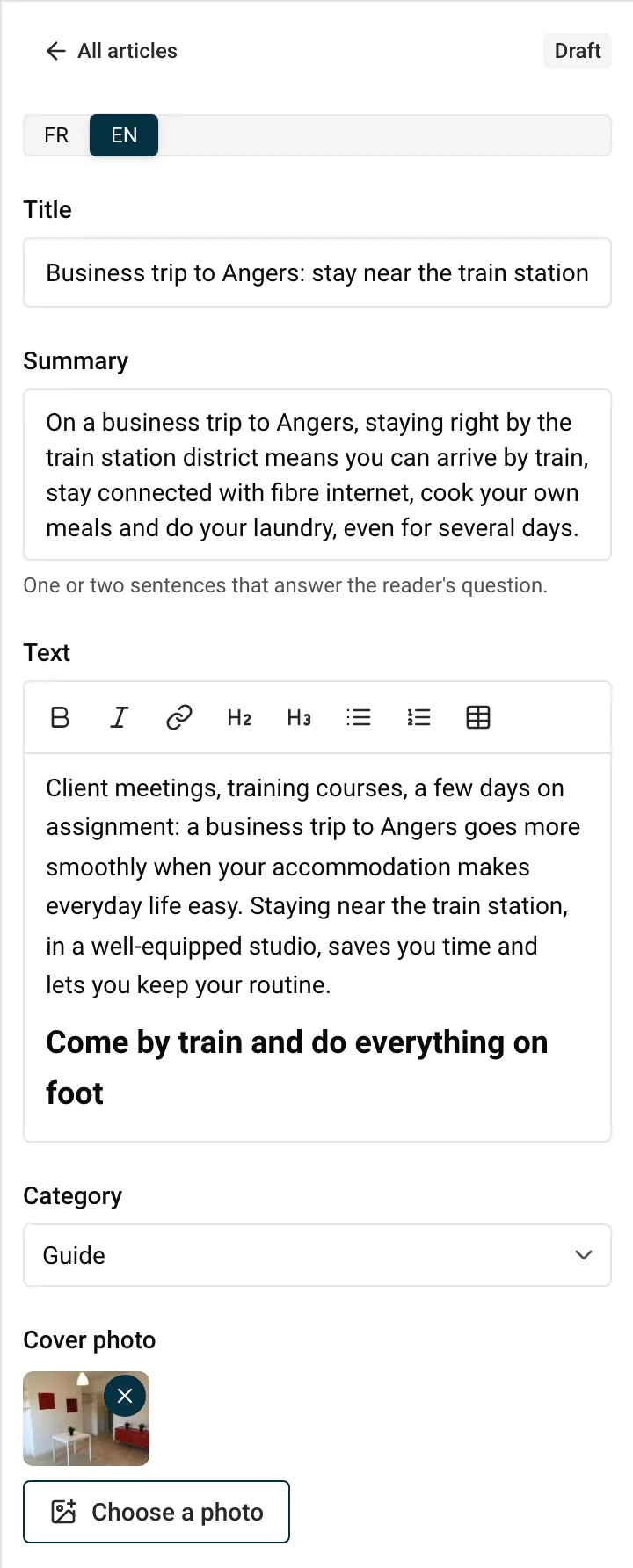
Jeder Artikel hat diese Felder. Mit einem Sprachumschalter oben schreiben Sie jede Sprache Ihrer Website; noch nicht geschriebene Sprachen sind mit einem Punkt markiert.
- Titel: bis zu 100 Zeichen.
- Zusammenfassung: ein oder zwei Sätze, die die Frage der Leser beantworten (bis zu 300 Zeichen). Sie erscheint unter dem Titel und in der Liste der Artikel.
- Text: bis zu 20.000 Zeichen, mit der Formatierungsleiste (Fett, Kursiv, Link, Überschrift, Zwischenüberschrift, Aufzählung, Nummerierte Liste, Tabelle). Der Titel des Artikels ist seine Hauptüberschrift, verwenden Sie also Überschrift und Zwischenüberschrift für Ihre Abschnitte. Fotos können nicht in den Text eingefügt werden: Wählen Sie stattdessen ein Titelbild.
- Kategorie: Umgebung, Ratgeber oder Neuigkeiten.
- Titelbild: ein Foto aus der Bildbibliothek einer Ihrer Unterkünfte, oder keines. Ein von der KI gewähltes Titelbild zeigt Freizugeben: Klicken Sie darauf, um zu bestätigen, dass Sie das Foto verwenden dürfen.
- Unterkünfte, die unter dem Artikel vorgeschlagen werden: die Unterkünfte, die in „Wo übernachten“ erscheinen.
- Fragen und Antworten: Klicken Sie auf Frage hinzufügen und schreiben Sie dann die Frage und ihre Antwort. Sie erscheinen am Ende des Artikels.
- Suchergebnisse: ein Suchtitel (bis zu 70 Zeichen) und eine Suchbeschreibung (bis zu 160) für Google. Füllen Sie beide aus oder keines: Bleiben sie leer, werden Titel und Zusammenfassung verwendet. Eine Vorschau zeigt, wie der Artikel bei Google aussehen kann.
- Adresse: das Ende der Webadresse des Artikels, aus dem Titel gebildet. Sie ändert sich nicht mehr, sobald der Artikel online war.
Auf einem Computer können Sie auch in der Vorschau auf den Artikel klicken und direkt in Titel, Zusammenfassung, Text und Fragen tippen.
Den Artikel in jeder Sprache freigeben
Ein Artikel geht erst online, wenn Sie ihn freigeben, und für die Freigabe muss der Artikel in jeder Sprache Ihrer Website vollständig sein.
- Öffnen Sie den Artikel. Unter Vor der Freigabe zu schreiben listet Nowistay Sprache für Sprache auf, was noch fehlt (Titel, Zusammenfassung, Text, Adresse und die Suchtexte oder Fragen, falls Sie sie verwendet haben).
- Um die fehlenden Sprachen zu füllen, klicken Sie auf Mit der KI übersetzen oder wechseln die Sprache und schreiben sie selbst.
- Geben Sie das Titelbild frei, wenn es Freizugeben zeigt.
- Klicken Sie auf Freigeben oder wählen Sie ein Datum (siehe unten).
Damit die KI einen freigegebenen Artikel ändern kann, klicken Sie zuerst auf Zurück auf Entwurf. Von Hand können Sie einen freigegebenen Artikel jederzeit bearbeiten.
Das Veröffentlichungsdatum wählen
- Freigeben datiert den Artikel auf heute. Er geht mit Ihrer nächsten Veröffentlichung online, und eine Meldung bestätigt: „Artikel freigegeben: Er geht mit Ihrer nächsten Veröffentlichung online.“
- Um ihn zu planen, wählen Sie ein Veröffentlichungsdatum (heute oder später) und klicken dann auf Planen. Der Artikel zeigt Geplant für den und das Datum.
Dann veröffentlichen Sie Ihre Website einmal. Am gewählten Datum aktualisiert Nowistay Ihre Live-Website kurz nach Mitternacht von selbst (in der Zeitzone Ihrer Unterkünfte), solange die Website online und in Ihrem Abonnement ist. Sie müssen nicht wiederkommen.
Beispiel: Sie verwalten 12 Apartments in Lissabon. An einem ruhigen Montag fragen Sie nach Ideen, lassen die KI drei Artikel schreiben, übersetzen sie und planen sie für den 1., den 10. und den 20. des nächsten Monats. Sie veröffentlichen einmal, und die drei Artikel erscheinen nacheinander.
Status der Artikel
| Status | Was er bedeutet |
|---|
| Entwurf | Nur in Ihrer Vorschau, mit dem Hinweis „Entwurf“. |
| Freigegeben, online bei Ihrer nächsten Veröffentlichung | Freigegeben und auf heute oder früher datiert: Veröffentlichen Sie, um ihn online zu stellen. |
| Geplant für den jeweiligen Tag | Geht an diesem Datum online, nachdem Sie einmal veröffentlicht haben. |
| Online | Auf Ihrer Live-Website sichtbar. |
| Seit der Veröffentlichung geändert | Sie haben ihn bearbeitet: Veröffentlichen Sie erneut, um die Änderungen online zu stellen. |
Ein Artikel, der auf Entwurf zurückgesetzt wurde, ist nach Ihrer nächsten Veröffentlichung nicht mehr auf Ihrer Live-Website, es sei denn, Sie geben ihn vorher erneut frei. Um einen Artikel zu entfernen, klicken Sie auf Löschen: Er verschwindet bei Ihrer nächsten Veröffentlichung von Ihrer Website.
Wie Artikel auf Ihrer Website erscheinen
- Die Seite Blog wird mit Ihrem ersten Artikel angelegt und erscheint im Menü Ihrer Website, sobald ein Artikel online ist.
- Ihre Live-Website zeigt nur freigegebene Artikel, deren Datum erreicht ist. Entwürfe bleiben in der Vorschau.
- Jeder freigegebene Artikel existiert in allen Sprachen Ihrer Website, und Besucher wechseln die Sprache über die Sprachlinks der Website.
Wie Sie veröffentlichen, lesen Sie unter Ihre Website veröffentlichen und Änderungen online stellen.
Ihre neuesten Artikel auf einer Seite zeigen: der Block Artikel
Sie können Ihre neuesten Artikel auf jeder Seite zeigen, die Blöcke aufnimmt, zum Beispiel auf der Startseite.
- Öffnen Sie die Seite im Editor. Wählen Sie in der Seitenleiste unten in der Liste Artikel und klicken Sie dann auf Abschnitt hinzufügen (oder wählen Sie einen Block aus und nutzen Sie Block danach hinzufügen).
- Legen Sie die Anzahl fest (1 bis 6, standardmäßig 3) und das Layout: Karten oder Liste.
- Klicken Sie auf Hinzufügen und dann auf Aktualisieren, wenn die Vorschau Sie dazu auffordert.
Der Block zeigt die Überschrift „Aus dem Blog“ mit Ihren neuesten Artikeln. Seine Schaltfläche Artikel des Blogs verwalten öffnet den Bereich Blog. Weitere Blöcke finden Sie unter Website-Blöcke: jeder Block erklärt.
Limits
| Was | Limit |
|---|
| Neue Artikel, von der KI geschrieben | 8 pro Website und Monat, erneuert am 1. |
| Artikel, die Sie selbst schreiben | kein Limit |
| Titel / Zusammenfassung / Text | 100 / 300 / 20.000 Zeichen |
| Suchtitel / Suchbeschreibung | 70 / 160 Zeichen |
| Adresse | 60 Zeichen |
Hat die KI ihre 8 Artikel des Monats geschrieben, meldet sie: „Die KI hat die 8 neuen Artikel dieses Monats geschrieben. Sie können weiterhin selbst einen schreiben.“
Artikelideen für eine Ferienunterkunft
Gute Artikel beantworten eine genaue Frage, die ein Gast stellt. Einige Beispiele:
- „Essen gehen rund um unsere Apartments: 10 Lokale, die wir lieben“
- „Ohne Auto zum Strand“
- „Was man im Winter in der Dordogne unternehmen kann“
- „Ein Regentag in Lissabon mit Kindern: 6 Ideen“
- „Märkte rund um die Ferienhäuser: welcher Tag, welches Dorf“
- „Tagesausflug nach Sintra: Anreise und Sehenswertes“
- „Spaziergänge direkt ab der Haustür“
- „Unser neues Apartment in Graça ist eröffnet“ (Kategorie Neuigkeiten)
Prüfen Sie vor der Freigabe jede Angabe im Artikel (Öffnungszeiten, Preise, Entfernungen, Buslinien): Der Artikel erscheint unter dem Namen Ihrer Website.
