Aktualisiert
Ihre Website geht online, wenn Sie im Editor auf Veröffentlichen klicken. Nowistay prüft zuerst eine kurze Liste (Abonnement, rechtliche Seiten, freigegebene Fotos, vollständige Texte) und stellt die Website dann in wenigen Minuten unter ihrer Adresse online. Danach bleibt alles, was Sie ändern, in Ihrem Entwurf, bis Sie mit Änderungen veröffentlichen erneut veröffentlichen.

Jede Zeile wird grün, sobald sie erledigt ist. Die Schaltfläche zum Veröffentlichen bleibt ausgegraut, bis alle Zeilen grün sind. Unter einer Zeile, die noch nicht erfüllt ist, sagt der Bereich, wie Sie das beheben, und manche Zeilen haben eine Schaltfläche Öffnen, die Sie direkt an die richtige Stelle bringt.
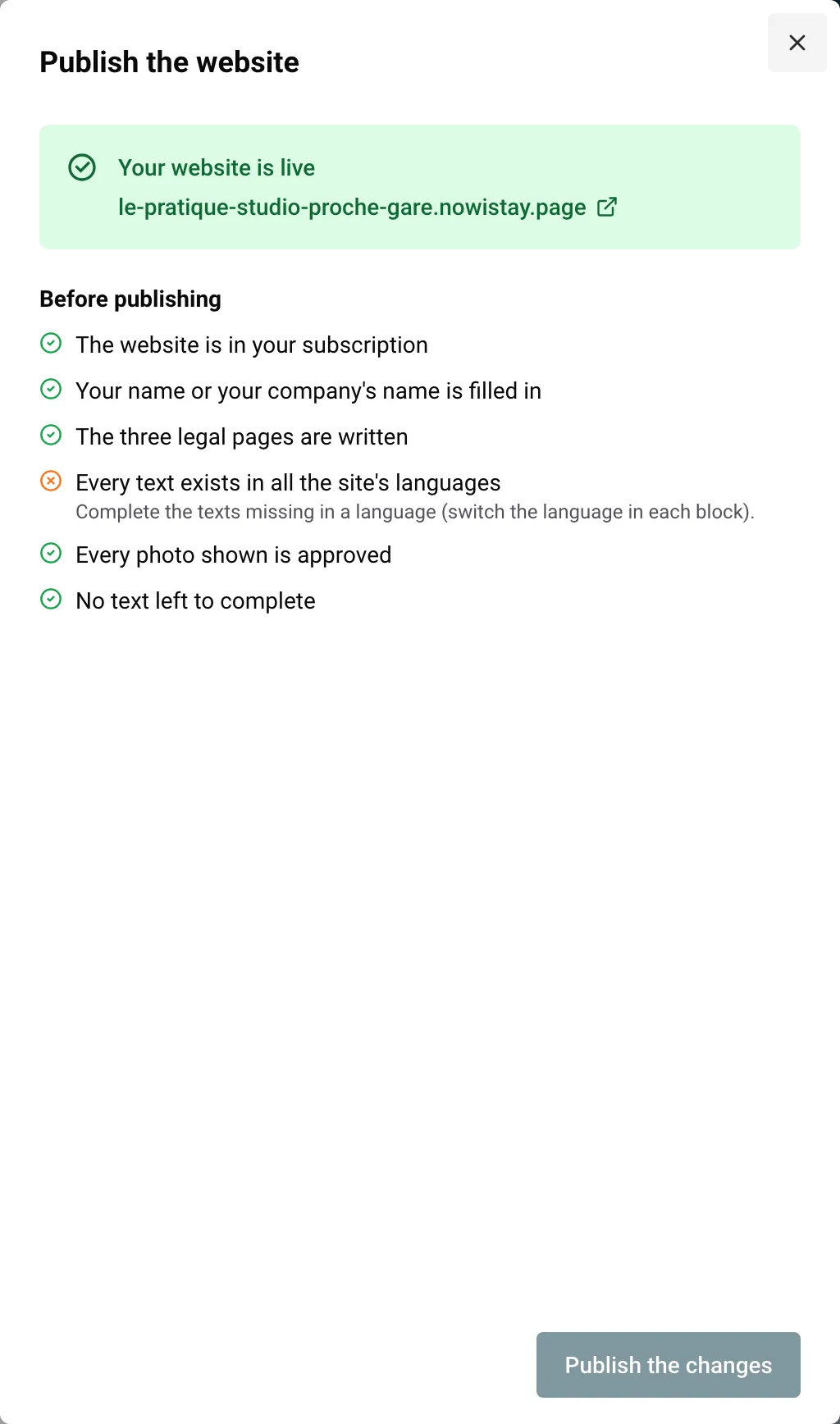
Sind alle Zeilen grün, zeigt der Bereich über der Schaltfläche diesen Satz: „Mit der Veröffentlichung bestätigen Sie, dass Ihre rechtlichen Seiten dem Recht Ihres Landes entsprechen und dass Sie diese Fotos auf Ihrer Website verwenden dürfen.“ Er gilt bei jeder Veröffentlichung, und Nowistay speichert ihn zusammen mit der Version, die Sie online stellen.
Ihre Live-Adresse ist die Webadresse, die Sie beim Erstellen der Website gewählt haben, zum Beispiel moulin-des-trois-gites.nowistay.page, oder Ihre eigene Domain, sobald Sie eine verbinden (siehe Adresse Ihrer Website und eigener Domainname). Anders als die private Vorschau ist die Live-Website für Suchmaschinen auffindbar. Um sie später zu öffnen, wählen Sie im Menü … den Eintrag Live-Website ansehen.
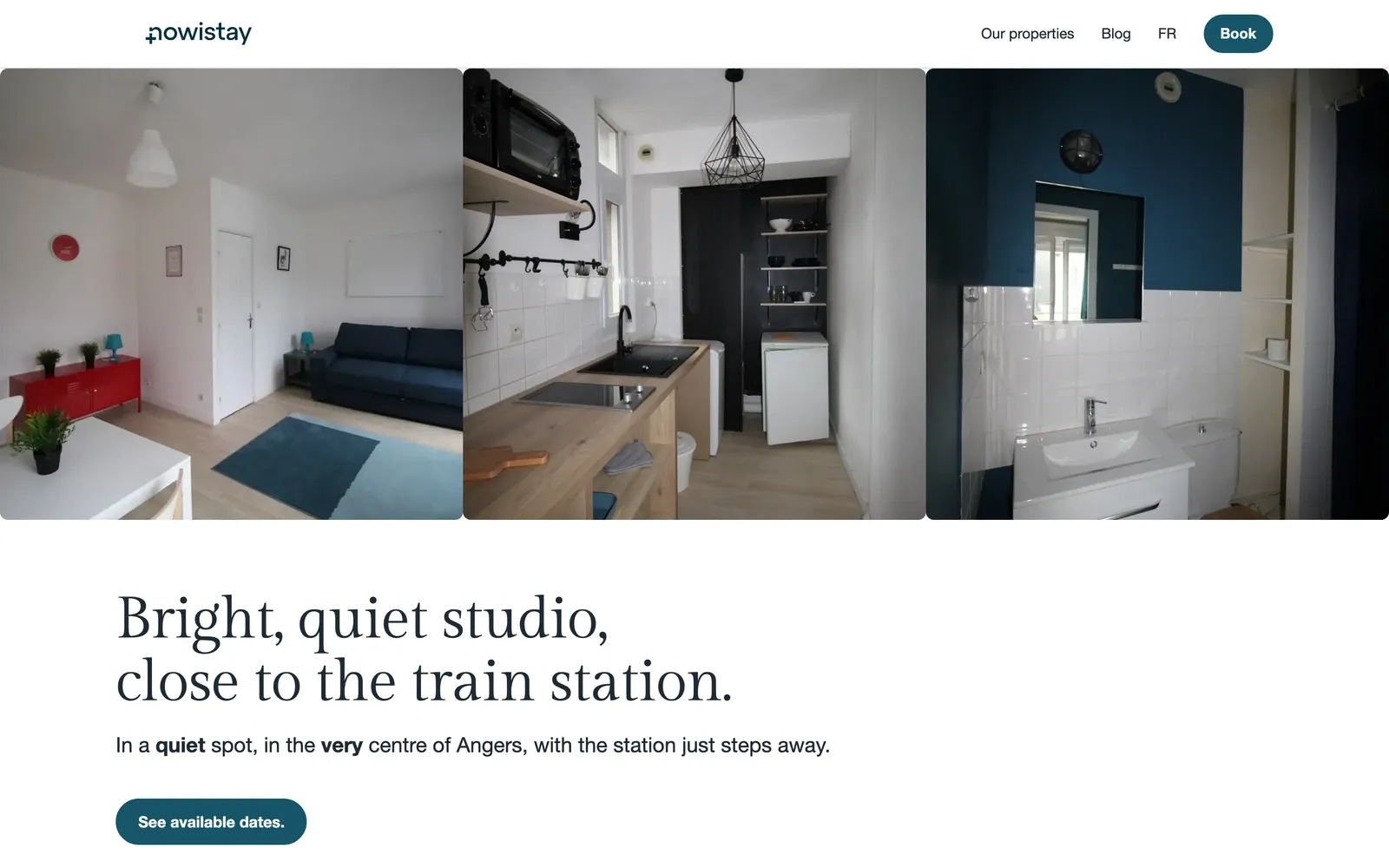
Beispiel: Sie verwalten 3 Apartments in Lissabon, und Ihre Website ist auf Englisch und Portugiesisch. Beim ersten Öffnen des Bereichs sind zwei Zeilen orange: die rechtlichen Seiten und die Fotos. Sie klicken neben den rechtlichen Seiten auf Öffnen, tragen Ihre Unternehmensangaben und Ihre drei Texte ein, ersetzen jede Stelle mit [TO COMPLETE] und geben dann in den Website-Einstellungen die 14 Airbnb-Fotos frei. Alle sechs Zeilen werden grün, Sie klicken auf Veröffentlichen, und wenige Minuten später ist die Website online.
Der Bereich zeigt „Die letzte Veröffentlichung ist nicht durchgegangen. Ihre Live-Website ist unverändert.“ mit dem Grund. Online ändert sich nichts: Besucher sehen weiterhin die vorherige Version (oder, bei einer ersten Veröffentlichung, ist noch nichts online). Beheben Sie, worauf der Bereich hinweist, und veröffentlichen Sie dann erneut. Häufige Gründe:
Ist ein Grund unklar, wählen Sie im Menü … den Eintrag Hilfe, um unser Support-Team zu fragen.
Alles, was Sie im Editor ändern (Texte, Fotos, Blöcke, Seiten, Stil, Sprachen, Unterkünfte), wird von selbst gespeichert, aber nur in Ihrem Entwurf. Die Live-Website bleibt unverändert, bis Sie erneut veröffentlichen.
Beispiel: Sie fügen eine Seite „Anreise“ hinzu und ändern die Fotos des Banners auf der Startseite. Während Sie arbeiten, ändert sich online nichts. Wenn die Vorschau stimmt, klicken Sie auf Veröffentlichen und dann auf Änderungen veröffentlichen, und beides geht zusammen online.
Eine Unterkunft oder eine Sprache, die Sie in den Website-Einstellungen entfernt haben, verschwindet erst in diesem Moment von der Live-Website. Ihre alten Seiten führen Besucher dann zu Ihrer Unterkunftsseite oder zu Ihrer Startseite.
Haben Sie versehentlich etwas veröffentlicht, öffnen Sie Versionen im Menü …, klicken bei einer früheren Version auf Wiederherstellen und veröffentlichen dann erneut.
| Was | Auf der Live-Website |
|---|---|
| Verfügbarkeit und Preise im Buchungskalender | Immer aktuell, keine Veröffentlichung nötig |
| Inseratsdetails (Schlafzimmer, Betten, Badezimmer, Räume, Ausstattung, Registrierungsnummer) | Nowistay aktualisiert die Live-Website von selbst innerhalb einer Stunde nach Ihrer Änderung |
| Für ein späteres Datum geplante Artikel | Gehen an ihrem Datum online, ab Mitternacht in der Zeitzone Ihrer Unterkünfte, wenn Sie nach der Planung mindestens einmal veröffentlicht haben |
| Der Preis „Ab … pro Nacht“ und die Reinigungsgebühr auf den Seiten | Neu berechnet bei jeder Aktualisierung der Live-Website: wenn Sie veröffentlichen oder wenn Nowistay sie für einen geplanten Artikel oder eine Änderung am Inserat aktualisiert |
| Auf den Seiten gezeigte Gästebewertungen | Ebenso: Eine Bewertung, die Sie ausblenden, verschwindet bei der nächsten Aktualisierung von der Website |
| Check-in- und Check-out-Zeiten, Gästezahl | Bei der nächsten Aktualisierung der Live-Website |
| Texte, Fotos, Blöcke, Seiten, Stil, Sprachen, hinzugefügte oder entfernte Unterkünfte | Nur wenn Sie veröffentlichen |
| Ohne späteres Datum freigegebene Artikel | Bei Ihrer nächsten Veröffentlichung |
Beispiel: Im November schreiben Sie „Was man im Winter rund um die Gîtes unternehmen kann“, geben den Artikel frei und planen ihn für den 1. Dezember. Sie klicken einmal auf Änderungen veröffentlichen, und der Artikel zeigt Geplant für den mit seinem Datum. Am 1. Dezember stellt Nowistay ihn von selbst online. Mehr dazu unter Mit KI einen Blog schreiben.
Besucher, die Ihre Adresse öffnen, sehen eine einfache Seite auf Englisch und Französisch: „Temporarily unavailable. This website is temporarily unavailable. Please come back later.“ (vorübergehend nicht verfügbar, bitte später wiederkommen). Suchmaschinen werden angewiesen, sie nicht aufzuführen, und niemand kann über die Website buchen. Bereits getätigte Buchungen sind nicht betroffen.
Um die Website wieder online zu stellen, klicken Sie erneut auf Veröffentlichen: Es gilt dieselbe Checkliste, und die Website kehrt unter derselben Adresse zurück.
Das Offline-Nehmen stoppt die Abrechnung nicht: Die Website bleibt in Ihrem Abonnement. Eine veröffentlichte Website kann nicht gelöscht werden, nehmen Sie sie also zuerst offline, wenn Sie sie löschen möchten.
In jedem Fall bleiben die Website und ihr Entwurf in der Liste Ihrer Websites.
Ratgeber für Gastgeber: zum Blog.
Bereit, Ihre Ferienunterkunft auf Autopilot zu schalten?
