Aktualisiert
Jede Nowistay-Website hat eine kostenlose Adresse wie ihrname.nowistay.page. Sie können sie jederzeit ändern, und sobald die Website veröffentlicht ist, können Sie sie auch unter Ihrem eigenen Domainnamen öffnen, etwa www.ihredomain.de, indem Sie bei dem Unternehmen, bei dem Sie die Domain gekauft haben, zwei Einträge hinzufügen.
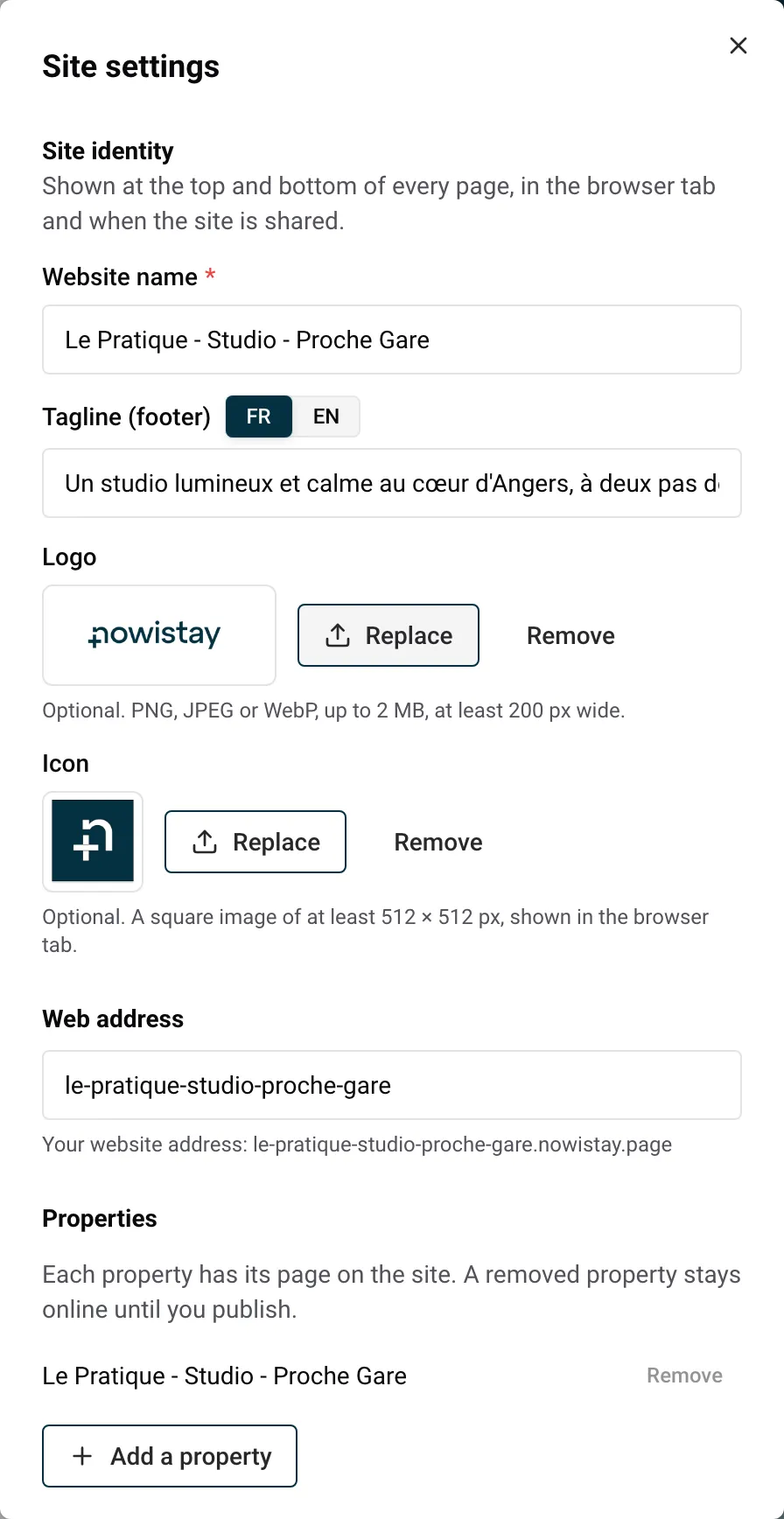
Sie wählen die Adresse beim Erstellen der Website, im Feld Webadresse des Schritts Ihre Website. Ihre Website ist dann unter ihrname.nowistay.page erreichbar.
Die Regeln für den Teil vor .nowistay.page:
www, blog, help, admin oder mail;villa-booking oder my-b00king-villa abgelehnt mit „Diese Adresse enthält eine Marke, die Sie nicht verwenden dürfen. Wählen Sie eine andere.“Ist die eingegebene Adresse vergeben, schlägt Nowistay neben Verfügbar: eine freie vor. Klicken Sie darauf, um sie zu übernehmen.
Was mit der alten Adresse passiert:
Beispiel: Sie haben gites-moulin.nowistay.page angelegt und Ihr Unternehmen dann in Le Moulin des Trois Gîtes umbenannt. Sie ändern die Adresse in moulin-des-trois-gites.nowistay.page. Gäste, die den alten Link aus der Bestätigungs-E-Mail vom letzten Sommer gespeichert haben, erreichen Ihre Website weiterhin, und Sie haben ein Jahr Zeit, Ihre Profile in sozialen Netzwerken und Ihre E-Mail-Signatur zu aktualisieren.
Ist Ihre Website offline, wenn Sie die Adresse ändern, werden ihre Links bei Ihrer nächsten Veröffentlichung aktualisiert. Ist Ihre eigene Domain verbunden, bleibt Ihre Website auf Ihrer Domain: Die neue nowistay.page-Adresse leitet einfach dorthin weiter.
Einen Domainnamen kaufen Sie bei einem Registrar (einem Unternehmen, das Domainnamen verkauft). Nowistay verkauft keine Domains. Danach verbinden Sie ihn im Editor.
Bevor Sie beginnen:
Ihre Website braucht einen CNAME-Eintrag, einen Eintrag, der Ihre Adresse auf Nowistay verweist. Die Regeln für Domainnamen erlauben keinen CNAME auf der Domain ohne Präfix (ihredomain.de), deshalb verwendet Nowistay eine Adresse mit Präfix, meist www. Geben Sie die Domain ohne Präfix ein, antwortet die App: „Verwenden Sie eine www-Adresse (zum Beispiel www.meine-unterkunft.de): Ihr Registrar kann die Domain ohne www dorthin weiterleiten.“
Damit Besucher, die ihredomain.de eintippen, Sie trotzdem finden, richten Sie bei Ihrem Registrar eine Weiterleitung ein:
ihredomain.de auf https://www.ihredomain.de weiter, als dauerhafte Weiterleitung, wenn Sie danach gefragt werden.www-Einträge unverändert.Bietet Ihr Registrar keine Weiterleitung an, fragen Sie dessen Support.
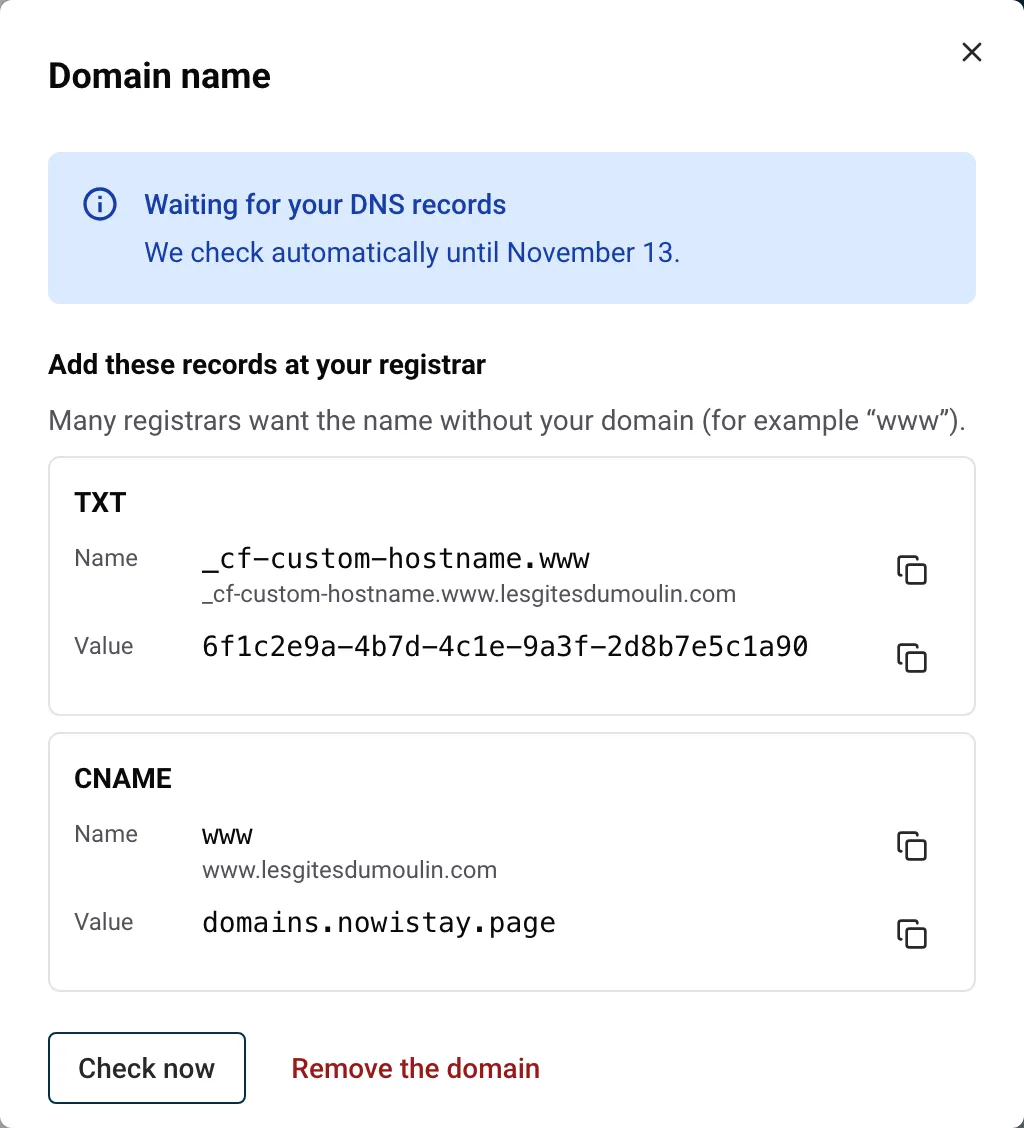
www ein, zum Beispiel www.ihredomain.de. Sie können auch einen vollständigen Link einfügen: Nowistay behält nur die Adresse.Der Bereich zeigt dann Fügen Sie diese Einträge bei Ihrem Registrar hinzu mit zwei Karten. Jede Karte nennt einen Name und einen Wert, jeweils mit einer Schaltfläche Kopieren.
www-Adresse auf Nowistay. Sein Name ist Ihr Präfix (www), sein Wert ist domains.nowistay.page.Viele Registrare erwarten den Namen ohne Ihre Domain (zum Beispiel www): Deshalb zeigt die App zuerst den kurzen Namen und darunter den vollständigen.
www. Wert: domains.nowistay.page.www-Eintrag (oft eine Parkseite des Registrars oder Ihre alte Website), löschen Sie ihn oder ändern Sie ihn in den oben genannten CNAME: www kann nicht auf zwei Ziele zeigen.Sie vermieten drei Gîtes in der Dordogne unter dem Namen Le Moulin des Trois Gîtes. Ihre Website ist unter moulin-des-trois-gites.nowistay.page erreichbar, und Sie haben gerade moulin-des-trois-gites.com gekauft.
www.moulin-des-trois-gites.com ein und klicken auf Verbinden.| Typ | Name | Wert |
|---|---|---|
| TXT | der im Bereich angezeigte Name (kopieren) | der im Bereich angezeigte Wert (kopieren) |
| CNAME | www | domains.nowistay.page |
www-Eintrag, der die Parkseite des Registrars zeigte.moulin-des-trois-gites.com auf https://www.moulin-des-trois-gites.com weiter.Nachdem Sie auf Verbinden geklickt haben, prüft Nowistay Ihre Einträge in der ersten Stunde alle 5 Minuten, danach stündlich, bis zu 14 Tage lang. Der Bereich zeigt das Enddatum: „Wir prüfen automatisch bis zum“ gefolgt vom Datum. Um sofort zu prüfen, klicken Sie auf Jetzt prüfen.
| Status im Bereich | Was er bedeutet | Was zu tun ist |
|---|---|---|
| Warten auf Ihre DNS-Einträge | Nowistay sieht Ihre Einträge noch nicht. Eine Zeile sagt, welchen: „Der CNAME ist noch nicht sichtbar.“ oder „Der TXT ist noch nicht sichtbar.“ | Prüfen Sie den Eintrag bei Ihrem Registrar. Änderungen können einige Stunden brauchen, bis sie sichtbar sind. |
| Einträge gefunden: Ihre Domain ist fast bereit | Beide Einträge wurden gefunden. Das Sicherheitszertifikat (das Schloss von https) wird erstellt. | Nichts. Ihre Website ist in wenigen Minuten unter Ihrer Domain erreichbar, und Nowistay benachrichtigt Sie. |
| Ihre Website ist online unter Ihrer Domain | Ihre Domain ist verbunden. | Behalten Sie beide Einträge bei Ihrem Registrar. |
| Ihre Domain zeigt nicht mehr auf Ihre Website | Es hat funktioniert, aber Ihre Einträge werden nicht mehr gefunden. | Prüfen Sie sie bei Ihrem Registrar. Nach 7 Tagen kehrt Ihre Website zu ihrer nowistay.page-Adresse zurück. |
| Ihre Einträge wurden in 14 Tagen nicht gefunden | Die Prüfungen wurden beendet. | Klicken Sie auf Erneut versuchen und verbinden Sie die Domain dann neu (Sie erhalten einen neuen TXT-Wert). |
Nowistay schickt Ihnen außerdem eine Benachrichtigung, wenn die Domain verbunden ist, wenn sie 24 Stunden lang nicht mehr auf Ihre Website zeigt und wenn die Einträge innerhalb von 14 Tagen nicht gefunden wurden.
Zeigt der Bereich „Ein CAA-Eintrag Ihrer Domain blockiert das Zertifikat: Erlauben Sie letsencrypt.org und pki.goog oder entfernen Sie ihn.“, hat Ihre Domain einen CAA-Eintrag, der einschränkt, wer Zertifikate für sie erstellen darf. Fügen Sie diese zwei Namen bei Ihrem Registrar hinzu oder löschen Sie den Eintrag.
https://www.ihredomain.de.www-Adresse.Ihre Website ist wieder unter ihrer nowistay.page-Adresse erreichbar, mit aktualisierten Links. Danach können Sie die zwei Einträge bei Ihrem Registrar löschen. Um zu einer anderen Domain zu wechseln, entfernen Sie zuerst die aktuelle und verbinden dann die neue.
www.ihredomain.de und leiten Sie die Domain ohne www bei Ihrem Registrar weiter.www.ihredomain.de dann www.ihredomain.de.ihredomain.de. Geben Sie den kurzen Namen ein, den die App zeigt.www verhindert, dass der CNAME funktioniert. Löschen Sie ihn.Ratgeber für Gastgeber: zum Blog.
Bereit, Ihre Ferienunterkunft auf Autopilot zu schalten?
