Aktualisiert
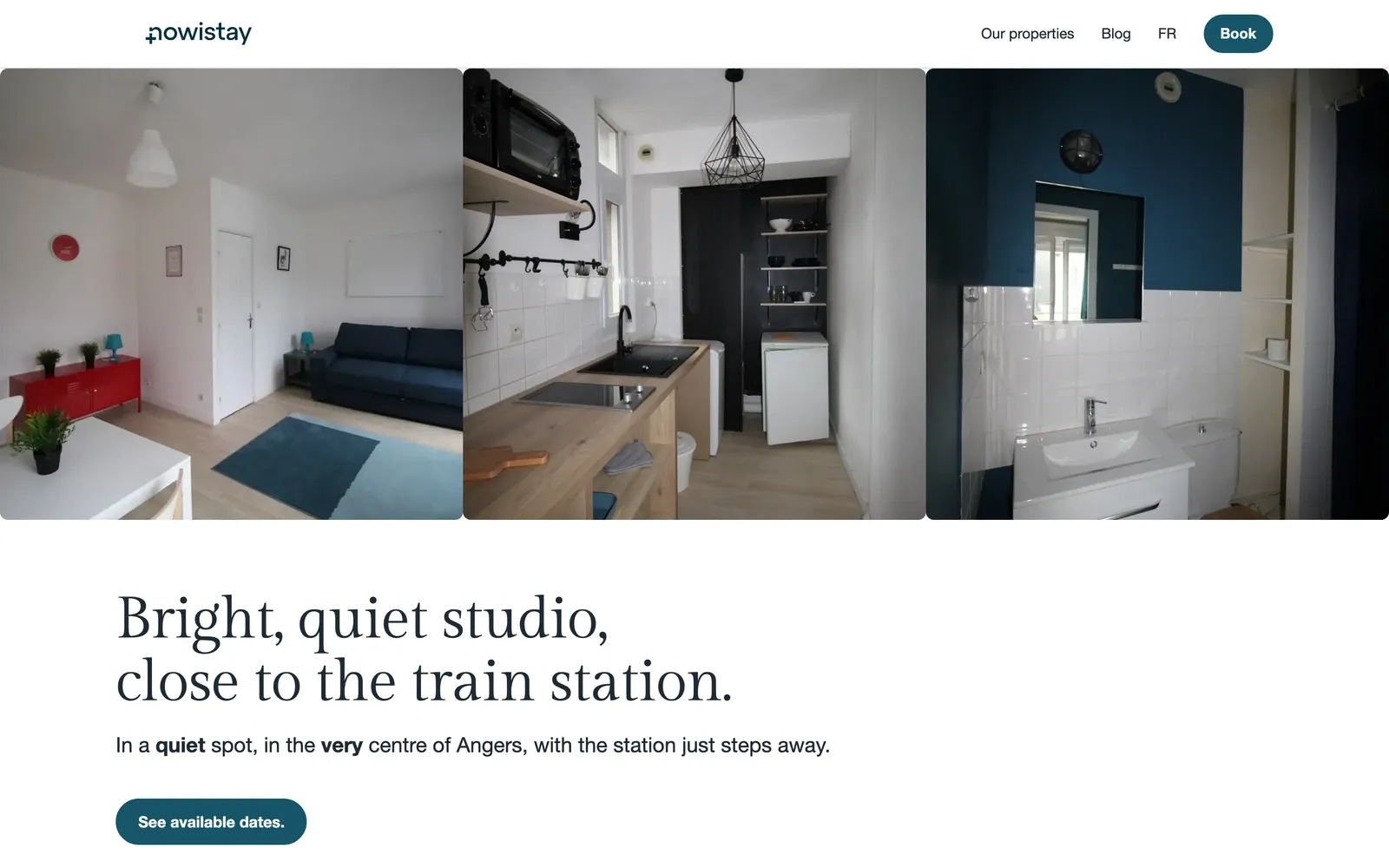
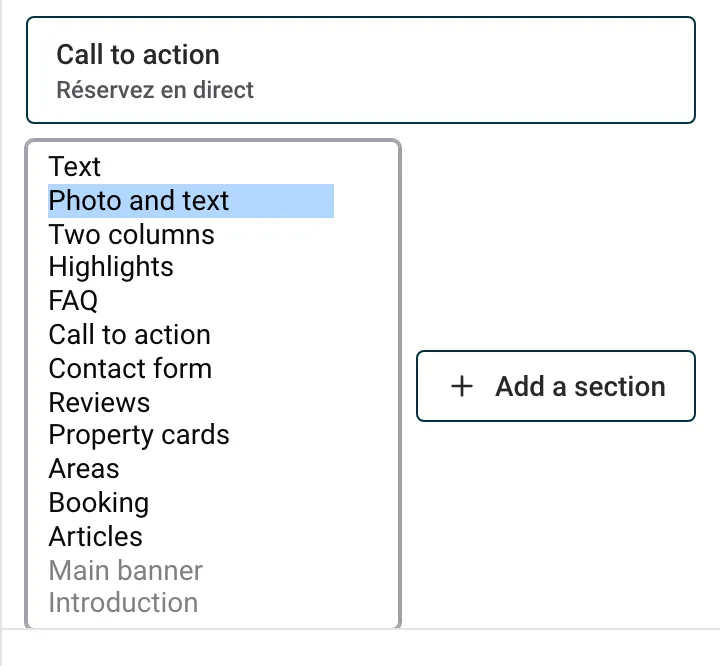
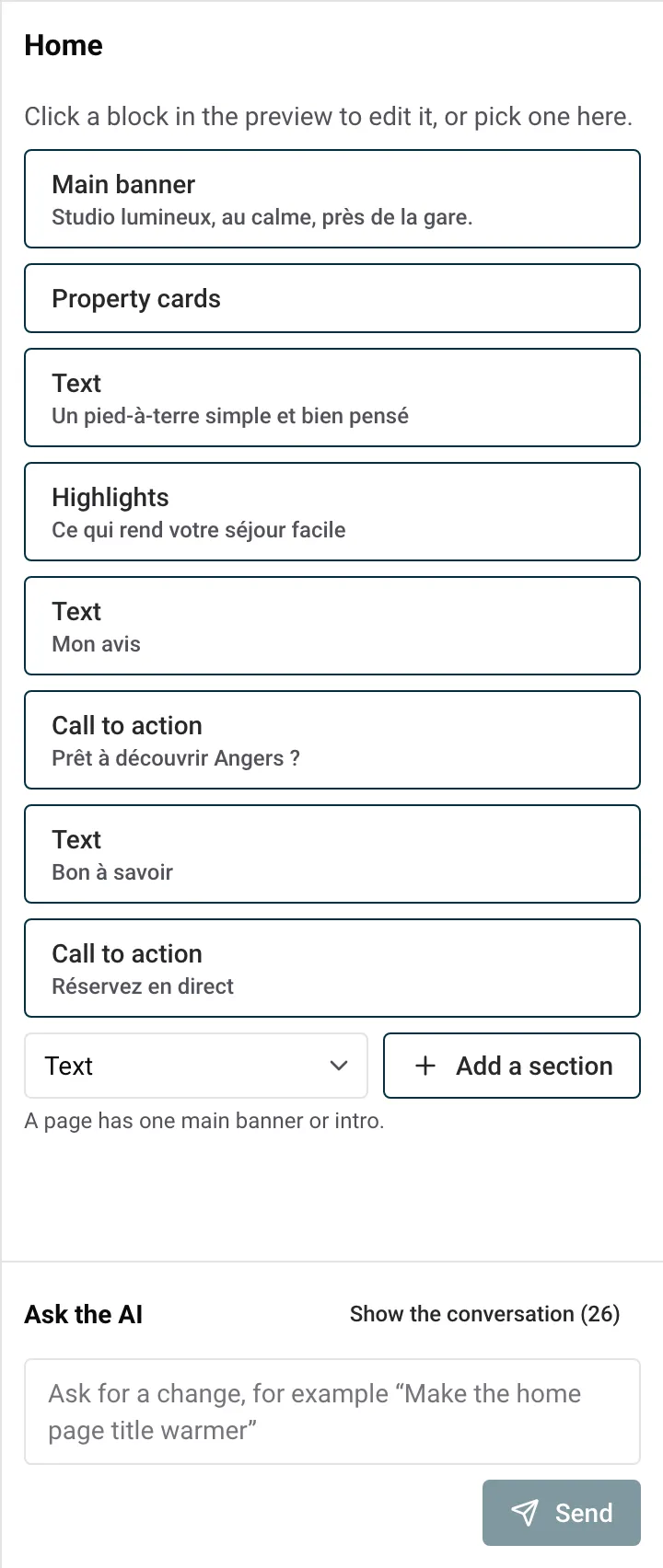
Jede Seite Ihrer Website ist ein Stapel von Blöcken: oben ein Hauptbanner, dann ein Text, Ihre Unterkunftskarten, Gästebewertungen, ein Kontaktformular und so weiter. Es gibt 14 Arten von Blöcken. Sie fügen sie in der Seitenleiste des Editors hinzu, verschieben und entfernen sie, bis zu 20 Blöcke pro Seite.
Diese Anleitung erklärt, wie Sie mit Blöcken arbeiten, und dann, wofür jeder Block dient, was Sie ausfüllen und wann Sie ihn verwenden.
| Block | Wofür er dient |
|---|---|
| Hauptbanner | Der obere Teil einer Seite: 1 bis 3 Fotos, der Haupttitel der Seite und ein Button |
| Einleitung | Der obere Teil einer Seite ohne Fotos: der Haupttitel und eine kurze Einleitung |
| Text | Ein Text zum Lesen, mit Überschriften, Listen oder Tabellen |
| Foto und Text | Ein Foto neben einem Titel und einem Text |
| Zwei Spalten | Zwei Texte oder zwei Fragenblöcke nebeneinander |
| Highlights | Bis zu 6 kurze Stärken auf einem farbigen Band |
| FAQ | Fragen, die sich per Klick öffnen |
| Handlungsaufforderung | Ein farbiges Band mit einem Titel und einem Button |
| Kontaktformular | Das Formular, mit dem Besucher Ihnen schreiben |
| Bewertungen | Bis zu 6 Gästebewertungen, wörtlich zitiert |
| Unterkunftskarten | Ihre Unterkünfte mit Foto, Gästezahl und Preis |
| Gegenden | Bis zu 4 große Fotofelder, eines pro Gegend oder Reiseziel |
| Buchung | Ein Band mit der Buchungssuche über alle Ihre Unterkünfte |
| Artikel | Die neuesten Artikel Ihres Blogs |
Sie können Blöcke auf der Startseite, der Seite Über uns, Ihren eigenen Seiten, der Seite Blog, der Seite Danke und der Seite Seite nicht gefunden hinzufügen, verschieben und entfernen.
Zwei Arten von Seiten funktionieren anders:
Jede Verschiebung und jedes Entfernen wird als Version gespeichert: Mit Rückgängig oder Versionen holen Sie einen Block zurück (siehe Der Website-Editor: die Grundlagen).
Die meisten Änderungen an Blöcken erscheinen in der Vorschau nach Aktualisieren. Textänderungen innerhalb eines Blocks erscheinen sofort.
Das Erste, was Besucher auf einer Seite sehen: 1 bis 3 Fotos nebeneinander, dann der Haupttitel der Seite, ein Untertitel, ein optionaler Ab-Preis und ein Button.
Was Sie ausfüllen:
Beispiel: Für zwei Ferienhäuser in der Dordogne drei Fotos (der Pool, die Natursteinfassade, der Blick über das Tal), der Titel „Zwei Steinhäuser über der Dordogne“, der Untertitel „Pool, Gärten und der Fluss 5 Minuten entfernt“ und ein Button „Verfügbarkeit prüfen“, der zu Buchung führt.
Der obere Teil einer Seite ohne Fotos: der Haupttitel der Seite und eine kurze Einleitung, auf einem Computer nebeneinander, mit einem optionalen Button. Jede neue Seite, die Sie anlegen, beginnt mit einer Einleitung.
Was Sie ausfüllen: Titel (Pflichtfeld), Einleitung (ein Absatz) und einen optionalen Button mit seiner Darstellung.
Beispiel: Auf einer Seite „Gutscheine“ der Titel „Verschenken Sie einen Aufenthalt in den Alpen“ und die Einleitung „Ein Wochenende oder eine Woche in unseren Chalets, zum Geburtstag, zur Hochzeit oder einfach so.“
Ein Text zum Lesen, in einer schmalen Spalte, die auf jedem Bildschirm angenehm zu lesen ist. Er kann Überschriften, Listen, Links und Tabellen enthalten.
Was Sie ausfüllen: Titel (optional), Text (Pflichtfeld, ein langer Text mit der Formatierungsleiste) und einen optionalen Button.
Beispiel: Auf Ihrer Seite „Unsere Geschichte“ drei Absätze darüber, wie Sie den Bauernhof restauriert haben, mit einer Zwischenüberschrift „Die Renovierung“ und einer Liste der erhaltenen Originalelemente.
Ein Foto neben einem Titel und einem Text, mit einem optionalen Button. Auf einem Smartphone steht das Foto über dem Text.
Was Sie ausfüllen: Titel (Pflichtfeld), Text (Pflichtfeld), Foto (Pflichtfeld, ein Foto), einen optionalen Button und das Layout: Foto links oder Foto rechts.
Beispiel: Auf der Startseite eines Hauses am Meer in der Bretagne links ein Foto des Gartens und der Text „Frühstück im Garten, der Strand am Ende des Weges“. Wechseln Sie zwischen links und rechts ab, wenn Sie mehrere dieser Blöcke untereinander setzen.
Zwei Spalten nebeneinander (auf einem Smartphone untereinander). Jede Spalte hat einen Titel, dann einen Text, Fragen und Antworten oder beides.
Was Sie ausfüllen: Spalten, immer genau 2, jede mit Titel (Pflichtfeld), Text und Fragen und Antworten (jeweils eine Frage und eine Antwort). Jede Spalte braucht einen Text, Fragen oder beides.
Beispiel: Auf einer Seite „Anreise“ die linke Spalte „Mit dem Auto“ mit Wegbeschreibung und Parkplatz, die rechte Spalte „Mit dem Zug“ mit dem nächsten Bahnhof und der Frage „Können Sie uns am Bahnhof abholen?“ samt Antwort.
Kurze Stärken auf einem farbigen Band, auf einem Computer drei pro Zeile.
Was Sie ausfüllen: Titel (optional) und Einträge, 1 bis 6, jeder mit einem Titel und einem Text (beide Pflicht). Klicken Sie auf Eintrag hinzufügen, um einen hinzuzufügen.
Beispiel: Für eine Stadtwohnung in Lyon „5 Minuten von der Altstadt“, „Self-Check-in zu jeder Uhrzeit“, „Glasfaser-Internet und ein richtiger Schreibtisch“.
Eine Liste von Fragen unter der Überschrift „Häufig gestellte Fragen“. Besucher klicken auf eine Frage, um ihre Antwort zu lesen.
Was Sie ausfüllen: Einträge, jeder mit einer Frage und einer Antwort (beide Pflicht; die Antwort kann Links und Listen enthalten). Klicken Sie auf Eintrag hinzufügen, um eine Frage hinzuzufügen.
Beispiel: Auf der Startseite die Fragen, die Gäste vor der Buchung stellen: „Sind Haustiere willkommen?“, „Gibt es einen Parkplatz?“, „Können wir spät anreisen?“. Wenn Sie sie hier beantworten, sparen Sie sich Nachrichten.
Ein farbiges Band mit einem Titel, einem optionalen Text und einem Button, der Besucher zum nächsten Schritt führt.
Was Sie ausfüllen: Titel (Pflichtfeld), Text (ein Absatz) und Button (Pflichtfeld, mit Der Button führt zu und Darstellung).
Beispiel: Am Ende der Seite „Über uns“ „Lust auf eine Woche am See?“ mit einem Button „Unsere Termine ansehen“, der zu Buchung führt.
Das Formular, das Besucher ausfüllen, um Ihnen zu schreiben. Sie legen Titel und Einleitung fest; das Formular selbst ist auf jeder Website gleich: Name, E-Mail, Telefon (optional), die Unterkunft (wenn Sie mehrere haben), An- und Abreisedatum, Anzahl der Gäste und die Nachricht, mit Spamschutz.
Was Sie ausfüllen: Titel (optional; ohne Titel heißt das Formular „Kontakt“) und Einleitung (ein Absatz).
Jede Nachricht erreicht Sie per E-Mail und erscheint unter Anfragen im Menü …. Ihre Seite „Über uns“ hat von Anfang an ein Kontaktformular. Siehe Buchungen und Nachrichten über Ihre Website.
Beispiel: Unten auf einer Seite „Hochzeiten und Feiern“ der Titel „Erzählen Sie uns von Ihrer Feier“ und die Einleitung „Nennen Sie uns Ihr Datum und die Zahl der Gäste, wir antworten innerhalb von 48 Stunden.“
Gästebewertungen als große Zitate, genau so, wie die Gäste sie geschrieben haben, mit dem Namen des Gastes, der Unterkunft, der Plattform, auf der die Bewertung abgegeben wurde, und dem Monat. Sterne oder Noten werden nicht angezeigt.
Was Sie ausfüllen: Bewertungen, ausgewählt aus der Liste der Bewertungen der Unterkünfte Ihrer Website (die neuesten zuerst). Bis zu 6 Bewertungen, so wie die Gäste sie geschrieben haben. Ist die Liste leer, sehen Sie Noch keine Bewertung zum Anzeigen.
Beispiel: Wählen Sie auf der Startseite einer Pension drei Bewertungen, die erwähnen, worauf Sie stolz sind: das Frühstück, den ruhigen Garten, den Empfang.
Ihre Unterkünfte, jede mit Foto, Name, Lage, Gästezahl und Preis, und ein Link zu ihrer Seite.
Was Sie ausfüllen:
Die Überschrift des Blocks („Unsere Unterkünfte“) legt die Website fest.
Beispiel: Sie verwalten 12 Apartments in Lissabon. Auf der Startseite ein Raster mit 6 davon, mit Preisen. Auf einer eigenen Seite „Aufenthalte mit Familie“ ein zweiter Block nur mit den 4 Apartments mit zwei oder mehr Schlafzimmern, im Layout Groß.
Bis zu 4 große Fotofelder, jedes mit einem Namen und einem kurzen Satz. Jedes Feld führt zur Seite seiner Unterkunft, wenn es eine Unterkunft enthält, oder zu den Unterkunftskarten, wenn es mehrere enthält. Das Layout passt sich der Anzahl der Felder an.
Was Sie ausfüllen: Einträge, 1 bis 4, jeder mit Name, Kurzer Satz, Foto und Unterkünfte (mindestens eine).
Beispiel: Eine Concierge-Agentur mit Apartments in Alfama, Baixa und Cascais fügt drei Felder hinzu: „Alfama, die Altstadt“, „Baixa, alles zu Fuß“, „Cascais, am Meer“, jedes mit den Apartments der jeweiligen Gegend verknüpft.
Ein farbiges Band mit Ihrem Titel, einer Einleitung, einem kurzen Hinweis zur sicheren Zahlung und der Buchungssuche über alle Ihre Unterkünfte: Gäste wählen ihre Daten und die Anzahl der Gäste, sehen, was frei ist, und buchen.
Was Sie ausfüllen: Titel (Pflichtfeld) und Einleitung (ein Absatz).
Beispiel: Auf der Startseite einer Website mit 5 Ferienhäusern ein Band „Finden Sie Ihre Daten“ weit unten, damit Gäste suchen können, ohne die Seite zu verlassen.
Die neuesten Artikel Ihres Blogs unter der Überschrift „Aus dem Blog“. Auf Ihrer Live-Website erscheinen nur veröffentlichte Artikel.
Was Sie ausfüllen: Anzahl (1 bis 6, standardmäßig 3) und das Layout: Karten (Titelfoto, Titel und Zusammenfassung) oder Liste. Die Schaltfläche Artikel des Blogs verwalten öffnet den Bereich Ihres Blogs.
Beispiel: Auf der Startseite 3 Karten mit Ihren neuesten Ortsführern („Unsere 10 Lieblingsrestaurants in der Nähe“, „Zum Strand ohne Auto“), die Ihnen auch Besucher über Suchmaschinen bringen. Siehe Mit KI einen Blog schreiben.
Sie können auch die KI bitten, Blöcke hinzuzufügen, umzuschreiben, zu verschieben oder zu entfernen: Wählen Sie einen Block aus und beschreiben Sie die Änderung, zum Beispiel „Füge unter diesem Block eine FAQ mit den 5 Fragen hinzu, die Gäste am häufigsten stellen“. Siehe Ihre Website mit KI bearbeiten.
Ratgeber für Gastgeber: zum Blog.
Bereit, Ihre Ferienunterkunft auf Autopilot zu schalten?
