Aktualisiert
Ihre Website hat feste Seiten: eine Startseite, eine Seite mit allen Ihren Unterkünften, eine Seite pro Unterkunft, eine Seite „Über uns“, eine Danke-Seite und eine Seite für falsche Adressen. Sie können bis zu 10 eigene Seiten hinzufügen, 3 davon im Menü.
Alle Seiten werden im selben Editor bearbeitet. Unterkunftsseiten übernehmen außerdem einige Angaben direkt aus den Details Ihrer Unterkunft in Nowistay, die Sie außerhalb des Editors ändern.
| Seite (Tab im Editor) | Was Besucher dort finden | Was Sie ändern können |
|---|---|---|
| Startseite | Ihr Hauptbanner, Texte, Unterkünfte, Bewertungen… | Jeden Block: hinzufügen, verschieben, entfernen (siehe Website-Blöcke) |
| Unterkünfte, dann Alle Unterkünfte | Alle Ihre Unterkünfte nach Ort gruppiert, mit einem Ortsfilter, wenn sie in mehreren Orten liegen, und die Buchungssuche nach Daten | Nur ihre Einleitung: Titel, Text und Button |
| Eine Seite pro Unterkunft | Alles über die Unterkunft und ihr Buchungskalender | Ihre Texte und Fotos (siehe unten) |
| Über uns | Wer Sie sind, mit einem Kontaktformular | Jeden Block |
| Blog | Ihre Artikel, die neuesten zuerst | Ihre Blöcke (die Artikel verwalten Sie im Blog-Bereich) |
| Danke | Die Seite, auf der Gäste nach der Zahlung landen, mit ihrer Buchungsbestätigung | Jeden Block |
| Seite nicht gefunden | Die Seite, die bei einer falschen Adresse erscheint, mit einem Button zurück zur Startseite | Jeden Block |
Feste Seiten können nicht umbenannt oder gelöscht werden: Nur Ihre eigenen Seiten können geändert oder gelöscht werden. Die drei rechtlichen Seiten (Impressum, Datenschutz, Buchungsbedingungen) schreiben Sie unter Rechtliche Seiten im Menü …: Siehe Rechtliche Seiten Ihrer Website.
Wo Seiten auf Ihrer Website erscheinen:
Jede Unterkunft hat ihre eigene Seite. Besucher finden dort von oben nach unten: Name und Slogan mit dem Ab-Preis und einem Button „Verfügbarkeit ansehen“, die Fotogalerie, die wichtigsten Eckdaten (Gäste, Schlafzimmer, Betten, Badezimmer, Check-in- und Check-out-Zeiten, Registrierungsnummer), die Beschreibung, die Highlights, „Hier schlafen Sie“, die Ausstattung, was in der Nähe ist, die Hausregeln („Gut zu wissen“), Gästebewertungen, Fragen und Antworten, den Buchungskalender dieser Unterkunft und bis zu 3 Ihrer anderen Unterkünfte.
Auf der Seite gibt es keine Karte und keine genaue Adresse.
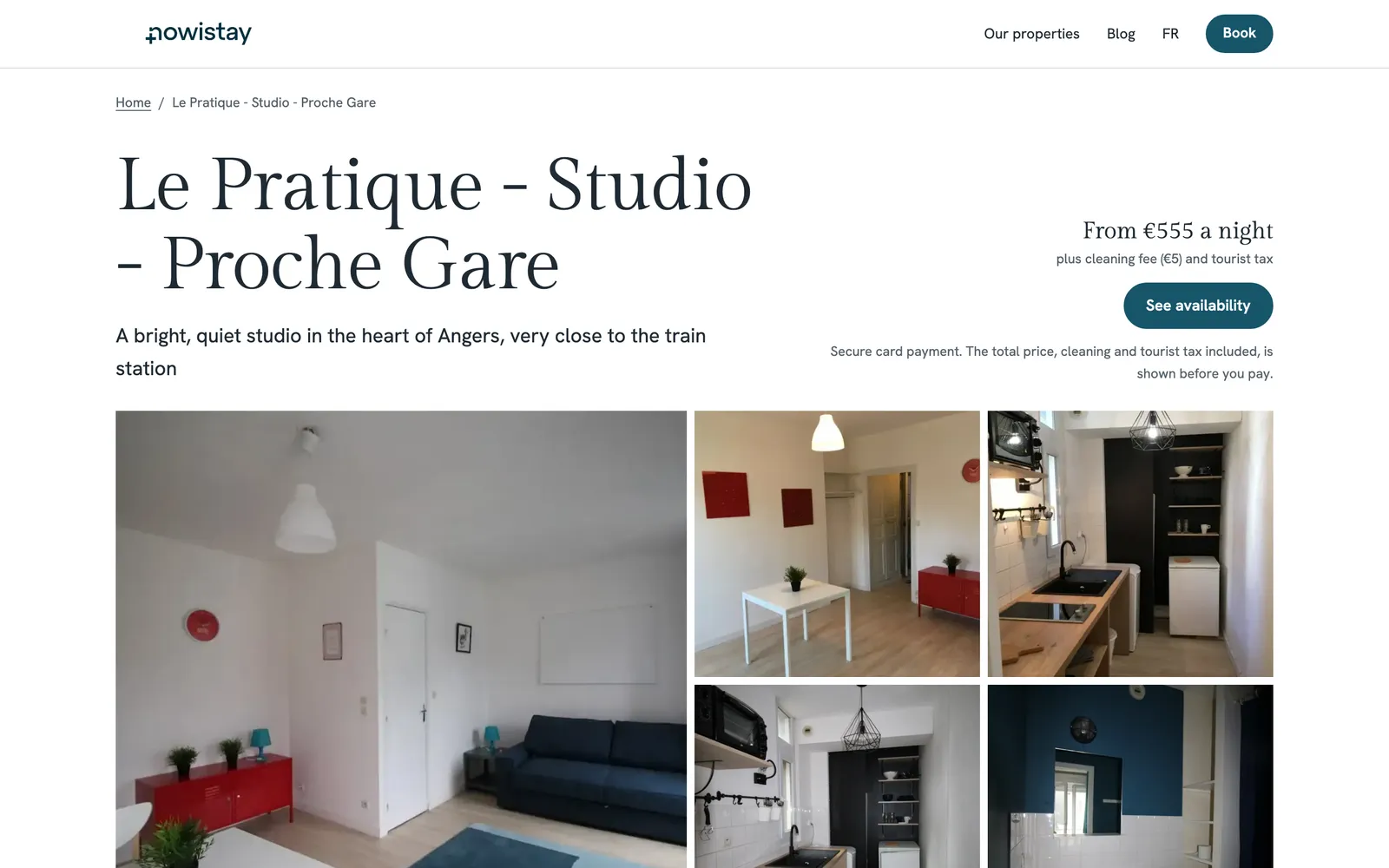
Um eine Unterkunftsseite zu öffnen, klicken Sie in der Leiste auf Unterkünfte und wählen die Unterkunft, oder Sie klicken in der Vorschau auf den Inhalt der Unterkunft. Die Seitenleiste zeigt Unterkunft: gefolgt von ihrem Namen, mit:
Slogan, Zusammenfassung und Beschreibung sind in jeder Sprache der Website Pflicht.
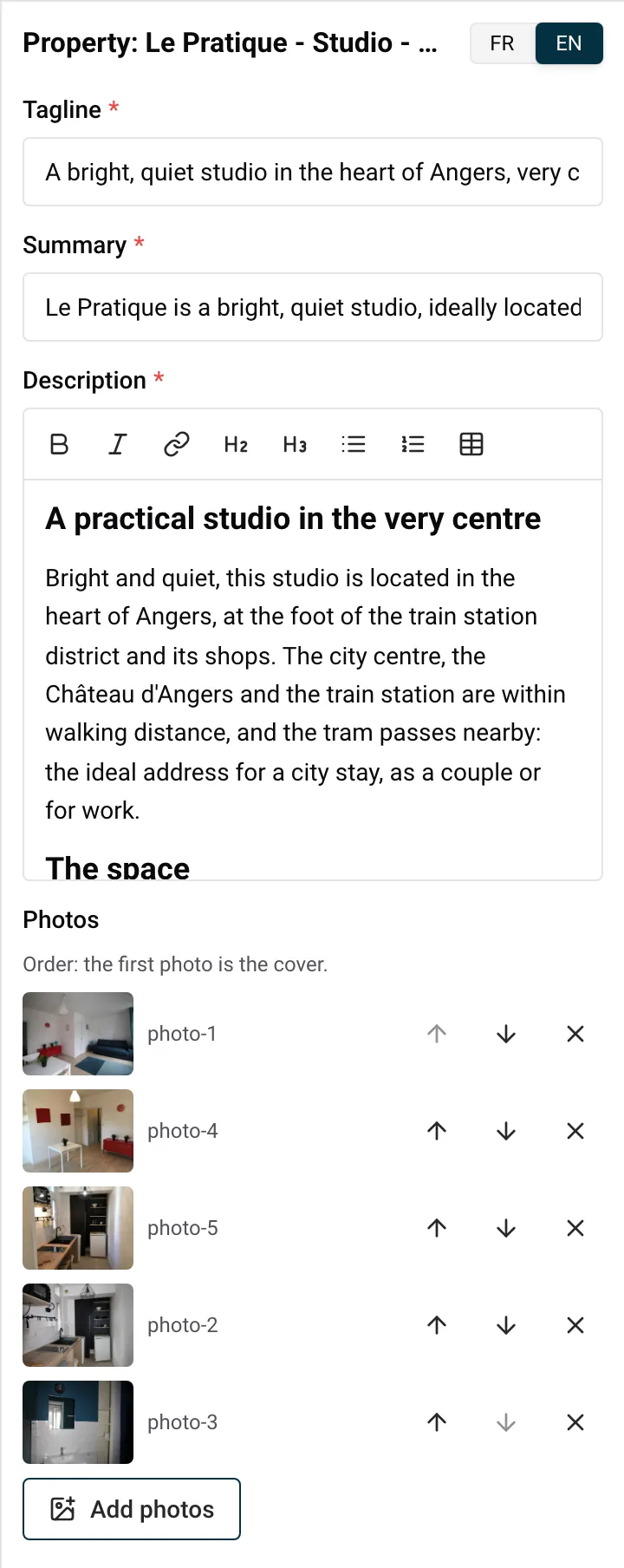
Auf einem Computer können Sie auch direkt in der Vorschau tippen, um Slogan, Beschreibung, Highlights, Orte in der Nähe und deren Entfernungen, Hausregeln sowie Fragen und Antworten zu ändern.
Um den auf der Seite angezeigten Namen zu ändern, ein Highlight, einen Ort in der Nähe, eine Regel oder eine Frage hinzuzufügen oder zu entfernen, oder um festzulegen, welche Gästebewertungen erscheinen, fragen Sie die KI, während die Unterkunftsseite ausgewählt ist, zum Beispiel „Füge die Bäckerei 300 m entfernt zu den Orten in der Nähe hinzu“. Siehe Ihre Website mit KI bearbeiten.
Unterkunftsseiten haben ein festes Layout: Sie können ihnen keine Blöcke hinzufügen.
Einige Angaben werden nicht im Website-Editor bearbeitet. Sie stammen aus Ihrer Unterkunft in Nowistay:
| Auf der Unterkunftsseite | Wo Sie es in Nowistay ändern |
|---|---|
| Anzahl der Gäste | Seite Unterkünfte, … bei der Unterkunft, Unterkunftsinformationen: Maximale Belegung der Unterkunft |
| Check-in- und Check-out-Zeiten | Dasselbe Formular: Früheste Ankunftszeit (Check-in) und Späteste Abreisezeit (Check-out) |
| Schlafzimmer, Betten, Badezimmer | Seite Unterkünfte, … bei der Unterkunft, Inseratsdetails |
| „Hier schlafen Sie“ (Räume und Betten) | Inseratsdetails, Räume und Betten |
| Ausstattung | Inseratsdetails, Ausstattung |
| Registrierungsnummer | Inseratsdetails, Registrierungsnummer |
| Ab-Preis („Ab … pro Nacht“) | Ihre Nachtpreise und Ihre Reinigungsgebühr in Nowistay |
| Gästebewertungen | Ausgewählt aus den Bewertungen Ihrer Gäste, wörtlich zitiert, ohne Sterne (bitten Sie die KI, die Auswahl zu ändern) |
Wenn Sie die Inseratsdetails ändern, zieht die Vorschau beim nächsten Öffnen der Website nach, und Ihre Live-Website aktualisiert sich von selbst. Änderungen in den Unterkunftsinformationen erscheinen bei der nächsten Aktualisierung der Vorschau und auf Ihrer Live-Website bei der nächsten Veröffentlichung. Der auf der Seite angezeigte Ab-Preis wird bei jeder Online-Aktualisierung Ihrer Website erneuert; der Buchungskalender zeigt immer die aktuellen Preise und die Verfügbarkeit.
Mehr zu diesen Feldern finden Sie unter Unterkünfte für Ihre Website vorbereiten und So bearbeiten Sie die Einstellungen Ihrer Unterkunft.
Beispiel: Sie haben gerade eine Spülmaschine für Ihre Wohnung in Bordeaux gekauft. Öffnen Sie auf der Seite Unterkünfte die Inseratsdetails und haken Sie sie bei der Ausstattung an. Ihre Live-Website zeigt sie unter „Ausstattung“, ohne dass Sie den Editor anfassen.
Die Vorschau aktualisiert sich und öffnet die neue Seite, die mit einem Block Einleitung mit ihrem Namen als Titel beginnt. Fügen Sie in der Seitenleiste die Blöcke hinzu, die Sie brauchen (siehe Website-Blöcke). In der Leiste stehen Ihre Seiten direkt nach Über uns.
Die Adresse wird aus dem Namen gebildet: Eine Seite namens „Unsere Geschichte“ erhält eine Adresse wie /unsere-geschichte (Seiten in Ihren weiteren Sprachen beginnen mit der Sprache, etwa /en/).
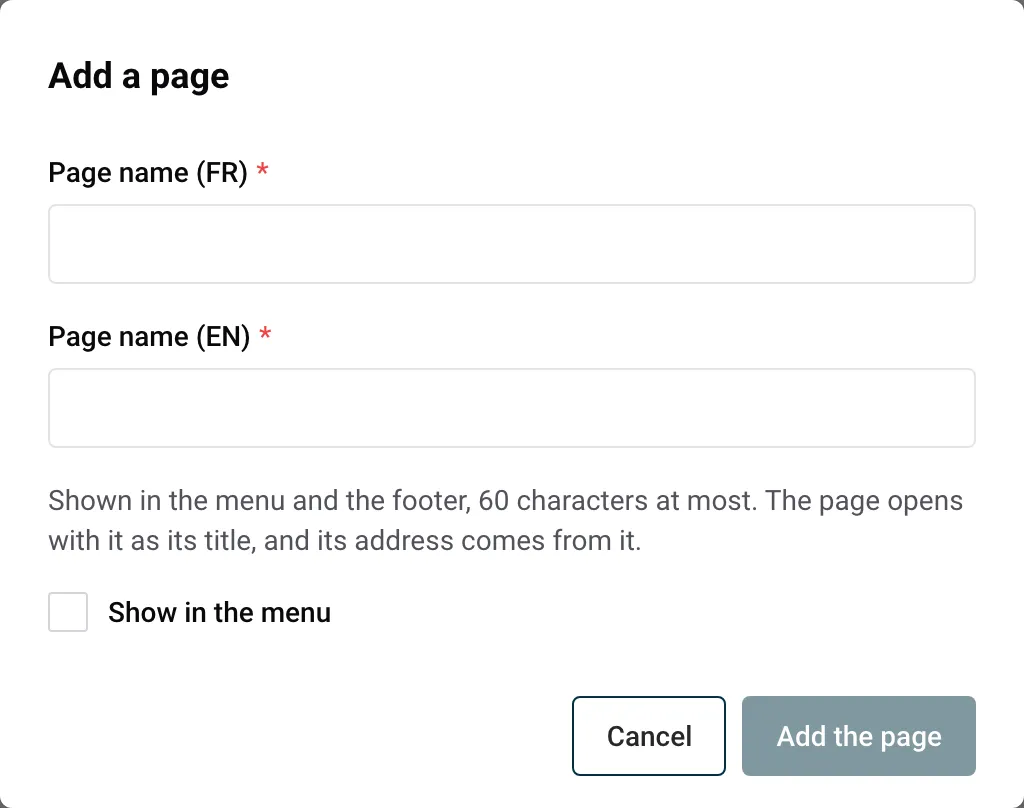
Ist die Adresse bereits vergeben, sehen Sie Diese Adresse wird bereits von einer anderen Seite verwendet.
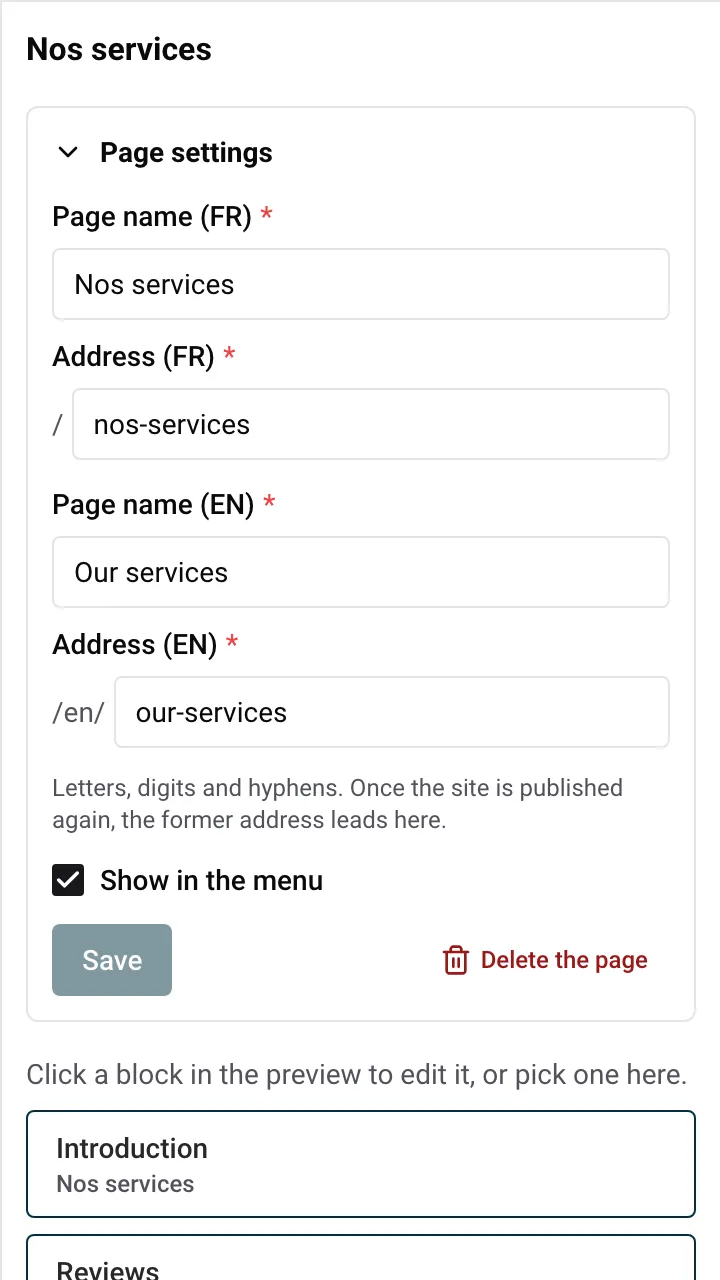
Führt irgendwo auf Ihrer Website ein Button zu dieser Seite, sehen Sie Ein Button führt zu dieser Seite: Ändern Sie zuerst diesen Button. Ändern Sie bei diesem Button Der Button führt zu und löschen Sie dann die Seite (siehe Texte, Links und Fotos bearbeiten).
| Limit | Wert |
|---|---|
| Eigene Seiten | 10 pro Website |
| Seiten im Menü | 3 (Höchstens 3 Seiten im Menü: Entfernen Sie zuerst eine.) |
| Blöcke pro Seite | 20 |
| Name der Seite | 60 Zeichen |
| Adresse | 40 Zeichen |
Die Seite Blog erscheint von selbst mit Ihrem ersten Artikel, unter der Adresse /blog. Ab dann steht ihr Tab in der Leiste. Ihre Seitenleiste listet Ihre Artikel und dann ihre Blöcke auf, die Sie wie auf jeder Seite ändern können. Auf Ihrer Live-Website erscheint der Blog, sobald Sie mindestens einen freigegebenen Artikel veröffentlicht haben, dessen Datum erreicht ist. Siehe Mit KI einen Blog schreiben.
Jede Seite hat einen Titel und eine Beschreibung für Google. Um sie zu ändern, öffnen Sie die Seite in der Vorschau, dann …, Website-Einstellungen, Suchmaschinen (Google): Die Felder gelten für die angezeigte Seite. Siehe Website-Einstellungen.
Beispiel: Sie vermieten vier Ferienhäuser in den Alpen. Sie fügen „Unsere Geschichte“ und „Anreise“ hinzu, beide im Menü, und „Gutscheine“ nur in der Fußzeile. Zusammen mit „Unsere Unterkünfte“ und „Blog“, die schon da sind, bleibt das Menü kurz und übersichtlich.
Gäste möchten wissen, bei wem sie mieten. Eine Einleitung („Unsere Geschichte“), ein Block Foto und Text mit Ihnen vor dem Haus, ein Text darüber, wie Sie den Ort gefunden haben, und Highlights mit dem, was Ihnen wichtig ist (regionale Produkte, umweltfreundliche Reinigung, schnelle Antworten).
Ihre Website hat keinen Gutschein-Shop, also erklären Sie, wie es funktioniert, und lassen Interessenten anfragen: eine Einleitung („Verschenken Sie einen Aufenthalt“), ein Text mit den Beträgen und dem Versand des Gutscheins und eine Handlungsaufforderung mit einem Button „Gutschein anfragen“, der zu Ein Link meiner Wahl mit Ihrer E-Mail-Adresse führt.
Für einen Ort, der Gruppen empfängt: eine Einleitung, zwei Blöcke Foto und Text (die Scheune, der Garten), eine FAQ (Kapazität, Caterer, Musik bis wann) und ein Kontaktformular mit dem Titel „Erzählen Sie uns von Ihrer Feier“. Haken Sie Im Menü anzeigen an, damit Paare die Seite finden.
Eine Einleitung, ein Block Zwei Spalten („Mit dem Auto“ und „Mit dem Zug“), ein Text mit einer Tabelle der Fahrzeiten von den nächsten Flughäfen und eine FAQ („Gibt es einen Parkplatz?“). Türcodes und Schlüsselanleitungen gehören in Ihren Willkommensführer: Die Website ist öffentlich.
Ratgeber für Gastgeber: zum Blog.
Bereit, Ihre Ferienunterkunft auf Autopilot zu schalten?
