Aktualisiert
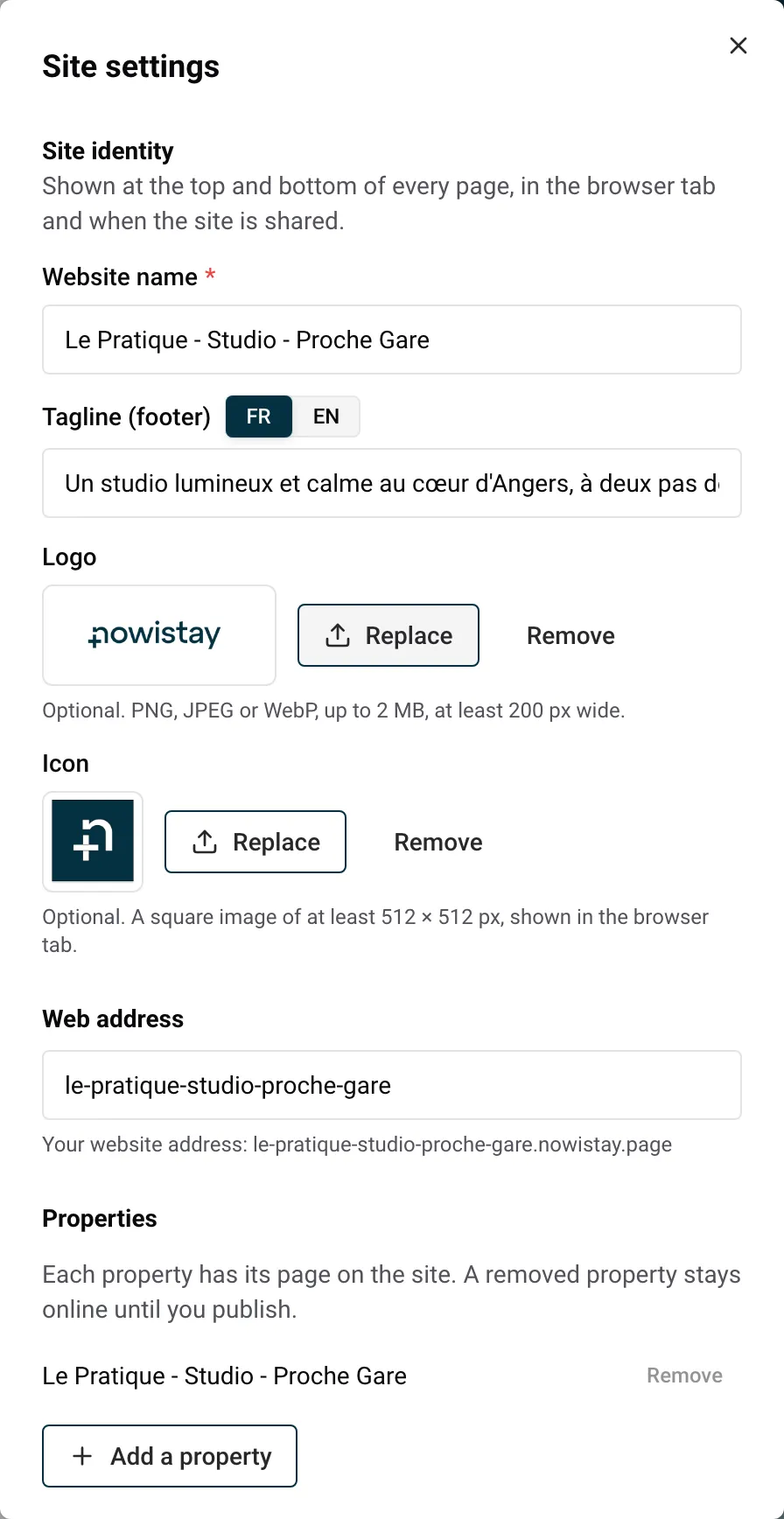
Der Bereich Website-Einstellungen enthält alles, was für Ihre gesamte Website gilt: Name und Logo, Adresse, Unterkünfte und Sprachen, die Kontaktdaten, die Besucher sehen, und die Texte, die Google für jede Seite anzeigt. Sie öffnen ihn über das Menü … des Editors.
Der Bereich hat von oben nach unten diese Teile: Zu bestätigende Fotos (nur wenn Fotos auf Sie warten), Website-Identität, Webadresse, Unterkünfte, Sprachen, Öffentliche Kontaktdaten und Suchmaschinen (Google). Felder werden von selbst gespeichert, wenn Sie sie verlassen, und oben erscheint ein grünes Gespeichert.
Sie müssen das Recht haben, jedes Foto Ihrer Website zu zeigen. Fotos, die Sie selbst auswählen, sind durch diese Auswahl freigegeben. Aus Ihrem Airbnb-Inserat importierte Fotos, die Nowistay auf der Website platziert hat, warten auf Ihre Freigabe.
In einem Block zeigt ein von der KI gewähltes und noch nicht freigegebenes Foto ein Abzeichen Freizugeben auf seiner Miniaturansicht: Klicken Sie darauf, um nur dieses Foto freizugeben.
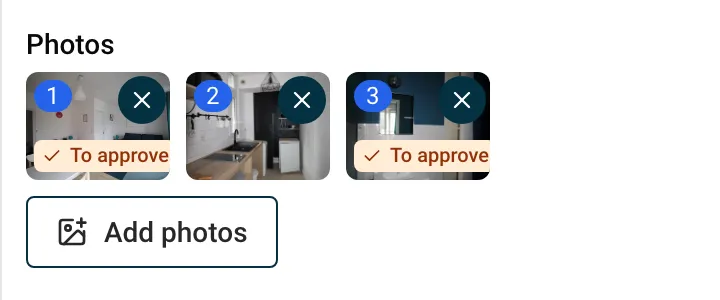
Sie können erst veröffentlichen, wenn Alle gezeigten Fotos sind bestätigt.
Ihre Website ist unter einer Adresse wie les-gites-du-moulin.nowistay.page erreichbar. Mit Adresse ändern können Sie sie hier ändern: 3 bis 40 Zeichen, Kleinbuchstaben, Ziffern und Bindestriche. Wurde die Website bereits veröffentlicht, führt die alte Adresse 12 Monate lang zur neuen.
Um Ihren eigenen Domainnamen zu verwenden, etwa www.ihre-ferienhaeuser.de, öffnen Sie Domain im Menü …. Beides wird unter Adresse Ihrer Website und eigener Domainname erklärt.
Jede Unterkunft hat ihre eigene Seite auf der Website.
Die KI schreibt die Seite der Unterkunft in jeder Sprache Ihrer Website. Das Hinzufügen einer Unterkunft verbraucht keine KI-Credits und ändert den Preis Ihrer Website nicht: Das Website-Abonnement gilt pro Website, nicht pro Unterkunft.
Die neue Unterkunft erscheint auch in den Unterkunftskarten Ihrer Startseite. Hatte Ihre Website nur eine Unterkunft, führen deren Buttons, die zur Buchung dieser Unterkunft führten, nun zu Ihrer Unterkunftsseite.
Beispiel: Sie verwalten 6 Apartments in Sevilla und vermieten ab jetzt ein siebtes, Casa Triana. Sobald es seinen KI-Plan, Nowistay PMS, Stripe, seine Inseratsdetails und 5 Fotos hat, fügen Sie es hier hinzu, prüfen seine neue Seite und veröffentlichen.
Eine Unterkunft kann nur auf einer Ihrer Websites sein. Ist sie bereits auf einer anderen, meldet Nowistay „Eine Unterkunft ist bereits auf einer anderen Website.“ Um sie zu verschieben, entfernen Sie sie von der ersten Website und veröffentlichen diese Website: Danach kann die Unterkunft zur anderen wechseln.
Sind alle Unterkünfte vergeben, zeigt das Fenster „Alle Ihre Unterkünfte sind bereits auf einer Website.“
Ihre Fotos und Bewertungen verschwinden auch aus den anderen Blöcken der Website (zum Beispiel aus dem Hauptbanner oder den Bewertungen). Bis Sie veröffentlichen, bleibt die Unterkunft auf Ihrer Live-Website. Eine Website behält mindestens eine Unterkunft, die letzte kann also nicht entfernt werden.
| Was | Limit |
|---|---|
| Unterkünfte pro Website | 25 |
| Hinzugefügte Unterkünfte pro Website | 20 in 24 Stunden |
| Websites pro Unterkunft | 1 |
Unter Sprachen fügen Sie eine Sprache Ihrer Website hinzu oder entfernen sie. Siehe Sprachen und Übersetzungen der Website.
Die E-Mail erscheint in der Fußzeile, auf jeder Unterkunftsseite (für Gäste, die vor der Buchung eine Frage haben) und im Impressum. Die Telefonnummer erscheint im Impressum. Beide werden zusammen gespeichert, sobald die E-Mail gültig ist.
Gut zu wissen: Nachrichten, die über den Block Kontaktformular Ihrer Website gesendet werden, gehen nicht an diese Kontakt-E-Mail. Sie kommen an der E-Mail-Adresse an, mit der Sie sich bei Nowistay anmelden, und unter Anfragen im Menü …. Besucher, die auf den E-Mail-Link der Website klicken, schreiben direkt an Ihre Kontakt-E-Mail. Siehe Buchungen und Nachrichten über Ihre Website.
Dieser Teil legt den Titel und die Beschreibung fest, die Google für die in der Vorschau geöffnete Seite anzeigt. Beim Erstellen Ihrer Website hat Nowistay für jede Seite einen ersten Titel und eine Beschreibung geschrieben; hier können Sie sie verbessern.
Diese Texte erscheinen nicht auf der Seite selbst. Google verwendet sie in seinen Ergebnissen, und sie erscheinen auch, wenn jemand die Seite in einem Messenger oder in einem sozialen Netzwerk teilt.
Tipps:
Für eine Unterkunftsseite fragen Sie die KI, zum Beispiel: „Schreib einen Suchtitel und eine Beschreibung für die Seite Casa Triana.“ Blogartikel haben eigene Felder unter Suchergebnisse (siehe Mit KI einen Blog für Ihre Website schreiben).
Sie müssen nichts installieren. Auf jeder veröffentlichten Website sorgt Nowistay dafür, dass:
Google entscheidet, wann und wo Ihre Seiten erscheinen: Eine neue Website kann eine Weile brauchen, bis sie in den Ergebnissen auftaucht. Regelmäßige Blogartikel geben Google mehr Seiten, die es zeigen kann. Unter Ihre Website bei Google und KI-Assistenten auffindbar machen lesen Sie, was Sie für ein besseres Ranking tun können.
Es gibt keine Einstellung, um Google Analytics oder andere Tracking-Tools hinzuzufügen. Besuche werden in den Statistiken gezählt, ohne Cookies. Siehe Website-Statistiken.
Ratgeber für Gastgeber: zum Blog.
Bereit, Ihre Ferienunterkunft auf Autopilot zu schalten?
