Aggiornato il
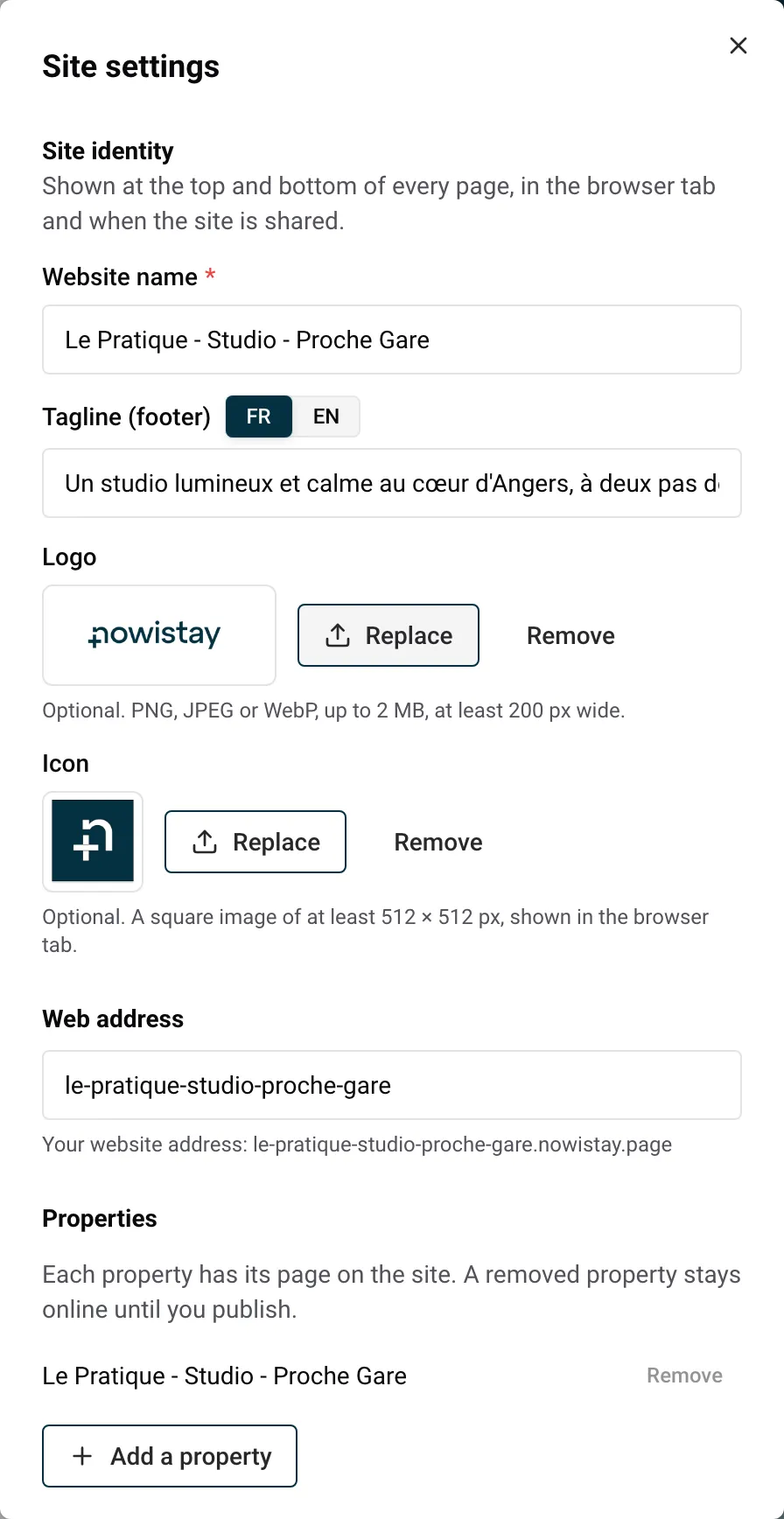
Il pannello Impostazioni del sito contiene ciò che vale per tutto il tuo sito: il nome e il logo, l’indirizzo, gli alloggi e le lingue, i contatti che vedono i visitatori e i testi che Google mostra per ogni pagina. Lo apri dal menu … dell’editor.
Il pannello ha queste parti, dall’alto verso il basso: Foto da approvare (solo quando alcune foto aspettano te), Identità del sito, Indirizzo web, Alloggi, Lingue, Contatti pubblici e Motori di ricerca (Google). I campi si salvano da soli quando li lasci, e in alto compare un Salvato verde.
Devi avere il diritto di mostrare ogni foto del tuo sito. Le foto che scegli tu sono approvate per il fatto stesso di averle scelte. Le foto importate dal tuo annuncio Airbnb che Nowistay ha inserito sul sito attendono la tua approvazione.
In un blocco, una foto scelta dall’IA e non ancora approvata mostra un badge Da approvare sulla sua miniatura: cliccalo per approvare solo quella foto.
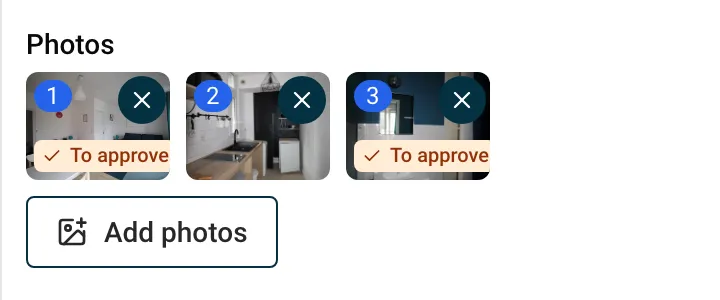
Puoi pubblicare solo quando Tutte le foto mostrate sono approvate.
Il tuo sito si trova a un indirizzo come les-gites-du-moulin.nowistay.page. Puoi cambiarlo qui con Cambia indirizzo: da 3 a 40 caratteri, lettere minuscole, numeri e trattini. Una volta pubblicato il sito, il vecchio indirizzo porta a quello nuovo per 12 mesi.
Per usare il tuo nome di dominio, come www.i-tuoi-gite.com, apri Nome di dominio nel menu …. Entrambi sono spiegati in L’indirizzo del sito e il tuo nome di dominio.
Ogni alloggio ha la sua pagina sul sito.
L’IA scrive la pagina dell’alloggio in ogni lingua del sito. Aggiungere un alloggio non usa i tuoi crediti IA e non cambia il prezzo del sito: l’abbonamento è per sito, non per alloggio.
Il nuovo alloggio entra anche nelle schede degli alloggi della tua home page. Se il tuo sito aveva un solo alloggio, i pulsanti che portavano alla prenotazione di quell’alloggio ora portano alla pagina dei tuoi alloggi.
Esempio: gestisci 6 appartamenti a Siviglia e inizi ad affittarne un settimo, Casa Triana. Quando ha il suo piano IA, Nowistay PMS, Stripe, i dettagli dell’annuncio e 5 foto, lo aggiungi qui, controlli la sua nuova pagina e pubblichi.
Un alloggio può stare su uno solo dei tuoi siti. Se è già su un altro, Nowistay indica “Un alloggio è già su un altro sito.” Per spostarlo, rimuovilo dal primo sito e pubblica quel sito: l’alloggio è allora libero di entrare nell’altro.
Quando tutti gli alloggi sono usati, la finestra indica “Tutti i tuoi alloggi sono già su un sito.”
Anche le sue foto e le sue recensioni lasciano gli altri blocchi del sito (ad esempio il banner principale o le recensioni). Finché non pubblichi, l’alloggio resta sul tuo sito online. Un sito mantiene almeno un alloggio, quindi l’ultimo non si può rimuovere.
| Cosa | Limite |
|---|---|
| Alloggi per sito | 25 |
| Alloggi aggiunti per sito | 20 in 24 ore |
| Siti per alloggio | 1 |
Aggiungi o rimuovi una lingua del sito in Lingue. Vedi Lingue e traduzioni del sito.
L’e-mail compare nel piè di pagina, in ogni pagina degli alloggi (per gli ospiti che hanno una domanda prima di prenotare) e nelle note legali. Il numero di telefono compare nelle note legali. Si salvano insieme quando l’e-mail è valida.
Buono a sapersi: i messaggi inviati tramite il blocco Modulo di contatto del tuo sito non vanno a questa e-mail di contatto. Arrivano all’indirizzo e-mail con cui accedi a Nowistay, e in Richieste nel menu …. I visitatori che cliccano sul link e-mail del sito scrivono direttamente alla tua e-mail di contatto. Vedi Prenotazioni e messaggi dal tuo sito.
Questa parte imposta il titolo e la descrizione che Google mostra per la pagina aperta nell’anteprima. Quando Nowistay ha creato il tuo sito, ha scritto un primo titolo e una prima descrizione per ogni pagina; qui puoi migliorarli.
Questi testi non compaiono nella pagina stessa. Google li usa nei suoi risultati, e compaiono anche quando qualcuno condivide la pagina in un’app di messaggistica o su un social network.
Consigli:
Per la pagina di un alloggio, chiedilo all’IA, ad esempio: “Scrivi un titolo e una descrizione per i motori di ricerca per la pagina di Casa Triana.” Gli articoli del blog hanno i loro campi Risultati di ricerca (vedi Scrivere un blog per il tuo sito con l’IA).
Non devi installare nulla. Su ogni sito pubblicato, Nowistay:
È Google a decidere quando e dove compaiono le tue pagine: un nuovo sito può impiegare un po’ di tempo prima di comparire nei suoi risultati. Articoli del blog regolari gli danno più pagine da mostrare. Vedi Far trovare il tuo sito su Google e dagli assistenti IA per sapere cosa puoi fare tu per posizionarti meglio.
Non c’è un’impostazione per aggiungere Google Analytics o altri strumenti di tracciamento. Le visite vengono contate in Statistiche, senza cookie. Vedi Statistiche del sito.
Guide per gli host: leggi il blog.
Pronto a mettere la tua casa vacanza in pilota automatico?
