Bijgewerkt
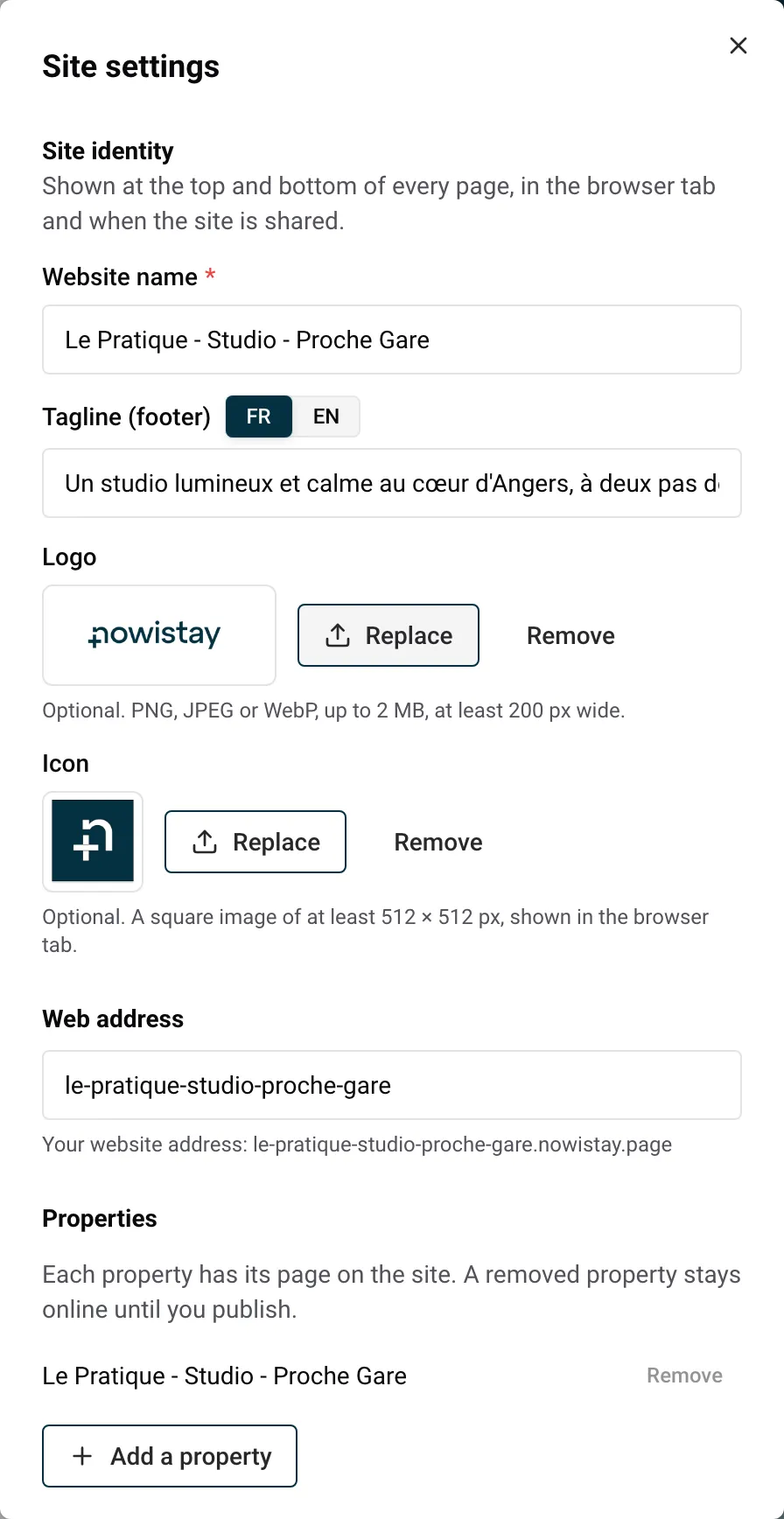
Het paneel Website-instellingen bevat wat voor je hele website geldt: de naam en het logo, het adres, de accommodaties en talen, de contactgegevens die bezoekers zien, en de teksten die Google voor elke pagina toont. Je opent het via het menu … van de editor.
Het paneel heeft deze delen, van boven naar beneden: Foto’s om goed te keuren (alleen als er foto’s op je wachten), Identiteit van de website, Webadres, Accommodaties, Talen, Openbare contactgegevens en Zoekmachines (Google). Velden worden vanzelf opgeslagen wanneer je ze verlaat, en bovenaan verschijnt een groen Opgeslagen.
Je moet het recht hebben om elke foto van je website te tonen. Foto’s die je zelf kiest, zijn door die keuze goedgekeurd. Foto’s uit je Airbnb-advertentie die Nowistay op de site heeft geplaatst, wachten op jouw goedkeuring.
In een blok toont een foto die de AI heeft gekozen en die nog niet is goedgekeurd een label Goed te keuren op de miniatuur: klik erop om alleen die foto goed te keuren.
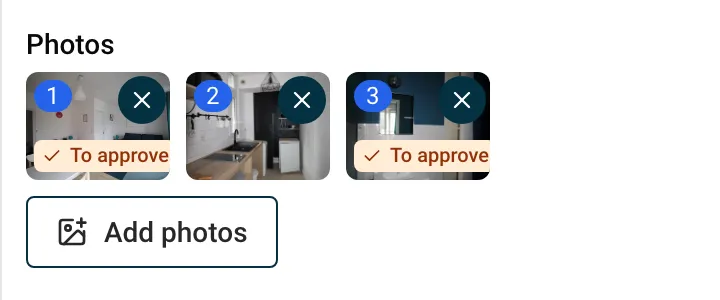
Je kunt pas publiceren als Alle getoonde foto’s zijn goedgekeurd.
Je website staat op een adres zoals les-gites-du-moulin.nowistay.page. Je kunt het hier wijzigen met Adres wijzigen: 3 tot 40 tekens, kleine letters, cijfers en koppeltekens. Is de site al gepubliceerd, dan leidt het oude adres 12 maanden lang naar het nieuwe.
Om je eigen domeinnaam te gebruiken, zoals www.jouw-huisjes.nl, open je Domeinnaam in het menu …. Beide worden uitgelegd in Het adres van je website en je eigen domeinnaam.
Elke accommodatie heeft haar eigen pagina op de site.
De AI schrijft de pagina van de accommodatie in elke taal van je site. Een accommodatie toevoegen kost geen AI-credits en verandert de prijs van je website niet: het websiteabonnement geldt per website, niet per accommodatie.
De nieuwe accommodatie komt ook bij de accommodatiekaarten van je homepage. Had je site maar één accommodatie, dan leiden de knoppen die naar het boeken van die accommodatie leidden, nu naar de pagina met je accommodaties.
Voorbeeld: je beheert 6 appartementen in Sevilla en begint een zevende te verhuren, Casa Triana. Zodra het zijn AI-abonnement, Nowistay PMS, Stripe, zijn advertentiegegevens en 5 foto’s heeft, voeg je het hier toe, controleer je de nieuwe pagina en publiceer je.
Een accommodatie kan maar op één van je websites staan. Staat ze al op een andere, dan meldt Nowistay “Een accommodatie staat al op een andere website.” Om haar te verplaatsen, verwijder je haar van de eerste website en publiceer je die website: daarna kan de accommodatie naar de andere.
Zijn alle accommodaties in gebruik, dan meldt het venster “Al je accommodaties staan al op een website.”
De foto’s en beoordelingen verdwijnen ook uit de andere blokken van de site (bijvoorbeeld de hoofdbanner of de beoordelingen). Tot je publiceert, blijft de accommodatie op je live site. Een website houdt minstens één accommodatie, dus de laatste kan niet worden verwijderd.
| Wat | Limiet |
|---|---|
| Accommodaties per website | 25 |
| Toegevoegde accommodaties per website | 20 per 24 uur |
| Websites per accommodatie | 1 |
Voeg in Talen een taal van je site toe of verwijder er een. Zie Talen en vertalingen van je website.
Het e-mailadres verschijnt in de voettekst, op elke accommodatiepagina (voor gasten die een vraag hebben voordat ze boeken) en in de juridische informatie. Het telefoonnummer verschijnt in de juridische informatie. Beide worden samen opgeslagen zodra het e-mailadres geldig is.
Goed om te weten: berichten die via het blok Contactformulier van je site worden verstuurd, gaan niet naar deze contact-e-mail. Ze komen binnen op het e-mailadres waarmee je inlogt bij Nowistay, en in Aanvragen in het menu …. Bezoekers die op de e-maillink van de site klikken, schrijven rechtstreeks naar je contact-e-mail. Zie Boekingen en berichten via je website.
Dit deel bepaalt de titel en de beschrijving die Google toont voor de pagina die in het voorbeeld openstaat. Toen Nowistay je site maakte, schreef het een eerste titel en beschrijving voor elke pagina; hier kun je ze verbeteren.
Deze teksten verschijnen niet op de pagina zelf. Google gebruikt ze in zijn resultaten, en ze verschijnen ook wanneer iemand de pagina deelt in een berichtenapp of op een sociaal netwerk.
Tips:
Voor een accommodatiepagina vraag je het de AI, bijvoorbeeld: “Schrijf een titel en beschrijving voor zoekmachines voor de pagina van Casa Triana.” Blogartikelen hebben hun eigen velden Zoekresultaten (zie Een blog voor je website schrijven met AI).
Je hoeft niets te installeren. Op elke gepubliceerde site doet Nowistay het volgende:
Google beslist wanneer en waar je pagina’s verschijnen: het kan even duren voordat een nieuwe website in de resultaten opduikt. Regelmatige blogartikelen geven Google meer pagina’s om te tonen. Zie Je website laten vinden op Google en door AI-assistenten voor wat je kunt doen om beter gevonden te worden.
Er is geen instelling om Google Analytics of andere meettools toe te voegen. Bezoeken worden geteld in Statistieken, zonder cookies. Zie Websitestatistieken.
Gidsen voor hosts: lees de blog.
Klaar om je verhuur op de automatische piloot te zetten?
