Bijgewerkt
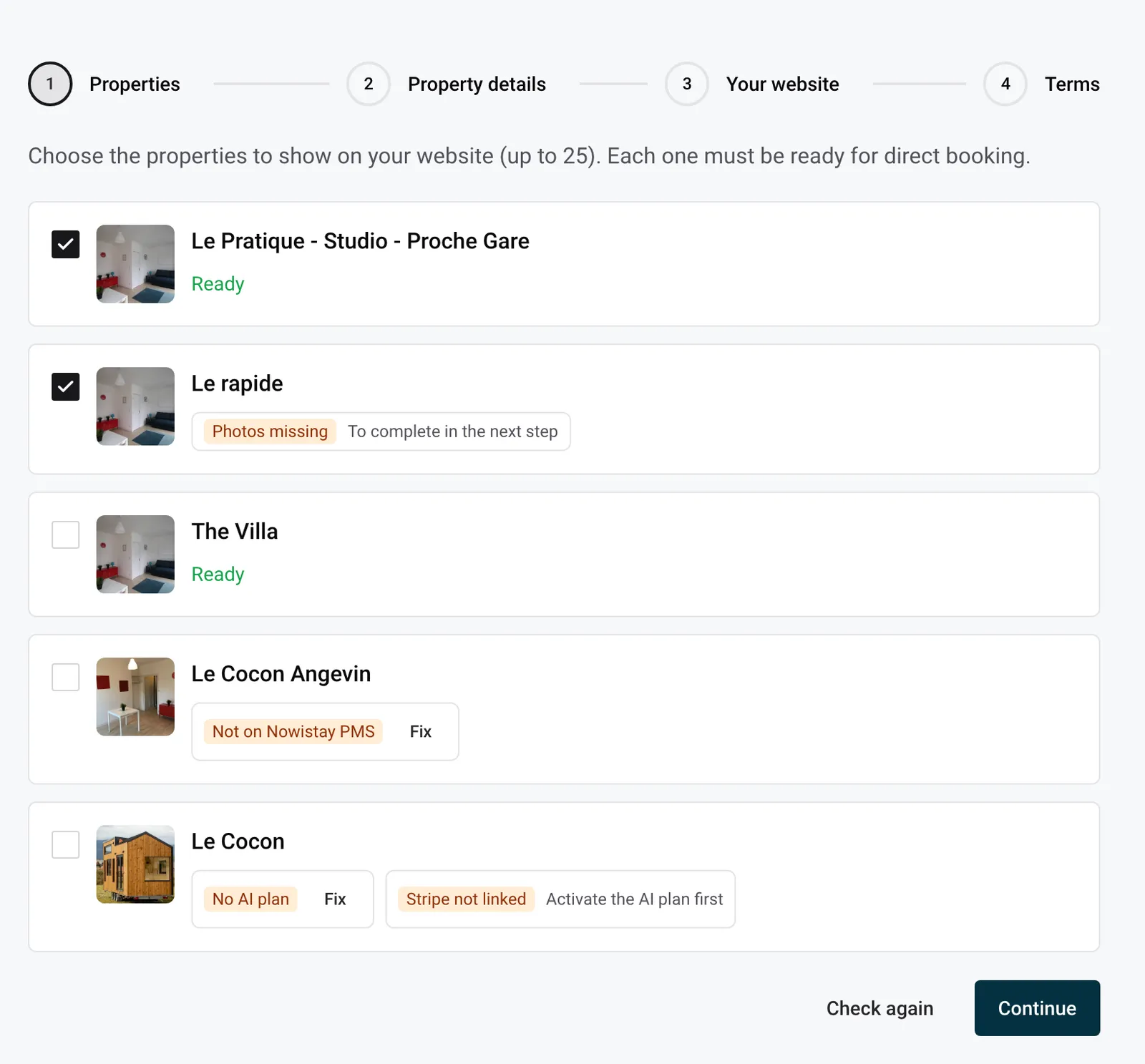
Voordat Nowistay je website schrijft, moet elke accommodatie die je erop zet directe boekingen kunnen ontvangen, de basisgegevens ingevuld hebben en minstens 5 foto’s hebben. In Mijn website maken toont elke accommodatie Klaar of een label dat zegt wat er ontbreekt, met een knop die je naar de oplossing brengt. Hier vind je elke controle en hoe je die oplost.
Goed om te weten:
| Label | Wat het betekent | Hoe je het oplost |
|---|---|---|
| Geen AI-abonnement | De accommodatie heeft het abonnement AI Channel Manager niet. | Klik op Oplossen en kies het abonnement voor deze accommodatie. |
| Niet op Nowistay PMS | De accommodatie is niet gekoppeld via Nowistay PMS. | Klik op Oplossen om haar te koppelen. |
| Stripe niet gekoppeld | Geen enkel Stripe-account ontvangt de betalingen van deze accommodatie. | Klik op Stripe koppelen, of op Oplossen als je Stripe al gebruikt. |
| Gegevens ontbreken | Slaapkamers, bedden of badkamers is leeg. | Vul ze in bij de volgende stap. |
| Foto’s ontbreken | De accommodatie heeft minder dan 5 foto’s. | Voeg ze toe bij de volgende stap. |
De eerste drie zijn de voorwaarden voor elke directe boeking via Nowistay.
Klik op Oplossen: de pagina Accommodaties activeren opent met deze accommodatie, zodat je haar het abonnement AI Channel Manager kunt geven. Zolang dit label er staat, toont de Stripe-controle Activeer eerst het AI-abonnement: begin met het abonnement en kom daarna terug voor Stripe.
De website haalt beschikbaarheid en prijzen uit je Nowistay-kalender, dus de accommodatie moet gekoppeld zijn via Nowistay PMS, de channel manager van Nowistay. Klik op Oplossen om de synchronisatie-instellingen van de accommodatie te openen. Is de accommodatie nog rechtstreeks of via een andere tool aan Airbnb gekoppeld, lees dan hoe je je Airbnb-advertentie koppelt via Nowistay PMS en wat er verandert als je Nowistay PMS koppelt.
Gasten betalen met hun kaart op je eigen Stripe-account, dus elke accommodatie heeft er een nodig.
Meer over betalingen in Een widget voor directe boekingen aan je website toevoegen.
Boven de lijst kunnen twee berichten verschijnen. Ze gaan over je account, niet over één accommodatie:
Deze stap verschijnt alleen als een accommodatie die je hebt aangevinkt gegevens of foto’s mist. Elke accommodatie heeft haar eigen rij, gemarkeerd als Compleet of Aan te vullen. Alles wordt vanzelf opgeslagen wanneer je een veld verlaat.
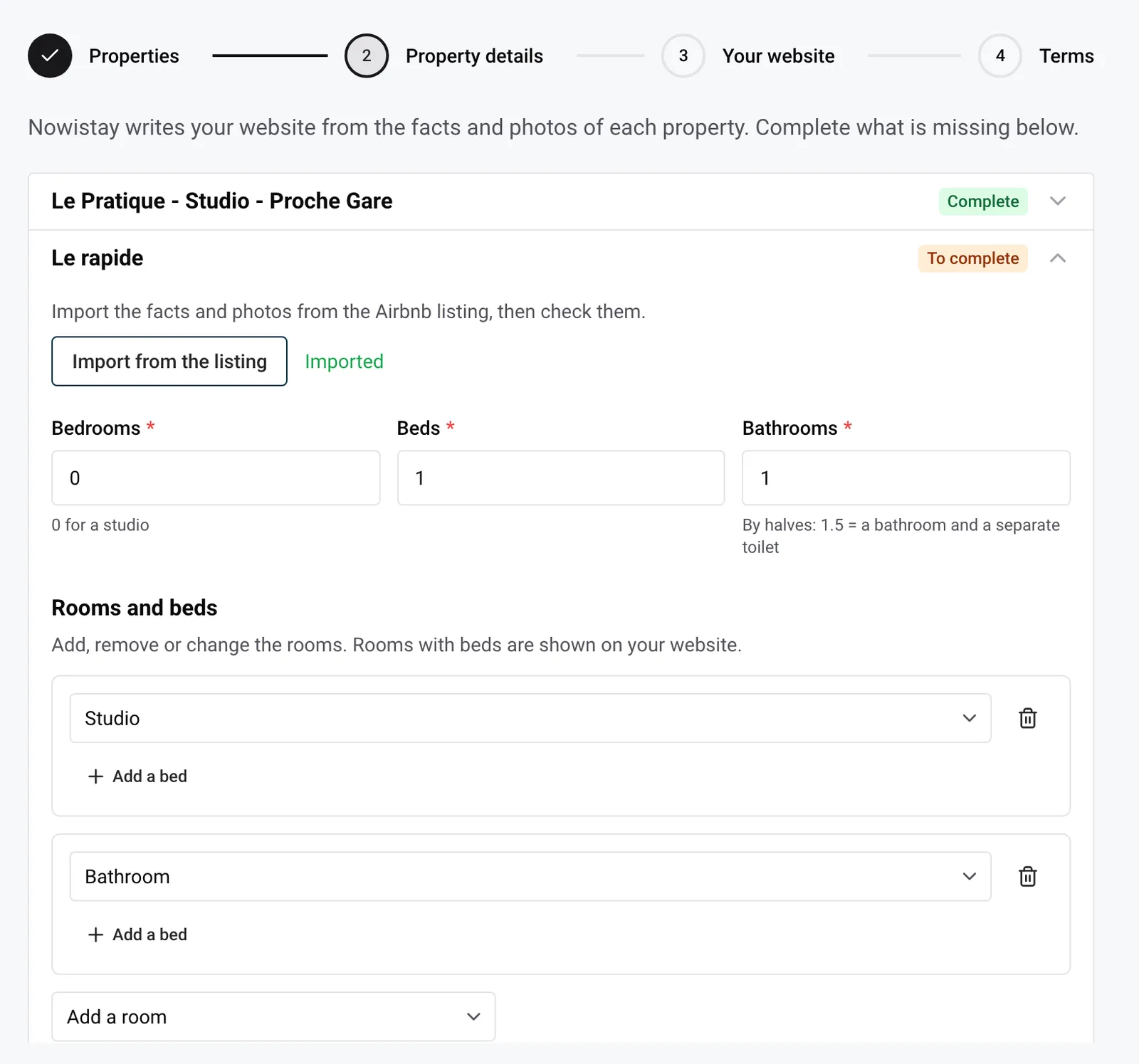
Als Nowistay de Airbnb-advertentie van de accommodatie kan lezen, start de import vanzelf de eerste keer dat je de accommodatie opent. Je kunt hem opnieuw uitvoeren met Importeren uit de advertentie (tot 5 keer per uur). De import haalt op:
De velden zijn grijs zolang de import loopt. Daarna zie je Geïmporteerd, of “De import is mislukt. Vul de gegevens met de hand in of probeer het opnieuw.” Controleer altijd wat er is geïmporteerd. Staat de accommodatie niet op Airbnb, dan verschijnt de knop niet: vul de gegevens dan zelf in en voeg zelf foto’s toe.
Voorbeeld van notities voor Wat de plek bijzonder maakt: “Appartement op de bovenste verdieping met een balkon aan de rivier. Bakker beneden, tramhalte op twee minuten. De slaapkamer ligt op een mezzanine met een laag plafond, niet ideaal voor heel lange gasten.”
Onder de velden toont een teller de foto’s van de accommodatie, bijvoorbeeld “3 foto’s (minstens 5)”. Bij 5 wordt hij groen.
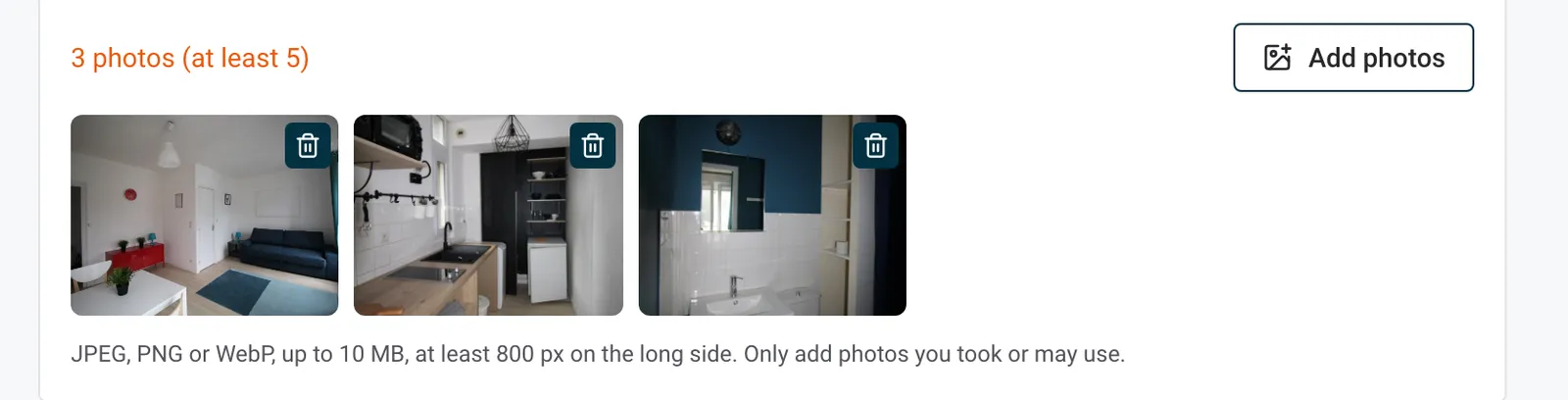
Regels voor foto’s:
| Bericht | Wat je doet |
|---|---|
| “Deze afbeelding is te klein.” | De lange zijde is kleiner dan 800 px. Gebruik de originele foto, geen screenshot of miniatuur. |
| “Dit bestand is te groot.” | Exporteer de foto opnieuw met een kleinere bestandsgrootte. |
| “Deze afbeelding is te groot.” | De afbeelding heeft te veel pixels: verklein de afmetingen. |
| “Dit bestandsformaat wordt niet ondersteund.” | Sla de foto op als JPEG, PNG of WebP. |
Het prullenbakje (Foto verwijderen) haalt een foto weg uit de websitefoto’s van de accommodatie. Foto’s die je uit de bibliotheek hebt gekozen, blijven in de bibliotheek.
Is elke accommodatie compleet, klik dan op Doorgaan. Ontbreekt er nog iets, dan opent Nowistay de accommodatie in kwestie.
Twee gegevens worden pas gecontroleerd wanneer Nowistay het voorbeeld klaarmaakt. Ontbreekt er een, dan staat op de websitepagina:
Ga daarna terug naar de website en klik op Mijn voorbeeld maken. Woninginstellingen bewerken laat zien waar deze velden staan.
Voorbeeld: je verhuurt drie vakantiehuisjes in de Dordogne en wilt ze op één website, Les Gîtes du Moulin. In Accommodaties toont Le Fournil Klaar, La Grange Foto’s ontbreken, en Le Pigeonnier Stripe niet gekoppeld en Gegevens ontbreken. Stripe ontvangt de betalingen van Le Fournil al, dus voor Le Pigeonnier klik je op Oplossen, koppel je het aan hetzelfde account en klik je op Opnieuw controleren. In Details van de accommodaties haalt de import de voorzieningen en foto’s van La Grange uit Airbnb. Le Pigeonnier staat niet op Airbnb: je vult 1 slaapkamer, 2 bedden en 1 badkamer in, vinkt de voorzieningen aan en voegt 6 foto’s uit de bibliotheek toe.
De gegevens die je hier invult, horen bij de accommodatie, niet bij de website: Nowistay gebruikt ze ook voor AI-prijsbepaling. Zo wijzig je ze later:
Heeft de accommodatie een Airbnb-advertentie die Nowistay kan lezen, dan staat in het paneel ook een vak Je Airbnb-advertentie:
Zie Advertentiegegevens: ruimtes, bedden, voorzieningen en registratienummer voor elk veld.
Je website volgt vanzelf: het voorbeeld wordt vernieuwd de volgende keer dat je de website opent, en een gepubliceerde site toont de nieuwe gegevens binnen het uur, zonder opnieuw te publiceren. De teksten die Nowistay heeft geschreven, veranderen niet vanzelf: noemt een beschrijving nog het oude aantal bedden, corrigeer dat dan in de editor.
Om de foto’s van een accommodatie op je website te wijzigen, open je haar pagina in de editor: zie Teksten, links en foto’s bewerken.
Gidsen voor hosts: lees de blog.
Klaar om je verhuur op de automatische piloot te zetten?
