Actualizado
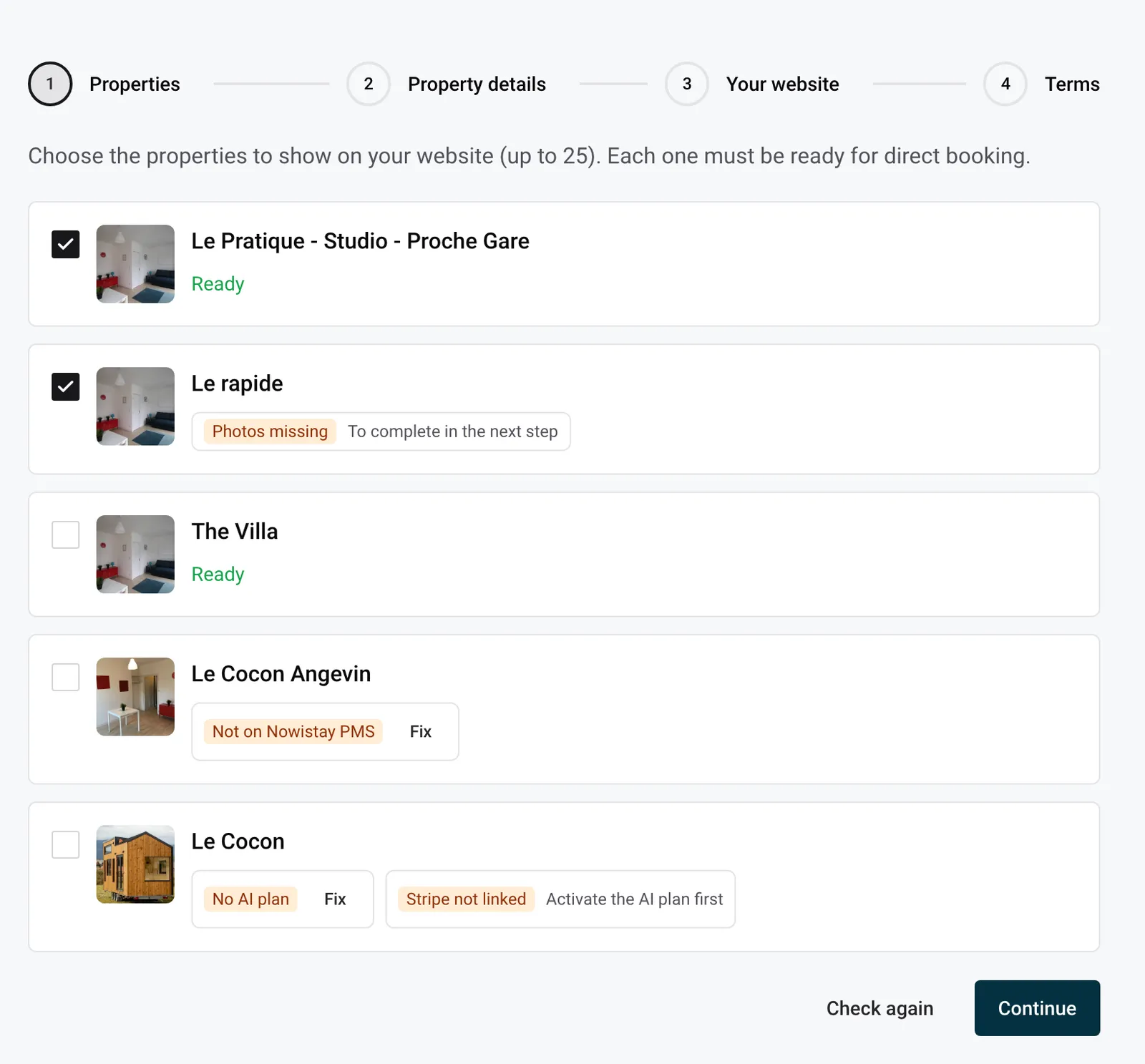
Antes de que Nowistay escriba tu web, cada alojamiento que pongas en ella tiene que poder recibir reservas directas, tener rellenos sus datos básicos y contar con al menos 5 fotos. En Crear mi web, cada alojamiento muestra Listo o una etiqueta que indica lo que falta, con un botón que te lleva a la solución. Aquí tienes cada comprobación y cómo resolverla.
Conviene saber:
| Etiqueta | Qué significa | Cómo resolverlo |
|---|---|---|
| Sin plan IA | El alojamiento no tiene el plan AI Channel Manager. | Haz clic en Corregir y elige el plan para este alojamiento. |
| No está en Nowistay PMS | El alojamiento no está conectado a través de Nowistay PMS. | Haz clic en Corregir para conectarlo. |
| Stripe no vinculado | Ninguna cuenta de Stripe recibe los pagos de este alojamiento. | Haz clic en Conectar Stripe, o en Corregir si ya usas Stripe. |
| Faltan detalles | Faltan los dormitorios, las camas o los baños. | Rellénalos en el paso siguiente. |
| Faltan fotos | El alojamiento tiene menos de 5 fotos. | Añádelas en el paso siguiente. |
Las tres primeras son las condiciones de cualquier reserva directa de Nowistay.
Haz clic en Corregir: se abre la página Activa tus propiedades con este alojamiento, para que le asignes el plan AI Channel Manager. Mientras aparezca esta etiqueta, la comprobación de Stripe muestra Activa primero el plan IA: empieza por el plan y luego vuelve a Stripe.
La web toma la disponibilidad y los precios de tu calendario de Nowistay, así que el alojamiento tiene que estar conectado a través de Nowistay PMS, el channel manager de Nowistay. Haz clic en Corregir para abrir los ajustes de sincronización del alojamiento. Si el alojamiento sigue conectado a Airbnb directamente o mediante otra herramienta, lee cómo conectar tu anuncio de Airbnb a través de Nowistay PMS y qué cambia al conectar Nowistay PMS.
Los huéspedes pagan con tarjeta en tu propia cuenta de Stripe, así que cada alojamiento necesita una.
Encontrarás más información sobre los pagos en Cómo añadir un widget de reserva directa a tu web.
Encima de la lista pueden aparecer dos mensajes. Afectan a tu cuenta, no a un alojamiento:
Este paso solo aparece si a un alojamiento que has marcado le faltan datos o fotos. Cada alojamiento tiene su propia fila, marcada como Completo o Por completar. Todo se guarda solo cuando sales de un campo.
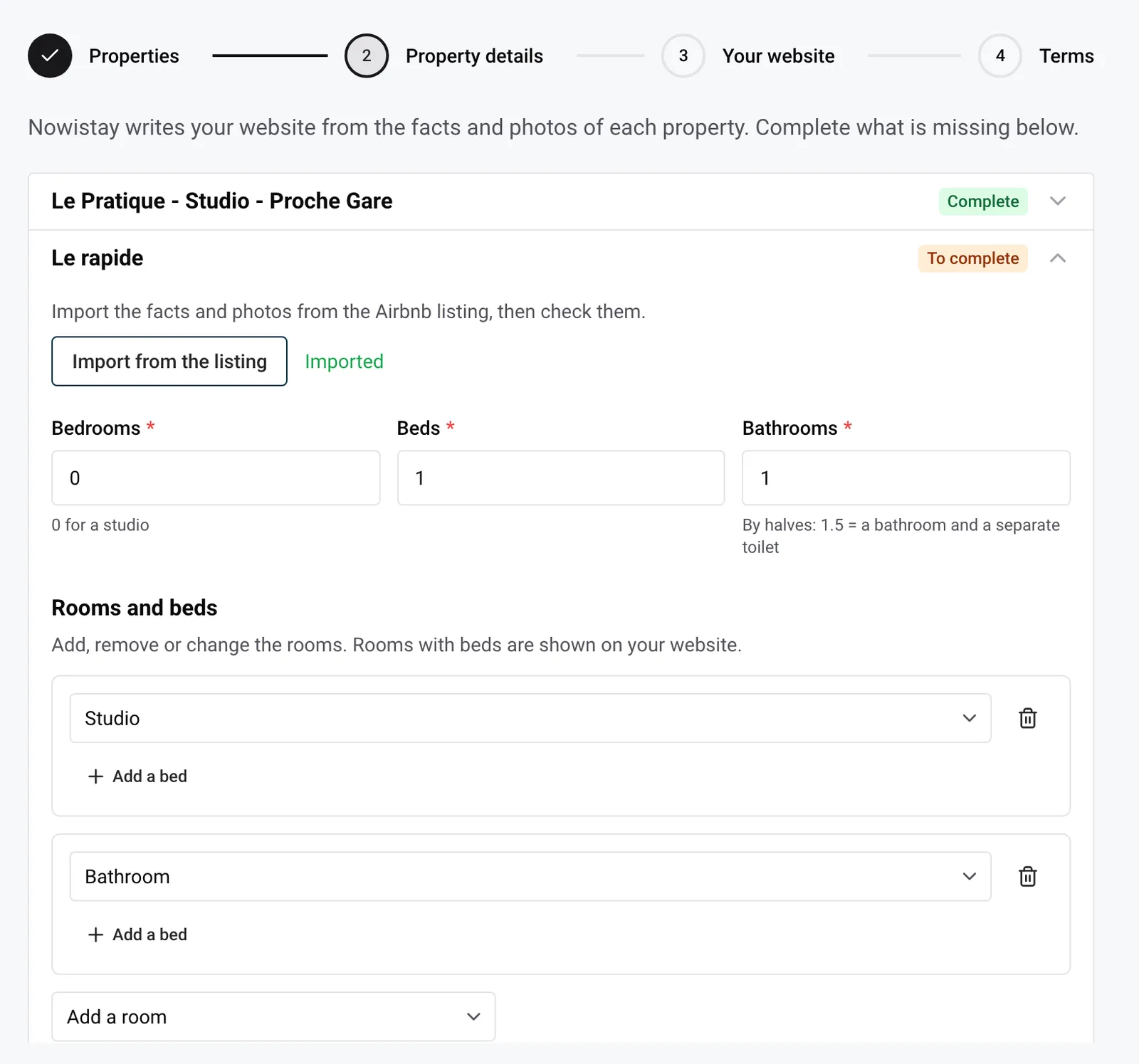
Cuando Nowistay puede leer el anuncio de Airbnb del alojamiento, la importación empieza sola la primera vez que abres el alojamiento. Puedes volver a lanzarla con Importar desde el anuncio (hasta 5 veces por hora). Trae:
Los campos aparecen en gris mientras dura la importación. Después ves Importado, o «La importación no ha funcionado. Rellena los detalles a mano o inténtalo de nuevo.» Revisa siempre lo que se ha importado. Si el alojamiento no está en Airbnb, el botón no aparece: rellena los datos y añade las fotos tú mismo.
Ejemplo de notas para Lo que hace especial el lugar: «Piso en la última planta con un balcón frente al río. Panadería en la planta baja, parada de tranvía a dos minutos. El dormitorio está en un altillo con el techo bajo, no es ideal para huéspedes muy altos.»
Debajo de los campos, un contador muestra las fotos del alojamiento, por ejemplo «3 fotos (al menos 5)». Se pone en verde al llegar a 5.
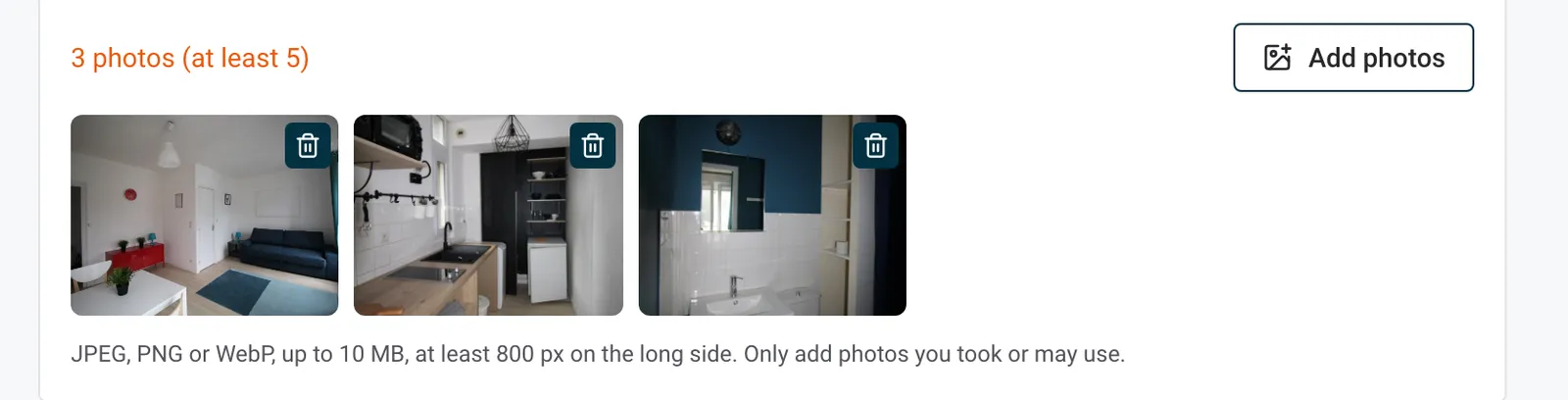
Reglas para las fotos:
| Mensaje | Qué hacer |
|---|---|
| «Esta imagen es demasiado pequeña.» | El lado largo mide menos de 800 px. Usa la foto original, no una captura de pantalla ni una miniatura. |
| «Este archivo es demasiado grande.» | Vuelve a exportar la foto con un tamaño de archivo menor. |
| «Esta imagen es demasiado grande.» | La imagen tiene demasiados píxeles: reduce sus dimensiones. |
| «Este formato de archivo no es compatible.» | Guarda la foto en JPEG, PNG o WebP. |
La papelera (Eliminar la foto) quita una foto de las fotos del alojamiento en la web. Las fotos que elegiste en la biblioteca se quedan en la biblioteca.
Cuando todos los alojamientos estén completos, haz clic en Continuar. Si todavía falta algo, Nowistay abre el alojamiento correspondiente.
Hay dos datos que solo se comprueban cuando Nowistay prepara la vista previa. Si falta uno, la página de la web indica:
Después vuelve a la web y haz clic en Crear mi vista previa. Cómo editar los ajustes de tu propiedad muestra dónde están estos campos.
Ejemplo: alquilas tres casas rurales en la Dordoña y quieres reunirlas en una web, Les Gîtes du Moulin. En Alojamientos, Le Fournil muestra Listo, La Grange Faltan fotos, y Le Pigeonnier Stripe no vinculado y Faltan detalles. Stripe ya recibe los pagos de Le Fournil, así que para Le Pigeonnier haces clic en Corregir, lo vinculas a la misma cuenta y haces clic en Comprobar de nuevo. En Detalles de los alojamientos, la importación trae desde Airbnb los servicios y las fotos de La Grange. Le Pigeonnier no está en Airbnb: escribes 1 dormitorio, 2 camas y 1 baño, marcas sus servicios y añades 6 fotos desde su biblioteca.
Los datos que introduces aquí pertenecen al alojamiento, no a la web: Nowistay también los usa para Precios IA. Para cambiarlos más adelante:
Cuando el alojamiento tiene un anuncio de Airbnb que Nowistay puede leer, el panel incluye también un recuadro Tu anuncio de Airbnb:
Consulta Detalles del anuncio: estancias, camas, servicios y número de registro para ver cada campo.
Tu web se actualiza sola: la vista previa se refresca la próxima vez que abres la web, y una web publicada muestra los nuevos datos en menos de una hora, sin volver a publicar. Los textos que escribió Nowistay no cambian solos: si una descripción menciona el número antiguo de camas, corrígelo en el editor.
Para cambiar las fotos de un alojamiento en tu web, abre su página en el editor: consulta Edita los textos, enlaces y fotos.
Guías para anfitriones: lee el blog.
¿Listo para poner tu alojamiento en piloto automático?
