Actualizado
Crear mi web tiene cuatro pasos cortos: eliges tus alojamientos, completas sus datos si hace falta, pones nombre a tu web y aceptas las condiciones. Después Nowistay escribe toda la web por sí solo y te muestra una vista previa privada, gratuita y que se conserva 30 días. No se publica nada ni se cobra nada hasta que tú lo decidas.
Antes de empezar, comprueba que tus alojamientos están listos: Prepara tus alojamientos para tu web explica cada comprobación.
Los pasos son Alojamientos, Detalles de los alojamientos (solo cuando falta algo), Tu web y Condiciones. Atrás te lleva al paso anterior sin perder lo que has introducido.
Marca los alojamientos que quieres mostrar en la web, hasta 25. Cada uno indica Listo o lo que le falta, con un botón Corregir. Los alojamientos que ya están en otra web aparecen en gris. Después haz clic en Continuar.
Este paso solo aparece cuando a un alojamiento que has marcado le faltan los dormitorios, las camas, los baños o las fotos. Nowistay importa lo que puede desde el anuncio de Airbnb y tú completas el resto, incluidas al menos 5 fotos: consulta el paso Detalles de los alojamientos.
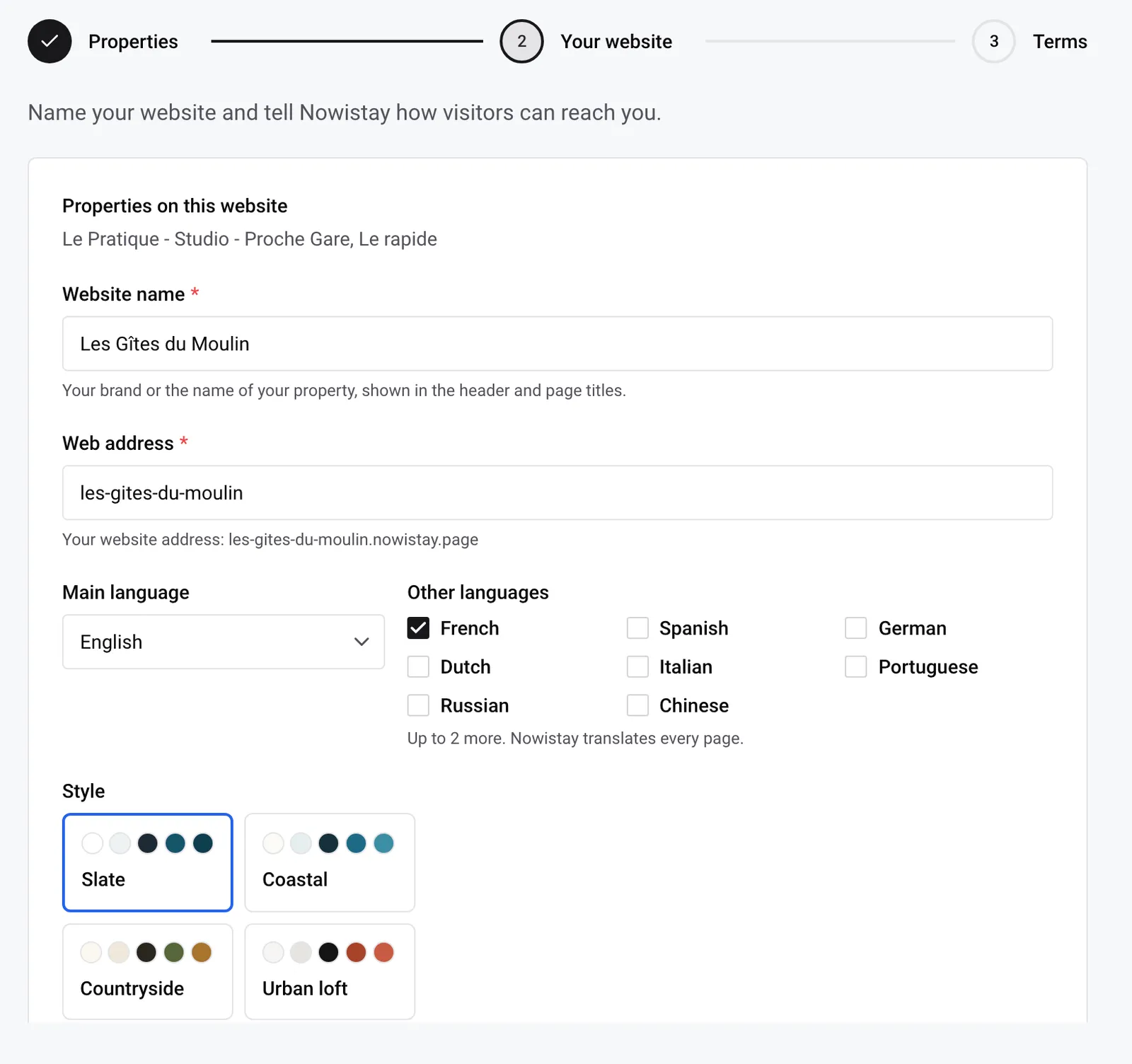
Tu marca o el nombre de tu alojamiento, que aparece en la parte superior de cada página y en los títulos de las páginas (hasta 120 caracteres). Nowistay te sugiere uno: el nombre del alojamiento si has elegido uno solo, el nombre de tu negocio si has elegido varios. Puedes cambiarlo más adelante en los Ajustes de la web del editor.
Tú eliges la parte que va antes de .nowistay.page. Nowistay sugiere una dirección a partir del nombre de la web (sin acentos y con los espacios convertidos en guiones), muestra la dirección completa debajo de Dirección web y la comprueba mientras escribes. Las reglas:
| Dirección que escribes | Resultado |
|---|---|
gites-du-moulin | Aceptada |
villa-azur-2 | Aceptada |
gîtes du moulin | Rechazada: acento y espacios. «Usa solo letras minúsculas, números y guiones.» |
villa--azur | Rechazada: dos guiones seguidos (mismo mensaje) |
blog | Rechazada: «Esta dirección está reservada. Elige otra.» |
villa-booking | Rechazada: contiene «booking». «Esta dirección contiene una marca que no puedes usar. Elige otra.» |
pagoda-house | Rechazada: contiene «agoda» (mismo mensaje) |
b00king-nice | Rechazada: se lee como «booking» (mismo mensaje) |
| una dirección que usa otra web | Rechazada: «Esta dirección ya está ocupada. Elige otra.» |
Cuando la dirección está reservada u ocupada, Nowistay te ofrece una libre junto a Disponible:, en la que puedes hacer clic para usarla.
Puedes cambiarla más adelante y conectar tu propio nombre de dominio una vez publicada la web: consulta La dirección de tu web y tu propio nombre de dominio.
Puedes añadir o quitar un idioma más adelante desde el editor (una web tiene 3 idiomas como máximo): consulta Idiomas y traducciones de la web.
Cuatro estilos de partida, cada uno con sus colores y fuentes: Pizarra (elegido por defecto), Costero, Campo y Loft urbano. Puedes cambiar el estilo, las fuentes y los colores en cualquier momento en el editor: consulta Cambia el aspecto de tu web.
Obligatorio. Se muestra en el pie de página, en cada página de alojamiento y en el aviso legal, para que los visitantes puedan escribirte. Nowistay rellena el email con el que inicias sesión: sustitúyelo por una dirección profesional si lo prefieres. Puedes cambiarlo más adelante en Ajustes de la web, en Datos de contacto públicos.
Los dos son opcionales (Subir, Sustituir, Quitar) y puedes añadirlos más adelante en Ajustes de la web, en Identidad del sitio.
Opcional, hasta 2000 caracteres: qué destacar, el tono que quieres, qué evitar. Nowistay lo lee cuando escribe tu web. Tres ejemplos que funcionan bien:
Somos un negocio familiar: escribe con un tono cercano y sencillo, y habla en primera persona del plural. Pon por delante la piscina climatizada y el jardín grande, la mayoría de nuestros huéspedes vienen con niños. Evita palabras como «lujo» o «paraíso».
La mayoría de los huéspedes viajan por trabajo y se quedan poco tiempo. Destaca la llegada autónoma, el escritorio de cada apartamento y los cinco minutos a pie hasta la estación de tren. Usa frases cortas.
Tono tranquilo y elegante. Di que la casa es una masía del siglo XVIII restaurada, que se alquila entera y nunca por habitaciones. No prometas nunca vistas al mar: solo las tiene el dormitorio de arriba.
No escribas nunca aquí códigos de acceso, contraseñas del wifi ni nombres de huéspedes. Los datos de un alojamiento concreto van en sus notas Lo que hace especial el lugar.
Después haz clic en Continuar.
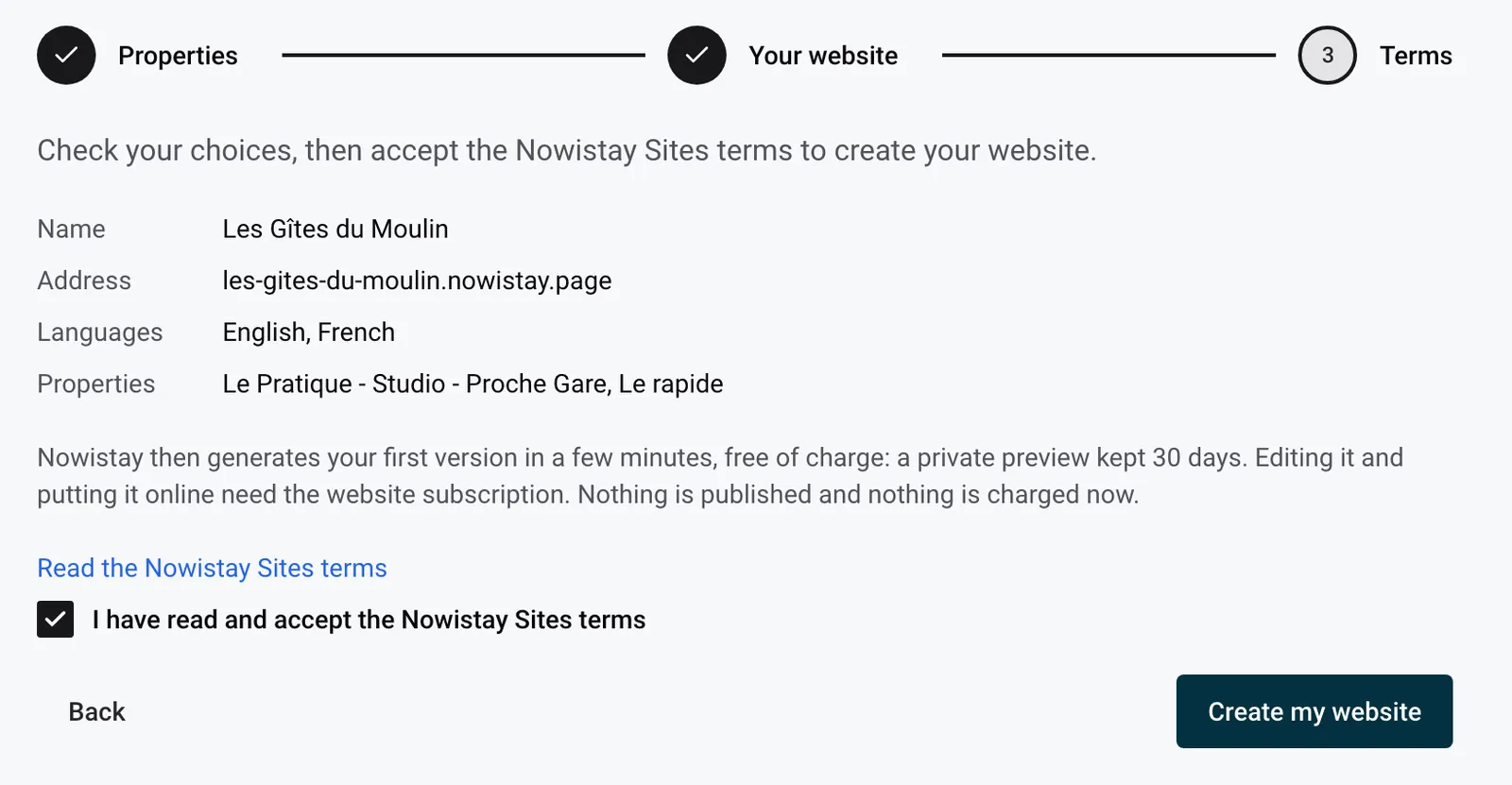
Puedes crear hasta 3 webs en 24 horas.
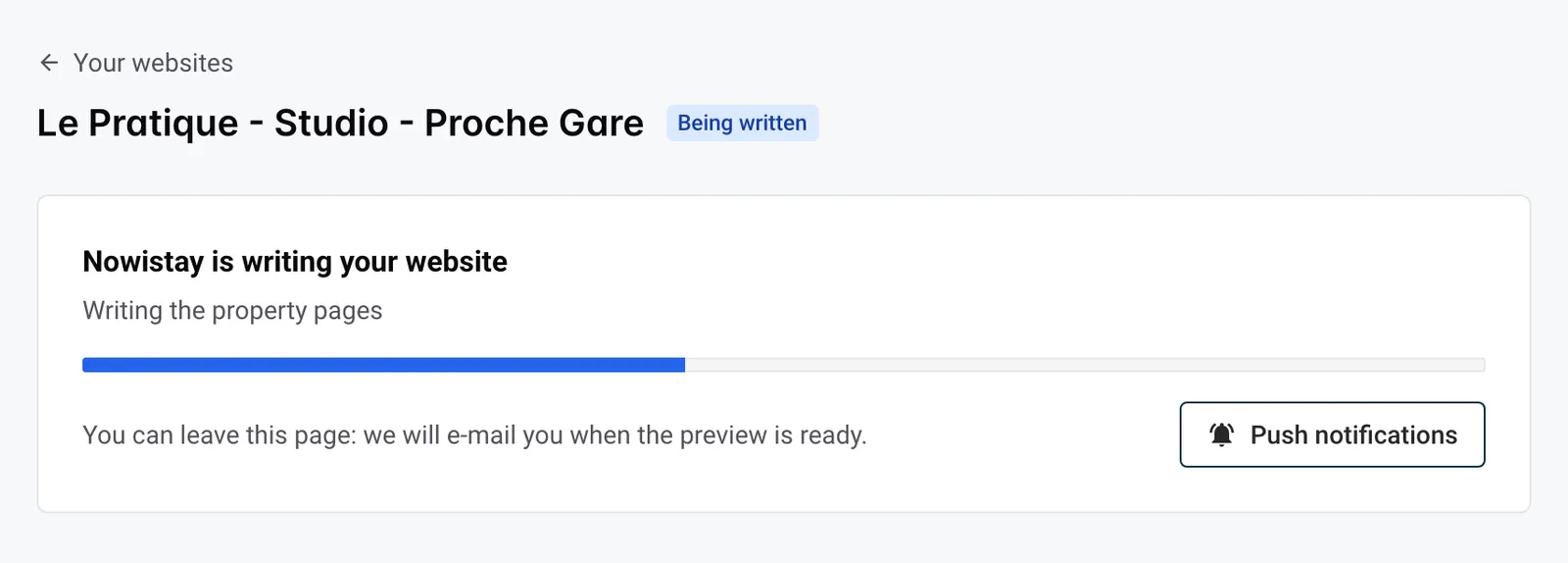
La página muestra Nowistay está redactando tu web con su progreso: Planificando las páginas, Redactando las páginas de los alojamientos y después Traduciendo si has elegido otros idiomas. Tarda unos minutos, algo más cuando la web tiene muchos alojamientos.
Puedes cerrar la página: Nowistay te envía un email cuando la vista previa está lista. Estos emails siguen tus ajustes de notificaciones para Web (el email está activado por defecto).
Cuando la etiqueta indica Vista previa lista, abre la web:
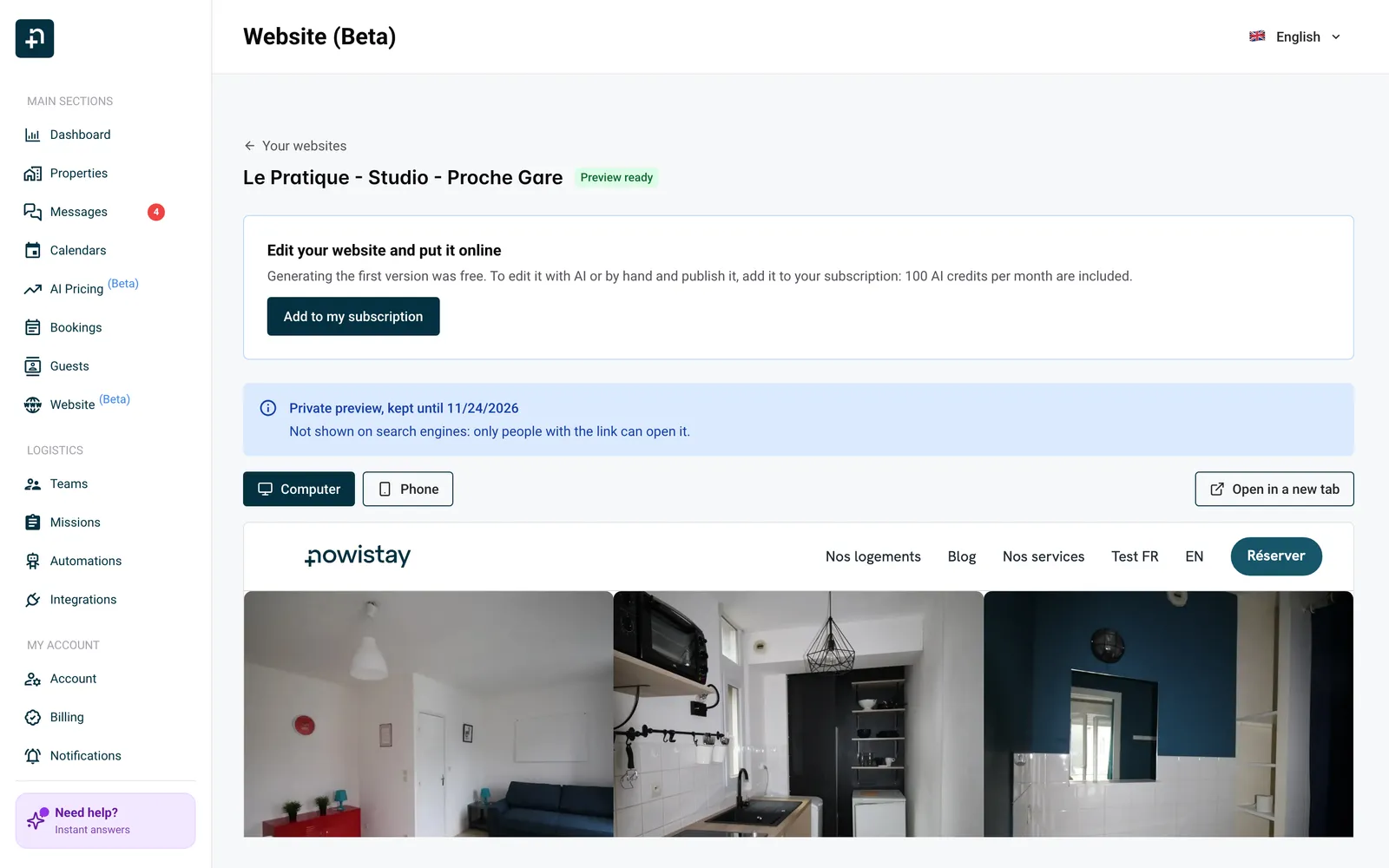
Sin la suscripción puedes ver la vista previa, pero no cambiarla. Nowistay te lo recuerda una semana antes de que terminen los 30 días, y otra vez la víspera. Después, la etiqueta indica Vista previa caducada: contáctanos si quieres recuperar la vista previa.
Se abre el editor: empieza por El editor de la web: lo básico.
Los demás casos se tratan en las preguntas frecuentes y solución de problemas de la web.
Ejemplo: alquilas tres casas rurales en la Dordoña con el nombre Les Gîtes du Moulin. Marcas las tres casas, mantienes el nombre y la dirección sugeridos, les-gites-du-moulin, eliges el francés con el inglés y el neerlandés para tus muchos huéspedes de los Países Bajos, escoges Campo y subes tu logotipo. Cuando llega el email, revisas la vista previa en el móvil con tu pareja y después añades la web a tu suscripción para empezar a editarla.
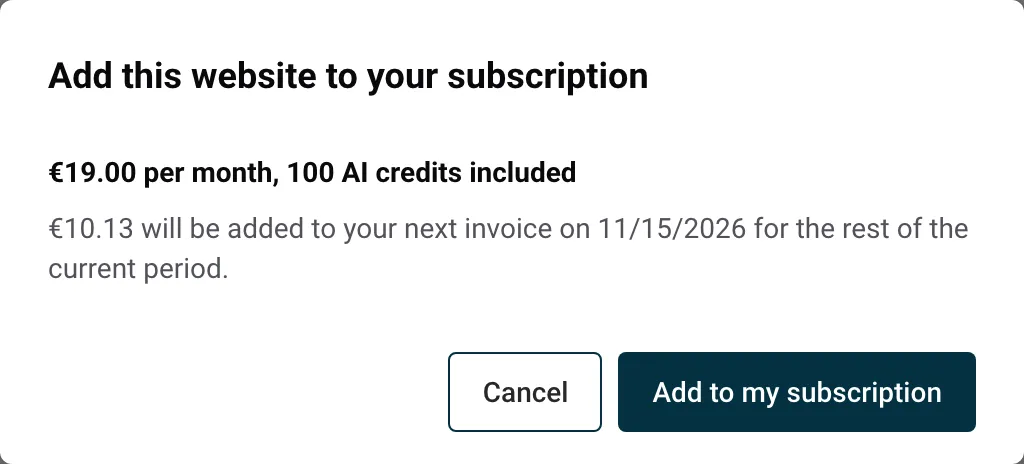
La primera versión gratuita se genera una sola vez por cuenta. Para tu siguiente web:
Si cierras esa ventana sin confirmar, la web se conserva pero no se escribe. Ábrela desde Tus webs, haz clic en Generar mi web y luego en Añadir a mi suscripción, y vuelve a hacer clic en Generar mi web.
Los alojamientos que ya están en tu primera web aparecen en gris: un alojamiento solo puede estar en una web. Para pasar uno a la nueva, quítalo de la primera web en el editor y publica: después podrá unirse a la nueva.
Guías para anfitriones: lee el blog.
¿Listo para poner tu alojamiento en piloto automático?
