Actualizado
El aspecto de tu web se define en el panel Estilo del editor: un estilo base, una pareja de fuentes, tus propios colores, la forma de las fotos y el espaciado. Cada cambio aparece al momento en la vista previa, y tus visitantes lo ven después de tu siguiente publicación. Tu logotipo y el pequeño icono de la pestaña del navegador están en Ajustes de la web.
Cada cambio se guarda solo y aparece en la vista previa al instante: no hace falta hacer clic en Actualizar. Cada cambio es además una versión, así que la flecha de deshacer y Versiones funcionan como con cualquier otra edición.
Elegiste un primer estilo al crear la web. Puedes cambiarlo aquí en cualquier momento.
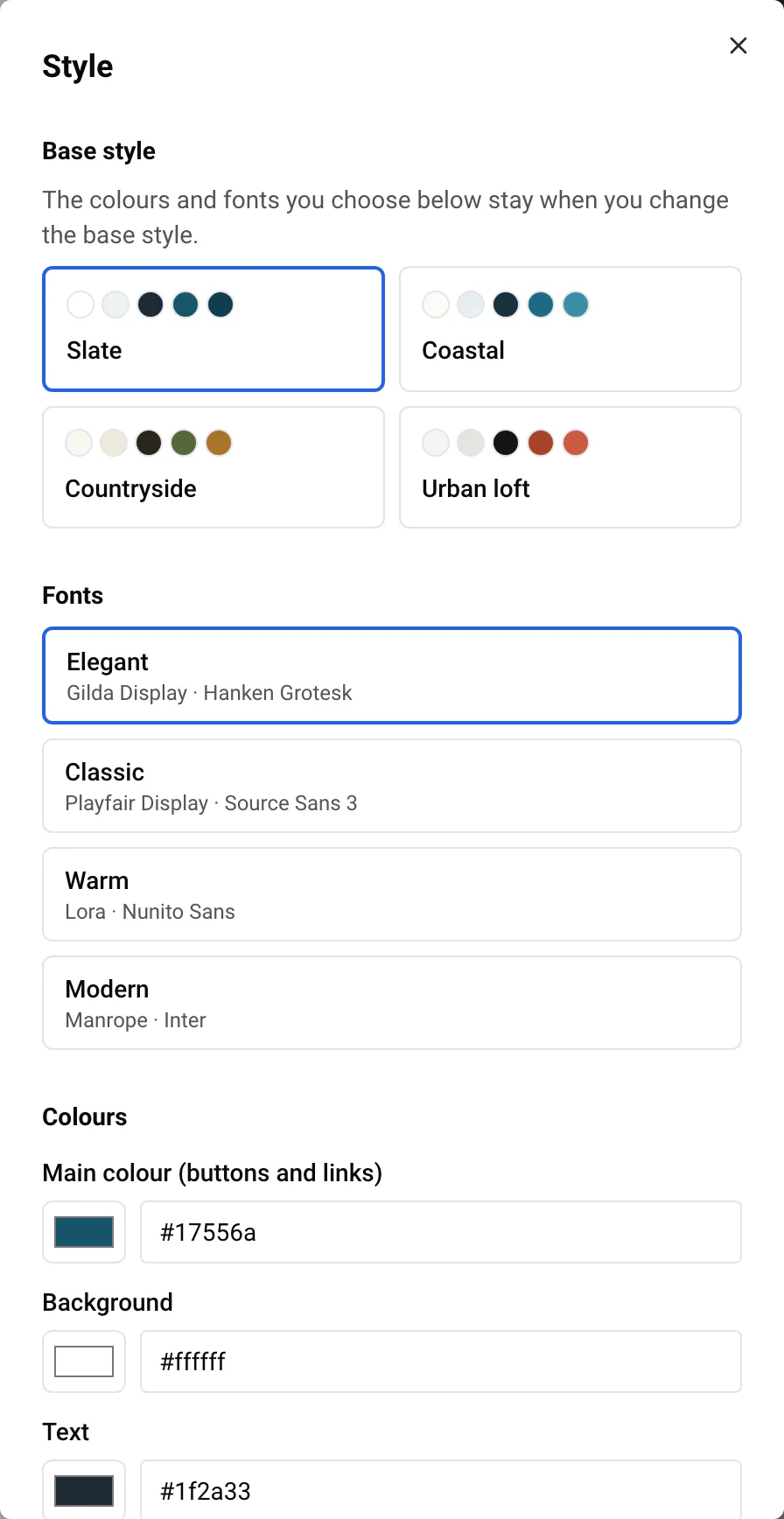
En Estilo base, cada tarjeta define los colores y las fuentes de toda la web.
| Estilo | Colores | Fuentes |
|---|---|---|
| Pizarra | fondo blanco, botones y enlaces azul verdoso oscuro | Elegante |
| Costero | fondo blanco roto, azul mar | Clásica |
| Campo | fondo crema cálido, verde oliva y ocre | Cálida |
| Loft urbano | fondo gris claro, rojo ladrillo, texto casi negro | Moderna |
Las fuentes y los colores que eliges tú (ver más abajo) se mantienen cuando cambias a otro estilo base. Así puedes probar los cuatro estilos sin perder el color de tu marca.
Cada pareja de Fuentes tiene una fuente para los títulos y otra para el texto:
Haz clic en una pareja para usarla. Para volver a las fuentes de tu estilo base, haz clic en Usar las fuentes del estilo.
En una web en ruso, Elegante aparece en gris con No disponible en ruso: sus fuentes no tienen letras rusas. Las páginas en chino usan las fuentes chinas del dispositivo del visitante.
No hay ningún ajuste para el tamaño del texto.
En Colores, puedes sustituir tres colores del estilo:
Un único juego de colores se aplica a toda la web: un bloque no puede tener sus propios colores, y no hay versión oscura de la web.
Cuando tu web tiene un logotipo, Colores de tu logotipo muestra hasta 3 colores encontrados en él. Haz clic en uno para convertirlo en tu color principal. El blanco, el negro y los grises se descartan, así que un logotipo en blanco y negro muestra «No se ha encontrado ningún color en tu logotipo.»
Algunos colores son difíciles de leer en una web, por ejemplo un botón amarillo pálido con el texto en blanco. Nowistay los ajusta por ti:
Cuando Nowistay cambia uno de tus colores, el panel lo indica: «Ajustados para que todo se lea bien: los enlaces usan un tono más oscuro de tu color, los fondos siguen claros y el texto, lo bastante oscuro.»
Ejemplo: alquilas una villa junto al mar, Villa Azur, y tu logotipo es un sol amarillo pálido. En Colores de tu logotipo, haces clic en el amarillo. En la vista previa, los botones pasan a un amarillo algo más intenso con el texto oscuro, y los enlaces a un tono más oscuro del mismo amarillo, mientras el fondo sigue claro. Si quieres unos botones más marcados, escribe tú mismo un amarillo más intenso en Color principal (botones y enlaces).
En Formas y espaciado:
El logotipo y el icono se definen en los ajustes de la web.
| Logotipo | Icono | |
|---|---|---|
| Dónde aparece | en la parte superior de cada página y en el pie de página | en la pestaña del navegador, y como imagen cuando alguien añade tu web a la pantalla de inicio de un móvil |
| Archivo | PNG, JPEG o WebP, hasta 2 MB, al menos 200 px de ancho | un PNG, JPEG o WebP cuadrado, de al menos 512 × 512 px, hasta 2 MB |
| Sin él | el nombre de tu web se escribe con la fuente de los títulos | ningún icono propio en la pestaña |
La parte superior de tus páginas siempre tiene un fondo claro, así que usa la versión de tu logotipo pensada para fondos claros (un logotipo blanco no se vería). Los dos son opcionales.
Encontrarás los demás ajustes en Ajustes de la web: nombre, datos de contacto, alojamientos y Google.
La IA puede cambiar por ti el estilo base, las fuentes, los colores, la forma de las fotos y el espaciado. Por ejemplo:
No puede cambiar el logotipo ni el icono. Consulta Edita tu web con IA.
La vista previa muestra tu nuevo aspecto al momento. Para comprobarlo en una pantalla pequeña, haz clic en el icono Móvil de la barra del editor.
Tus visitantes lo ven después de que publiques: haz clic en Publicar y luego en Publicar los cambios. A partir de ahí, el calendario de reservas de tu web también adopta tus colores y tus fuentes. Consulta Publica tu web y pon los cambios en línea.
Guías para anfitriones: lee el blog.
¿Listo para poner tu alojamiento en piloto automático?
