Aktualisiert
Das Aussehen Ihrer Website legen Sie im Bereich Stil des Editors fest: ein Grundstil, ein Schriftenpaar, Ihre eigenen Farben, die Form der Fotos und die Abstände. Jede Änderung erscheint sofort in der Vorschau, und Ihre Besucher sehen sie nach Ihrer nächsten Veröffentlichung. Ihr Logo und das kleine Symbol im Browser-Tab finden Sie in den Website-Einstellungen.
Jede Änderung wird von selbst gespeichert und erscheint sofort in der Vorschau: Sie müssen nicht auf Aktualisieren klicken. Jede Änderung ist außerdem eine Version, sodass der Rückgängig-Pfeil und Versionen wie bei jeder anderen Bearbeitung funktionieren.
Einen ersten Stil haben Sie beim Erstellen der Website gewählt. Hier können Sie ihn jederzeit ändern.
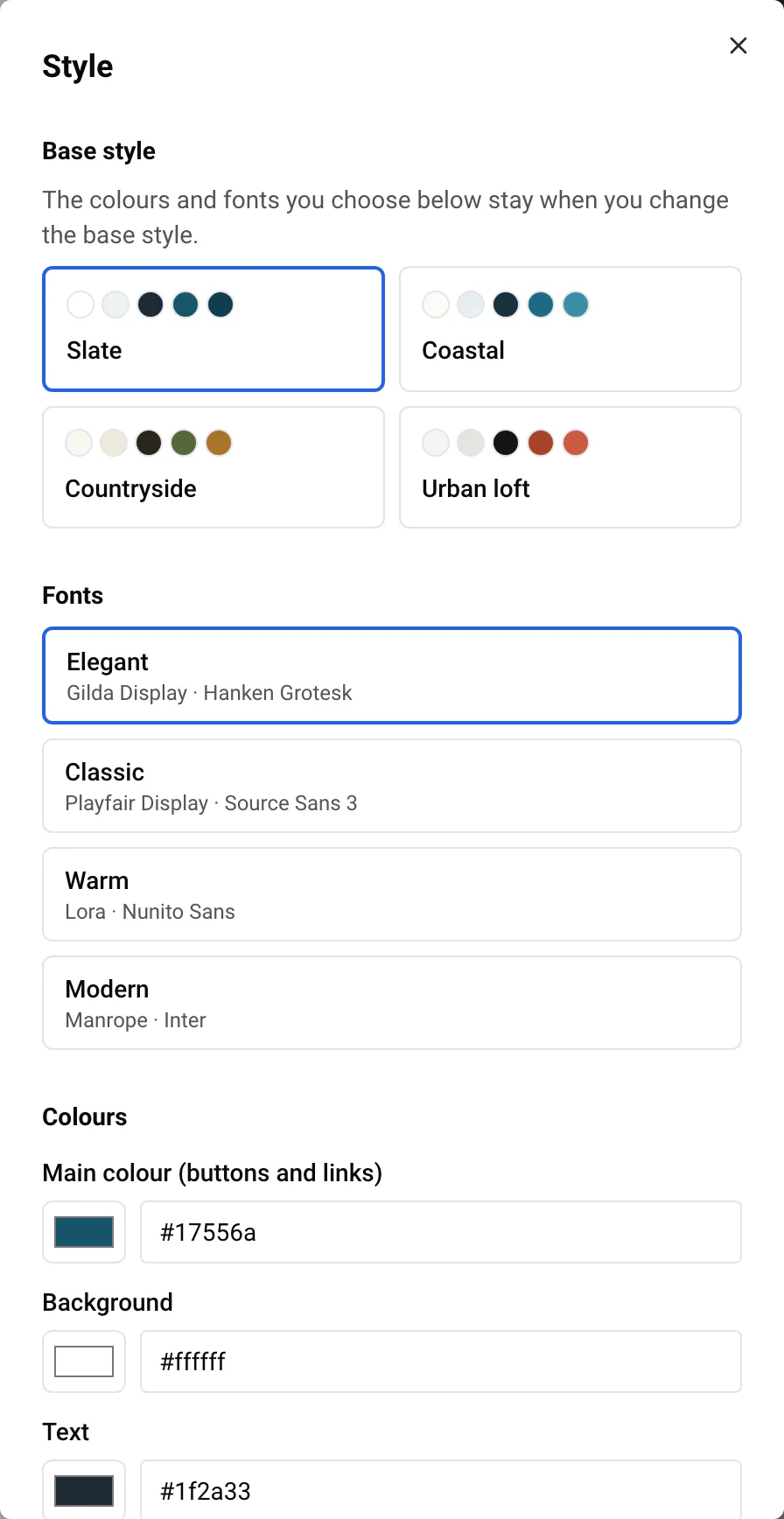
Unter Grundstil legt jede Karte die Farben und Schriften der gesamten Website fest.
| Stil | Farben | Schriften |
|---|---|---|
| Schiefer | weißer Hintergrund, Schaltflächen und Links in tiefem Blaugrün | Elegant |
| Küste | gebrochen weißer Hintergrund, Meeresblau | Klassisch |
| Landhaus | warmer cremefarbener Hintergrund, Olivgrün und Ocker | Warm |
| Stadtloft | hellgrauer Hintergrund, Ziegelrot, fast schwarzer Text | Modern |
Die Schriften und Farben, die Sie selbst wählen (siehe unten), bleiben erhalten, wenn Sie zu einem anderen Grundstil wechseln. So können Sie die vier Stile ausprobieren, ohne Ihre Markenfarbe zu verlieren.
Jedes Paar unter Schriften hat eine Schrift für Titel und eine für den Text:
Klicken Sie auf ein Paar, um es zu verwenden. Um zu den Schriften Ihres Grundstils zurückzukehren, klicken Sie auf Schriften des Stils verwenden.
Auf einer Website auf Russisch ist Elegant ausgegraut mit Nicht auf Russisch verfügbar: Seine Schriften haben keine russischen Buchstaben. Seiten auf Chinesisch verwenden die chinesischen Schriften des Geräts des Besuchers.
Eine Einstellung für die Textgröße gibt es nicht.
Unter Farben können Sie drei Farben des Stils ersetzen:
Ein Farbsatz gilt für die gesamte Website: Ein Block kann keine eigenen Farben haben, und es gibt keine dunkle Version der Website.
Hat Ihre Website ein Logo, zeigt Farben aus deinem Logo bis zu 3 darin gefundene Farben. Klicken Sie auf eine, um sie zu Ihrer Hauptfarbe zu machen. Weiß, Schwarz und Grautöne werden ignoriert, deshalb zeigt ein schwarz-weißes Logo „In deinem Logo wurde keine Farbe gefunden.“
Manche Farben sind auf einer Website schwer lesbar, zum Beispiel eine blassgelbe Schaltfläche mit weißem Text. Nowistay passt sie für Sie an:
Ändert Nowistay eine Ihrer Farben, zeigt der Bereich: „Angepasst, damit alles lesbar bleibt: Links nutzen einen dunkleren Ton deiner Farbe, Hintergründe bleiben hell und Text dunkel genug.“
Beispiel: Sie vermieten eine Villa am Meer, Villa Azur, und Ihr Logo ist eine blassgelbe Sonne. Unter Farben aus deinem Logo klicken Sie auf das Gelb. In der Vorschau werden die Schaltflächen ein etwas kräftigeres Gelb mit dunklem Text und die Links ein dunklerer Ton desselben Gelbs, während der Hintergrund hell bleibt. Möchten Sie kräftigere Schaltflächen, tippen Sie selbst ein tieferes Gelb in Hauptfarbe (Schaltflächen und Links) ein.
Unter Formen und Abstände:
Logo und Symbol legen Sie in den Website-Einstellungen fest.
| Logo | Symbol | |
|---|---|---|
| Wo es erscheint | oben auf jeder Seite und in der Fußzeile | im Browser-Tab und als Bild, wenn jemand Ihre Website zum Startbildschirm eines Smartphones hinzufügt |
| Datei | PNG, JPEG oder WebP, bis zu 2 MB, mindestens 200 px breit | ein quadratisches PNG, JPEG oder WebP, mindestens 512 × 512 px, bis zu 2 MB |
| Ohne | der Name Ihrer Website wird in der Titelschrift geschrieben | kein eigenes Symbol im Tab |
Der obere Teil Ihrer Seiten hat immer einen hellen Hintergrund, verwenden Sie also die Version Ihres Logos für helle Hintergründe (ein weißes Logo wäre nicht zu sehen). Beides ist optional.
Mehr zu den anderen Einstellungen unter Website-Einstellungen: Name, Kontaktdaten, Unterkünfte und Google.
Die KI kann Grundstil, Schriften, Farben, Fotoform und Abstände für Sie ändern. Zum Beispiel:
Logo und Symbol kann sie nicht ändern. Siehe Ihre Website mit KI bearbeiten.
Die Vorschau zeigt Ihr neues Aussehen sofort. Um es auf einem kleinen Bildschirm zu prüfen, klicken Sie in der Leiste des Editors auf das Symbol Smartphone.
Ihre Besucher sehen es nach der Veröffentlichung: Klicken Sie auf Veröffentlichen und dann auf Änderungen veröffentlichen. Danach übernimmt auch der Buchungskalender auf Ihrer Website Ihre Farben und Schriften. Siehe Ihre Website veröffentlichen und Änderungen online stellen.
Ratgeber für Gastgeber: zum Blog.
Bereit, Ihre Ferienunterkunft auf Autopilot zu schalten?
