Aktualisiert
Sie können jeden Text Ihrer Website ändern, indem Sie direkt in der Vorschau oder in der Seitenleiste tippen. Die Seitenleiste bietet außerdem Formatierung (fett, Überschriften, Listen, Tabellen), Links, Buttons und Fotos aus der Bildbibliothek jeder Unterkunft.
Fotos, die Sie selbst hinzufügen, sind durch diese Auswahl freigegeben. Aus Airbnb importierte Fotos, die auf Ihrer Website erscheinen, warten auf Ihre Freigabe, und die Website lässt sich erst veröffentlichen, wenn jedes angezeigte Foto freigegeben ist.
So korrigieren Sie am schnellsten ein Wort oder formulieren einen Titel neu. Die Einzelheiten stehen in Der Website-Editor: die Grundlagen.
Nutzen Sie die Seitenleiste für Formatierung, Links, Buttons, Fotos und für Ihre weiteren Sprachen. Hat Ihre Website 2 oder 3 Sprachen, wählt der Umschalter oben im Block (EN, FR…) die Sprache, die Sie bearbeiten. Jeder Text muss in jeder Sprache der Website vorhanden sein, bevor Sie veröffentlichen können: Die Checkliste zum Veröffentlichen zeigt Jeder Text liegt in allen Sprachen der Website vor, sobald das erledigt ist.
Textänderungen erscheinen sofort in der Vorschau. Einige erfordern eine Aktualisierung der Vorschau mit Aktualisieren (eine Tabelle, ein Text, der dort erscheint, wo vorher keiner war, oder den Sie leeren): Siehe Wann Sie auf Aktualisieren klicken.
Es gibt zwei Arten von Textfeldern.
Ein kurzes Textfeld (ein Untertitel, eine Einleitung, der Text eines Highlights oder einer Handlungsaufforderung) enthält einen Absatz. Wenn Sie in das Feld klicken, bietet eine kleine Werkzeugleiste Fett, Kursiv, Link und Link entfernen. Enter erzeugt hier keinen neuen Absatz.
Lange Textfelder (der Block Text, Foto und Text, die Antworten der FAQ, die Spalten von Zwei Spalten, die Beschreibung einer Unterkunft) zeigen die Werkzeugleiste immer über dem Feld. Sie bietet:
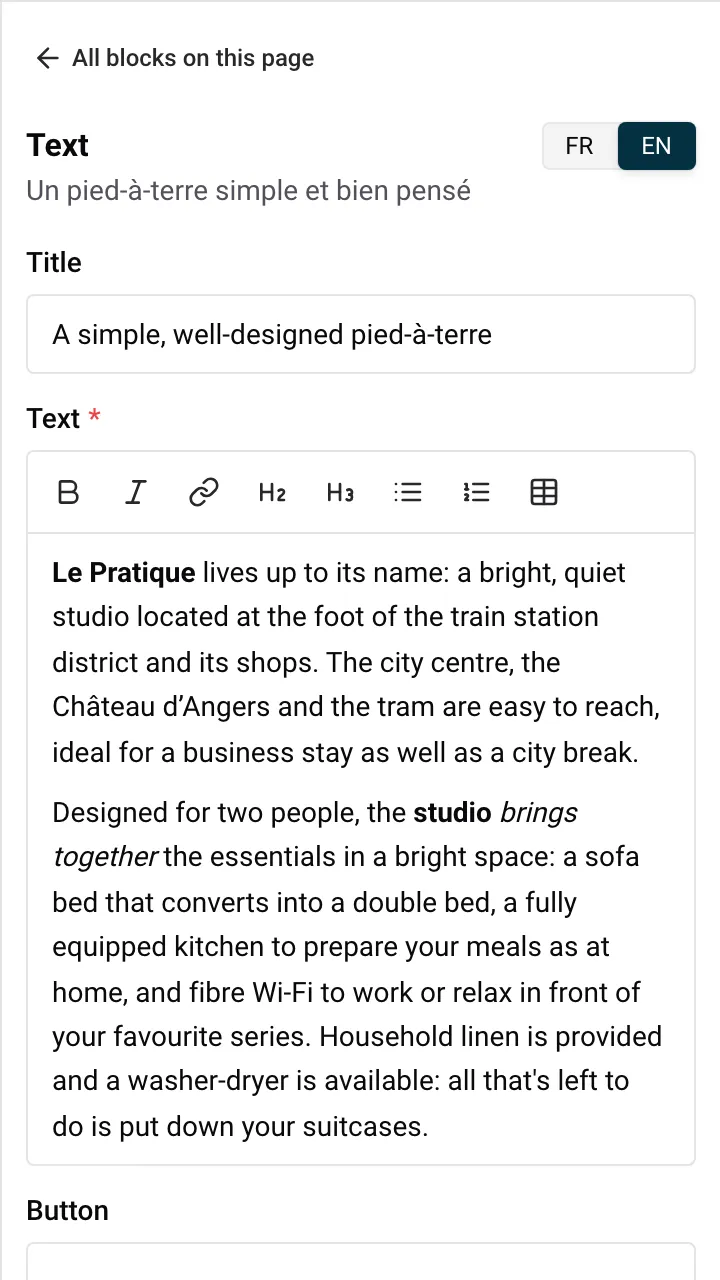
Es gibt kein Unterstreichen, keine Textfarbe, keine Schriftgröße und keine Ausrichtung: Das Aussehen jedes Textes ergibt sich aus dem Stil Ihrer Website, damit alle Seiten einheitlich bleiben. Wie Sie Schriftarten und Farben ändern, lesen Sie unter Das Aussehen Ihrer Website ändern.
Enthält ein Text etwas, das die Werkzeugleiste nicht darstellen kann (zum Beispiel ein Bild oder ein Zitat), zeigt die Seitenleiste ihn mit seinen Formatierungszeichen, und ein Hinweis erklärt den Grund. Die Wörter können Sie trotzdem ändern.
Die erste Zeile ist auf Ihrer Website die Kopfzeile. Eine Tabelle erscheint in der Vorschau, nachdem Sie auf Aktualisieren geklickt haben. Auf einem Smartphone scrollen Besucher eine breite Tabelle seitwärts.
Beispiel: Sie vermieten ein Chalet in Morzine. Auf einer Seite „Anreise“ beantwortet eine Tabelle mit drei Spalten (Von, Mit dem Auto, Mit dem Zug) und Zeilen für den Flughafen Genf, Lyon und Paris die Frage, die Gäste vor der Buchung am häufigsten stellen.
Nowistay ergänzt Ihre Eingabe: www.example.com wird zu einem Weblink, eine E-Mail-Adresse öffnet das E-Mail-Programm des Besuchers, und mit einer Telefonnummer können Besucher Sie von ihrem Smartphone aus anrufen. Ist die Adresse ungültig, sehen Sie Geben Sie eine Webadresse (https://…), eine E-Mail-Adresse oder eine Telefonnummer ein.
Um einen Link zu entfernen, klicken Sie in den Link und dann auf Link entfernen.
Beispiel: Verlinken Sie in Ihrem Text „Anreise“ die Wörter „Fahrplan der Regionalbusse“ mit der Website des Busunternehmens und Ihre Mobilnummer mit einem Telefonlink, damit Gäste Sie mit einem Tippen anrufen können.
Einige Blöcke haben einen Button:
Ein Button hat in der Seitenleiste drei Einstellungen.
Die Beschriftung: der Text auf dem Button, im Feld Button (eines pro Sprache). Sie erscheint sofort in der Vorschau.
Der Button führt zu: wohin der Button führt.
| Auswahl | Wohin Besucher gelangen |
|---|---|
| Buchung | Die Seite mit allen Ihren Unterkünften und der Suche nach Daten, auf der Gäste ihre Daten wählen und buchen |
| Unterkünfte | Die Liste Ihrer Unterkünfte auf der Startseite |
| Über uns | Ihre Seite „Über uns“ |
| Eine Seite der Website | Eine Ihrer eigenen Seiten, ausgewählt unter Seite (Seite wählen). Verfügbar, sobald Sie mindestens eine eigene Seite haben |
| Ein Link meiner Wahl | Jede Adresse, die Sie in Linkadresse eingeben: eine Webseite, die mit https:// beginnt, eine E-Mail-Adresse oder eine Telefonnummer |
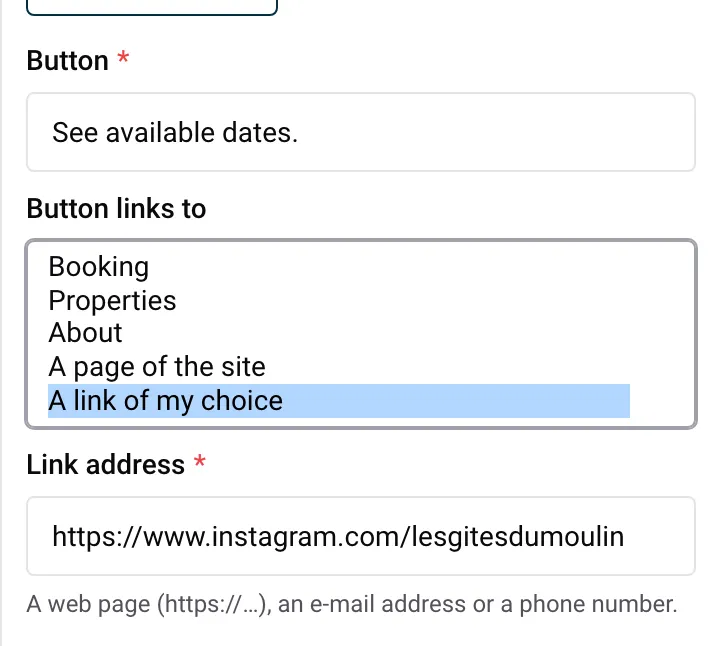
Bei Ein Link meiner Wahl erklärt das Feld: Eine Webseite (https://…), eine E-Mail-Adresse oder eine Telefonnummer. Wie in Texten werden Adressen mit www., E-Mail-Adressen und Telefonnummern für Sie ergänzt. Ein Button braucht eine sichere Adresse: Eine Adresse, die mit http:// beginnt, wird abgelehnt mit Geben Sie eine Adresse ein, die mit https:// beginnt, eine E-Mail-Adresse oder eine Telefonnummer. Der Button wird gespeichert, sobald die Adresse gültig ist (oder bei Eine Seite der Website, sobald eine Seite gewählt ist).
Darstellung: Textlink (die Standardeinstellung, ein einfacher Link unter dem Text) oder Schaltfläche (ein gefüllter Button in Ihrer Hauptfarbe). Sie wählen sie bei Einleitung, Text, Foto und Text und Handlungsaufforderung. Der Button des Hauptbanners ist immer gefüllt.
Gut zu wissen:
Beispiel: Sie richten Hochzeiten in einer renovierten Scheune in der Normandie aus. Unten auf Ihrer Seite „Hochzeiten und Feiern“ steht ein Block Handlungsaufforderung mit „Möchten Sie Ihren großen Tag hier feiern?“ und einem Button „Angebot anfragen“. Stellen Sie Der Button führt zu auf Ein Link meiner Wahl, geben Sie Ihre E-Mail-Adresse ein und wählen Sie als Darstellung Schaltfläche, damit er ins Auge fällt.
Jede Unterkunft hat in Nowistay ihre eigene Bildbibliothek, dieselbe wie die ihres Willkommensführers. Die Fotos auf Ihrer Website werden aus diesen Bibliotheken ausgewählt. Dateien, die Gäste Ihnen in Unterhaltungen geschickt haben, erscheinen dort nie.
Um ein neues Foto zu verwenden, klicken Sie in der Bibliothek auf Bild hinzufügen und wählen die Datei auf Ihrem Computer oder Smartphone aus: Sie wird der Bibliothek der Unterkunft hinzugefügt und sofort ausgewählt.
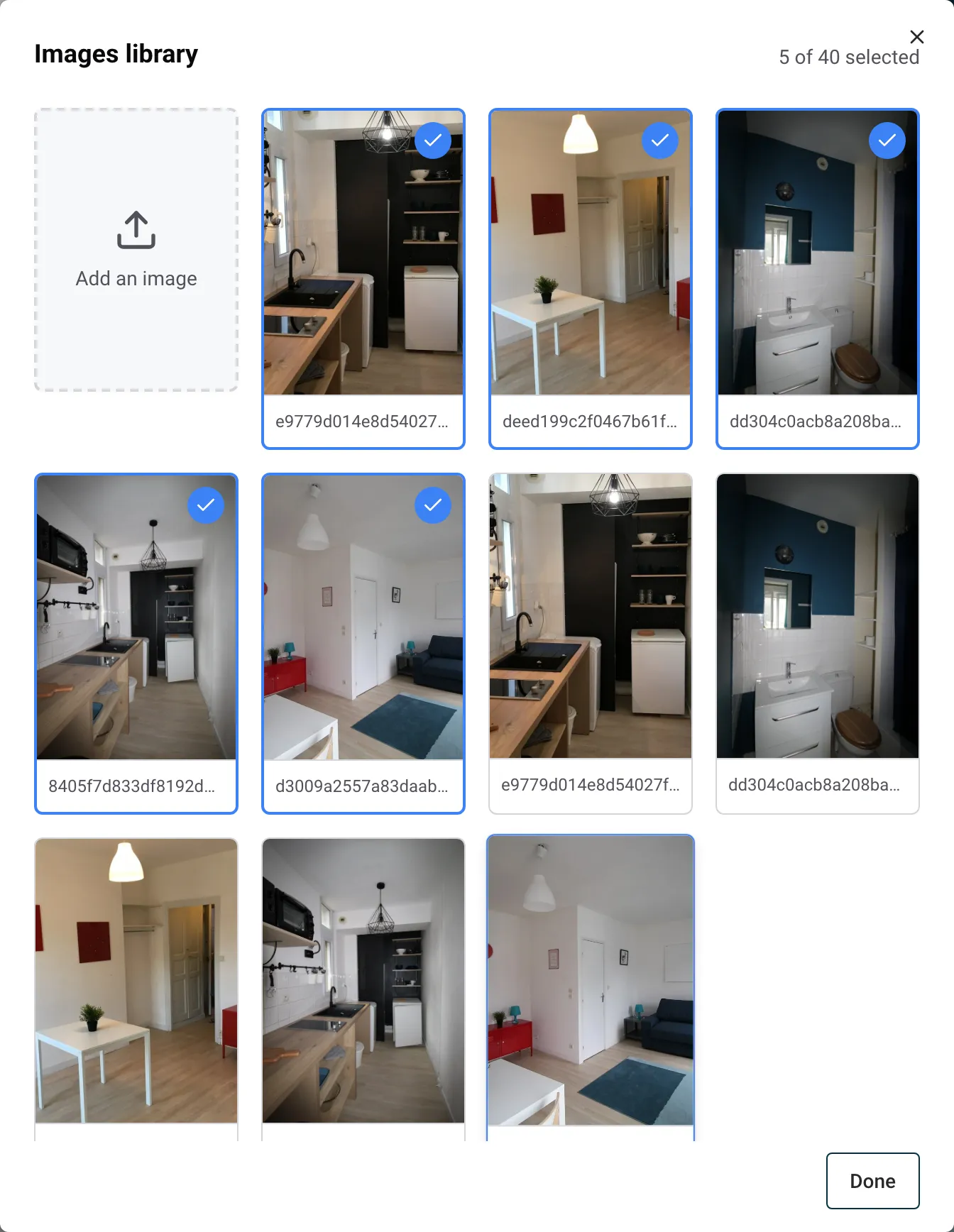
Beispiel: Sie verwalten drei Apartments in Lissabon. Für das Hauptbanner der Startseite (bis zu 3 Fotos) klicken Sie auf Fotos hinzufügen, wählen „Alfama Loft“ und dort das Foto der Terrasse, klicken dann erneut auf Fotos hinzufügen, wählen „Baixa Studio“ und dort das Wohnzimmer. Klicken Sie auf Aktualisieren, um das Banner mit beiden Fotos zu sehen.
Weitere Meldungen, die Sie sehen können: Diese Datei ist zu groß. und Dieses Dateiformat wird nicht unterstützt.
Ein Foto, das auf Ihrer Website angezeigt wird, kann nicht aus der Bibliothek gelöscht werden: Sie sehen Dieses Foto gehört zu Ihrer Website und kann hier nicht gelöscht werden. Entfernen Sie es zuerst von der Website.
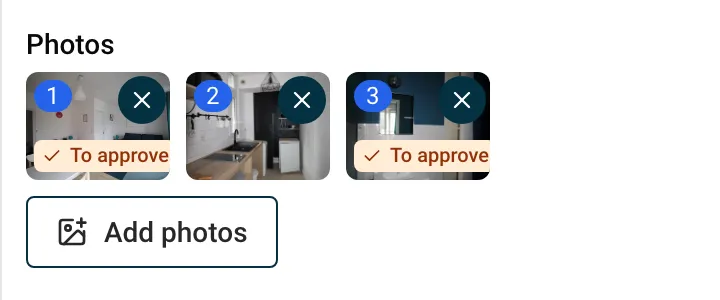
Platziert die KI aus Ihrem Airbnb-Inserat importierte Fotos auf Ihrer Website (in der ersten Version oder nach einer Ihrer Anfragen), warten diese Fotos auf Ihre Freigabe. Ihre Miniaturansicht im Block zeigt ein oranges Abzeichen Freizugeben. Fahren Sie mit der Maus darüber, um Von der KI gewählt: Klicken Sie, um zu bestätigen, dass sie auf Ihrer Website erscheinen darf zu lesen, und klicken Sie darauf: Das Foto ist freigegeben.
Ein Foto, das Sie selbst aus der Bibliothek hinzufügen, ist durch diese Auswahl freigegeben.
So geben Sie alle wartenden Fotos auf einmal frei:
Warum das wichtig ist: Ihre Website lässt sich erst veröffentlichen, wenn die Checkliste Alle gezeigten Fotos sind bestätigt zeigt, und mit der Veröffentlichung bestätigen Sie, dass Sie diese Fotos auf Ihrer Website verwenden dürfen. Ein Foto aus Ihrem Airbnb-Inserat dürfen Sie nicht immer weiterverwenden: Hat ein Fotograf es aufgenommen, prüfen Sie, ob Ihre Vereinbarung mit ihm auch Ihre eigene Website abdeckt. Wenn Sie unsicher sind, ersetzen Sie das Foto durch ein eigenes.
Titelfotos von Artikeln funktionieren genauso: Ein von der KI gewähltes Titelfoto muss freigegeben werden, bevor Sie den Artikel freigeben können (siehe Mit KI einen Blog schreiben).
Ratgeber für Gastgeber: zum Blog.
Bereit, Ihre Ferienunterkunft auf Autopilot zu schalten?
