Aggiornato il
Puoi cambiare qualsiasi testo del tuo sito scrivendo direttamente nell’anteprima o nel pannello laterale. Il pannello ti offre anche la formattazione (grassetto, titoli, elenchi, tabelle), i link, i pulsanti e le foto prese dalla libreria di immagini di ogni alloggio.
Le foto che aggiungi tu sono approvate per il fatto stesso di averle scelte. Le foto importate da Airbnb mostrate sul tuo sito attendono la tua approvazione, e il sito si può pubblicare solo quando ogni foto mostrata è approvata.
È il modo più rapido per correggere una parola o riscrivere un titolo. I dettagli sono in L’editor del sito: le basi.
Usa il pannello per la formattazione, i link, i pulsanti, le foto e per le altre lingue. Se il tuo sito ha 2 o 3 lingue, il selettore in cima al blocco (EN, FR…) sceglie la lingua che modifichi. Ogni testo deve esistere in ogni lingua del sito prima che tu possa pubblicare: la lista di controllo della pubblicazione mostra Ogni testo esiste in tutte le lingue del sito quando è fatto.
Le modifiche ai testi compaiono subito nell’anteprima. Alcune richiedono di aggiornare l’anteprima con Aggiorna (una tabella, un testo che compare dove non c’era o che svuoti): vedi Quando cliccare su Aggiorna.
Ci sono due tipi di campi di testo.
Un campo di testo breve (un sottotitolo, un’introduzione, il testo di un punto di forza o di un invito all’azione) contiene un solo paragrafo. Quando clicchi nel campo, una piccola barra degli strumenti propone Grassetto, Corsivo, Link e Rimuovi il link. Qui Invio non crea un nuovo paragrafo.
I campi di testo lunghi (il blocco Testo, Foto e testo, le risposte delle domande frequenti, le colonne di Due colonne, la descrizione di un alloggio) mostrano sempre la barra degli strumenti sopra il campo. Propone:
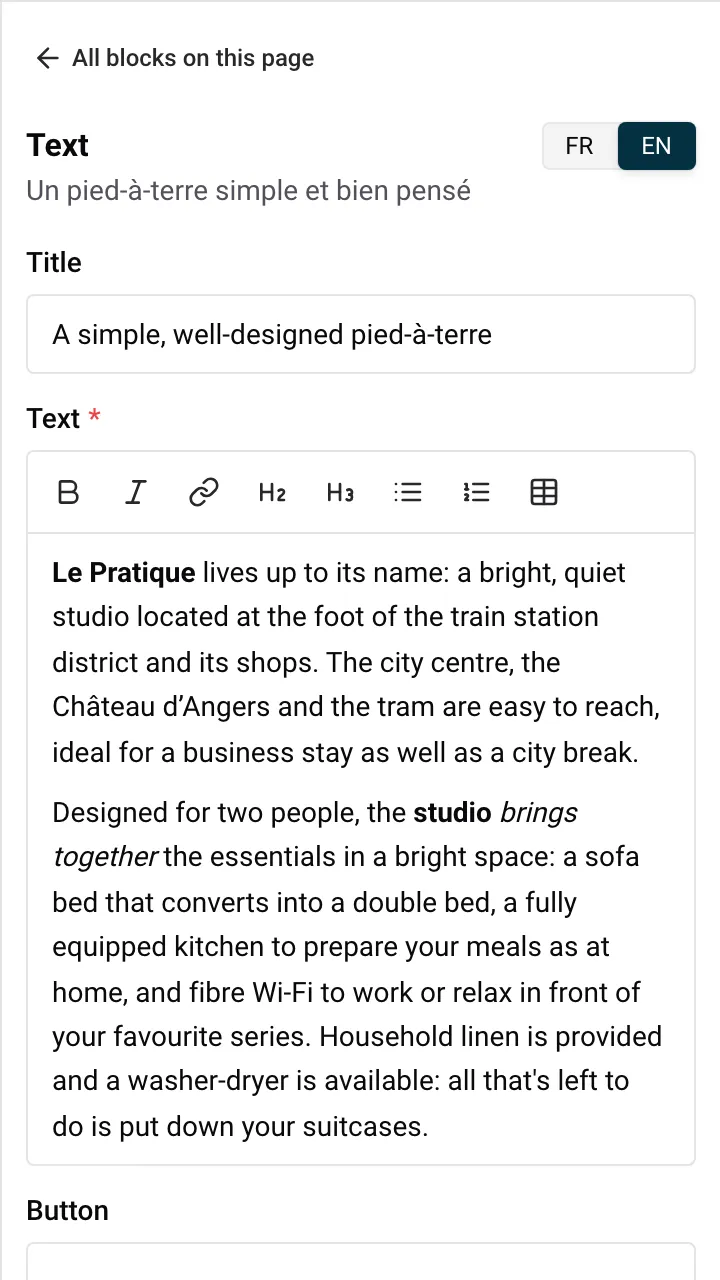
Non ci sono sottolineato, colore del testo, dimensione del carattere né allineamento: l’aspetto di ogni testo deriva dallo stile del sito, così tutte le pagine restano coerenti. Per cambiare caratteri e colori, vedi Cambiare l’aspetto del sito.
Se un testo contiene qualcosa che la barra degli strumenti non può mostrare (ad esempio un’immagine o una citazione), il pannello lo mostra con i suoi codici di formattazione, e una nota spiega perché. Puoi comunque cambiare le parole.
Sul tuo sito la prima riga è l’intestazione. Una tabella compare nell’anteprima dopo che clicchi su Aggiorna. Su telefono, i visitatori scorrono lateralmente una tabella larga.
Esempio: affitti uno chalet a Morzine. In una pagina “Come arrivare”, una tabella con tre colonne (Da, In auto, In treno) e righe per l’aeroporto di Ginevra, Lione e Parigi risponde alla domanda che gli ospiti fanno più spesso prima di prenotare.
Nowistay completa ciò che scrivi: www.example.com diventa un link web, un indirizzo e-mail apre l’app di posta del visitatore, e un numero di telefono permette ai visitatori di chiamarti dal loro telefono. Se l’indirizzo non è valido, vedi Inserisci un indirizzo web (https://…), un indirizzo e-mail o un numero di telefono.
Per togliere un link, clicca al suo interno e clicca su Rimuovi il link.
Esempio: nel tuo testo “Come arrivare”, collega le parole “orari degli autobus regionali” al sito della compagnia di autobus, e il tuo numero di cellulare a un link telefonico, così gli ospiti possono chiamarti con un tocco.
Alcuni blocchi hanno un pulsante:
Un pulsante ha tre impostazioni nel pannello.
L’etichetta: il testo sul pulsante, nel campo chiamato Pulsante (uno per lingua). Compare subito nell’anteprima.
Il pulsante porta a: dove porta il pulsante.
| Scelta | Dove vanno i visitatori |
|---|---|
| Prenotazione | La pagina che elenca tutti i tuoi alloggi con la ricerca per date, dove gli ospiti scelgono le date e prenotano |
| Alloggi | L’elenco dei tuoi alloggi nella home page |
| Chi siamo | La tua pagina Chi siamo |
| Una pagina del sito | Una delle tue pagine, scelta in Pagina (Scegli una pagina). Disponibile quando hai almeno una pagina tua |
| Un link a mia scelta | Qualsiasi indirizzo che scrivi in Indirizzo del link: una pagina web che inizia con https://, un indirizzo e-mail o un numero di telefono |
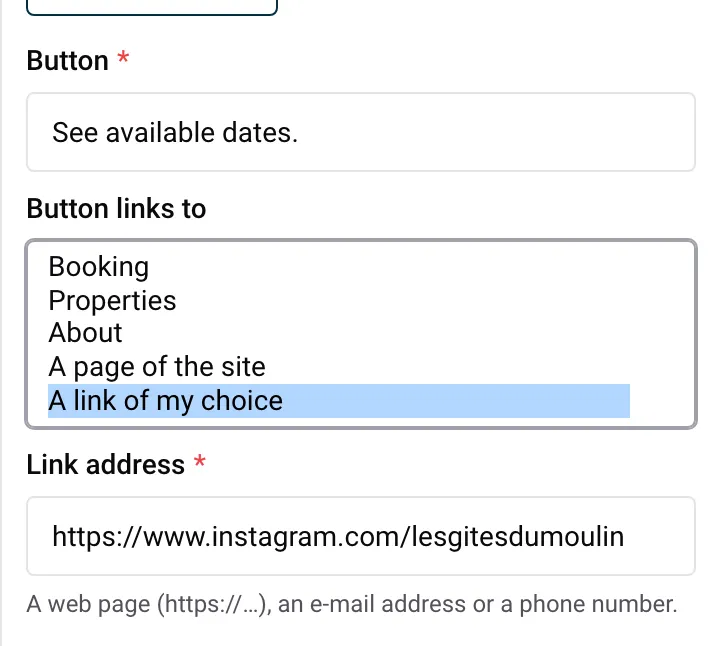
Per Un link a mia scelta, il campo spiega Una pagina web (https://…), un indirizzo e-mail o un numero di telefono. Come nei testi, gli indirizzi www., gli indirizzi e-mail e i numeri di telefono vengono completati per te. Un pulsante richiede un indirizzo sicuro: un indirizzo che inizia con http:// viene rifiutato con Inserisci un indirizzo che inizi con https://, un indirizzo e-mail o un numero di telefono. Il pulsante si salva quando l’indirizzo è valido (oppure, per Una pagina del sito, quando è scelta una pagina).
Aspetto: Link testuale (la scelta di base, un semplice link sotto il testo) o Pulsante (un pulsante pieno nel tuo colore principale). Lo scegli su Introduzione, Testo, Foto e testo e Invito all’azione. Il pulsante del Banner principale è sempre un pulsante pieno.
Buono a sapersi:
Esempio: ospiti matrimoni in un fienile ristrutturato in Normandia. In fondo alla tua pagina “Matrimoni ed eventi”, un blocco Invito all’azione dice “Vuoi organizzare qui il tuo giorno?” con un pulsante “Chiedi un preventivo”. Imposta Il pulsante porta a su Un link a mia scelta, scrivi il tuo indirizzo e-mail e scegli Pulsante come aspetto, così risalta.
Ogni alloggio ha la sua libreria di immagini in Nowistay, la stessa della sua guida di benvenuto. Le foto del tuo sito vengono scelte da queste librerie. I file che gli ospiti ti hanno inviato nelle conversazioni non compaiono mai lì.
Per usare una foto nuova, clicca su Aggiungi un’immagine nella libreria e scegli il file sul tuo computer o telefono: viene aggiunto alla libreria dell’alloggio e selezionato subito.
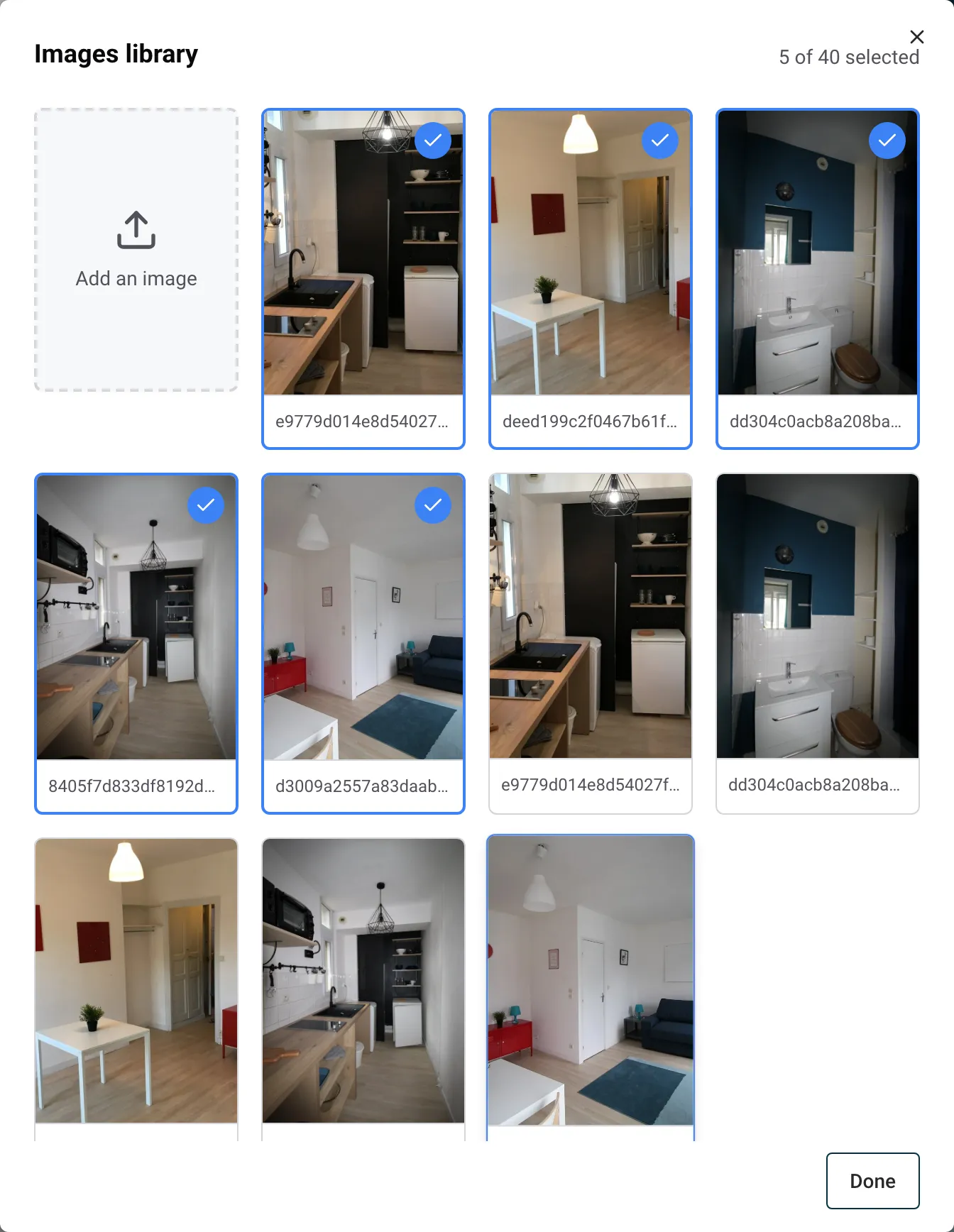
Esempio: gestisci tre appartamenti a Lisbona. Per il Banner principale della home page (fino a 3 foto), clicca su Aggiungi foto, scegli “Alfama Loft” e prendi la foto della terrazza, poi clicca di nuovo su Aggiungi foto, scegli “Baixa Studio” e prendi il soggiorno. Clicca su Aggiorna per vedere il banner con le due foto.
Altri messaggi che puoi vedere: Questo file è troppo grande. e Questo formato di file non è supportato.
Una foto mostrata sul tuo sito non può essere eliminata dalla libreria: vedi Questa foto appartiene al tuo sito web e non può essere eliminata qui. Toglila prima dal sito.
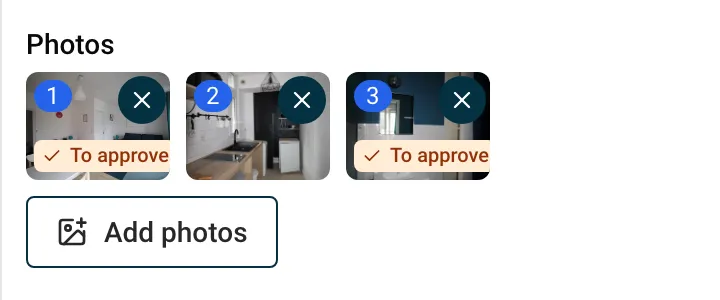
Quando l’IA inserisce sul tuo sito foto importate dal tuo annuncio Airbnb (nella prima versione o dopo una tua richiesta), quelle foto attendono la tua approvazione. La loro miniatura nel blocco mostra un badge arancione Da approvare. Passaci sopra con il mouse per leggere Scelta dall’IA: clicca per confermare che può apparire sul tuo sito, poi cliccala: la foto è approvata.
Una foto che aggiungi tu dalla libreria è approvata per il fatto stesso di averla scelta.
Per approvare in un colpo solo tutte le foto in attesa:
Perché è importante: il tuo sito si può pubblicare solo quando la lista di controllo mostra Tutte le foto mostrate sono approvate, e pubblicando confermi di avere il diritto di usare queste foto sul tuo sito. Una foto del tuo annuncio Airbnb non è sempre tua da riutilizzare: se l’ha scattata un fotografo, verifica che il vostro accordo copra anche il tuo sito. Se non sei sicuro, sostituisci la foto con una tua.
Le foto di copertina degli articoli funzionano allo stesso modo: una copertina scelta dall’IA deve essere approvata prima che tu possa approvare l’articolo (vedi Scrivere un blog con l’IA).
Guide per gli host: leggi il blog.
Pronto a mettere la tua casa vacanza in pilota automatico?
