Aggiornato il
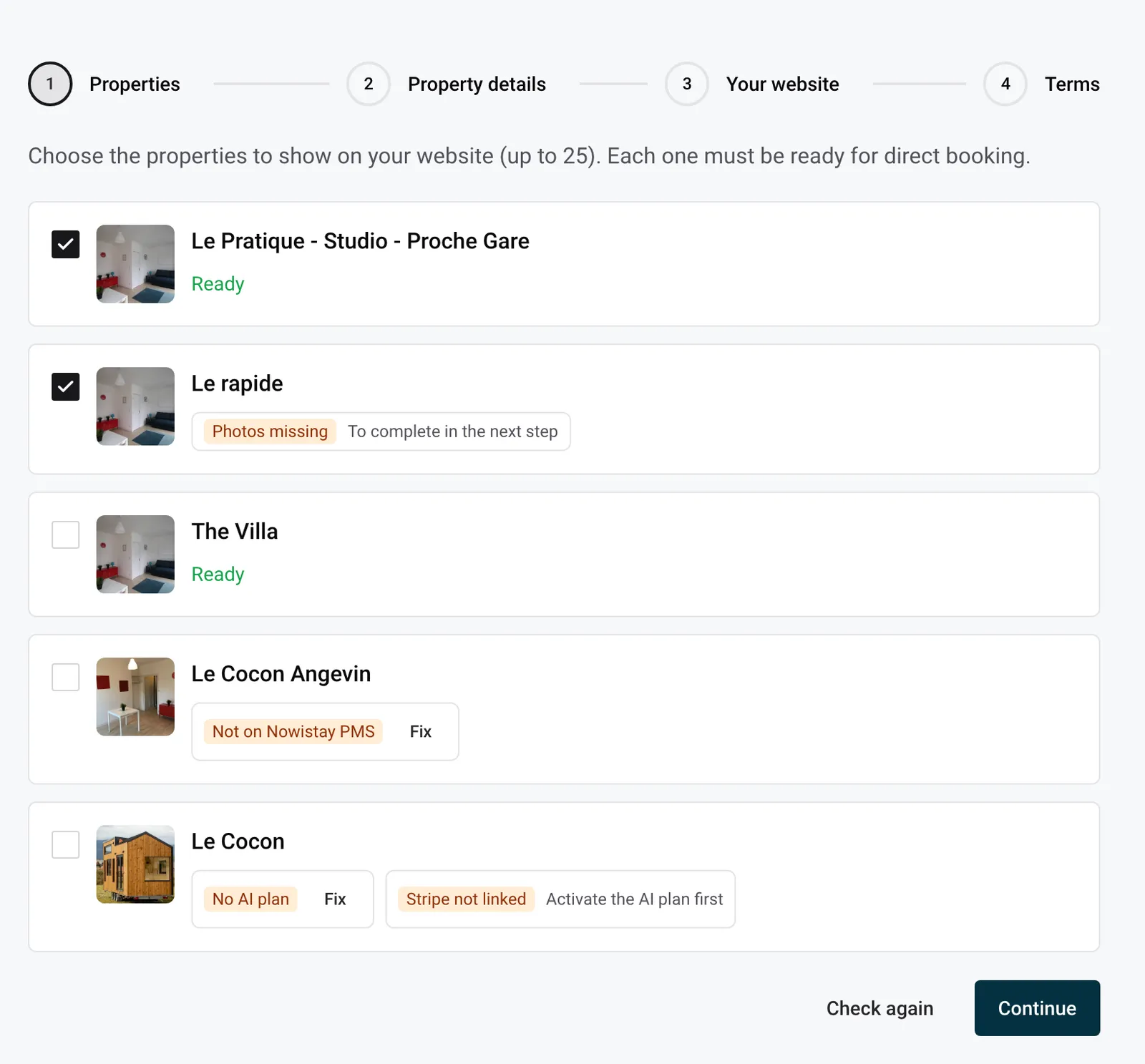
Prima che Nowistay scriva il tuo sito, ogni alloggio che ci inserisci deve poter ricevere prenotazioni dirette, avere i dettagli di base compilati e avere almeno 5 foto. In Crea il mio sito, ogni alloggio mostra Pronto oppure un’etichetta che indica cosa manca, con un pulsante che ti porta dove sistemarlo. Ecco ogni controllo e come risolverlo.
Buono a sapersi:
| Etichetta | Cosa significa | Come risolvere |
|---|---|---|
| Nessun piano IA | L’alloggio non ha il piano AI Channel Manager. | Clicca su Correggi e scegli il piano per questo alloggio. |
| Non su Nowistay PMS | L’alloggio non è collegato tramite Nowistay PMS. | Clicca su Correggi per collegarlo. |
| Stripe non collegato | Nessun account Stripe riceve i pagamenti di questo alloggio. | Clicca su Collega Stripe, oppure su Correggi se usi già Stripe. |
| Dettagli mancanti | Camere, letti o bagni non sono compilati. | Compilali al passaggio successivo. |
| Foto mancanti | L’alloggio ha meno di 5 foto. | Aggiungile al passaggio successivo. |
I primi tre sono le condizioni di qualsiasi prenotazione diretta Nowistay.
Clicca su Correggi: si apre la pagina Attiva le proprietà con questo alloggio, così puoi assegnargli il piano AI Channel Manager. Quando c’è questa etichetta, il controllo Stripe mostra Attiva prima il piano IA: inizia dal piano, poi torna a Stripe.
Il sito prende disponibilità e prezzi dal tuo calendario Nowistay, quindi l’alloggio deve essere collegato tramite Nowistay PMS, il channel manager di Nowistay. Clicca su Correggi per aprire le impostazioni di sincronizzazione dell’alloggio. Se l’alloggio è ancora collegato ad Airbnb direttamente o tramite un altro strumento, leggi come collegare il tuo annuncio Airbnb tramite Nowistay PMS e cosa cambia quando colleghi Nowistay PMS.
Gli ospiti pagano con carta sul tuo account Stripe, quindi ogni alloggio ne ha bisogno.
Trovi di più sui pagamenti in Come aggiungere un widget di prenotazione diretta al tuo sito web.
Sopra l’elenco possono comparire due messaggi. Riguardano il tuo account, non un singolo alloggio:
Questo passaggio compare solo se a un alloggio che hai spuntato mancano dettagli o foto. Ogni alloggio ha la sua riga, segnata Completo o Da completare. Tutto si salva da solo quando lasci un campo.
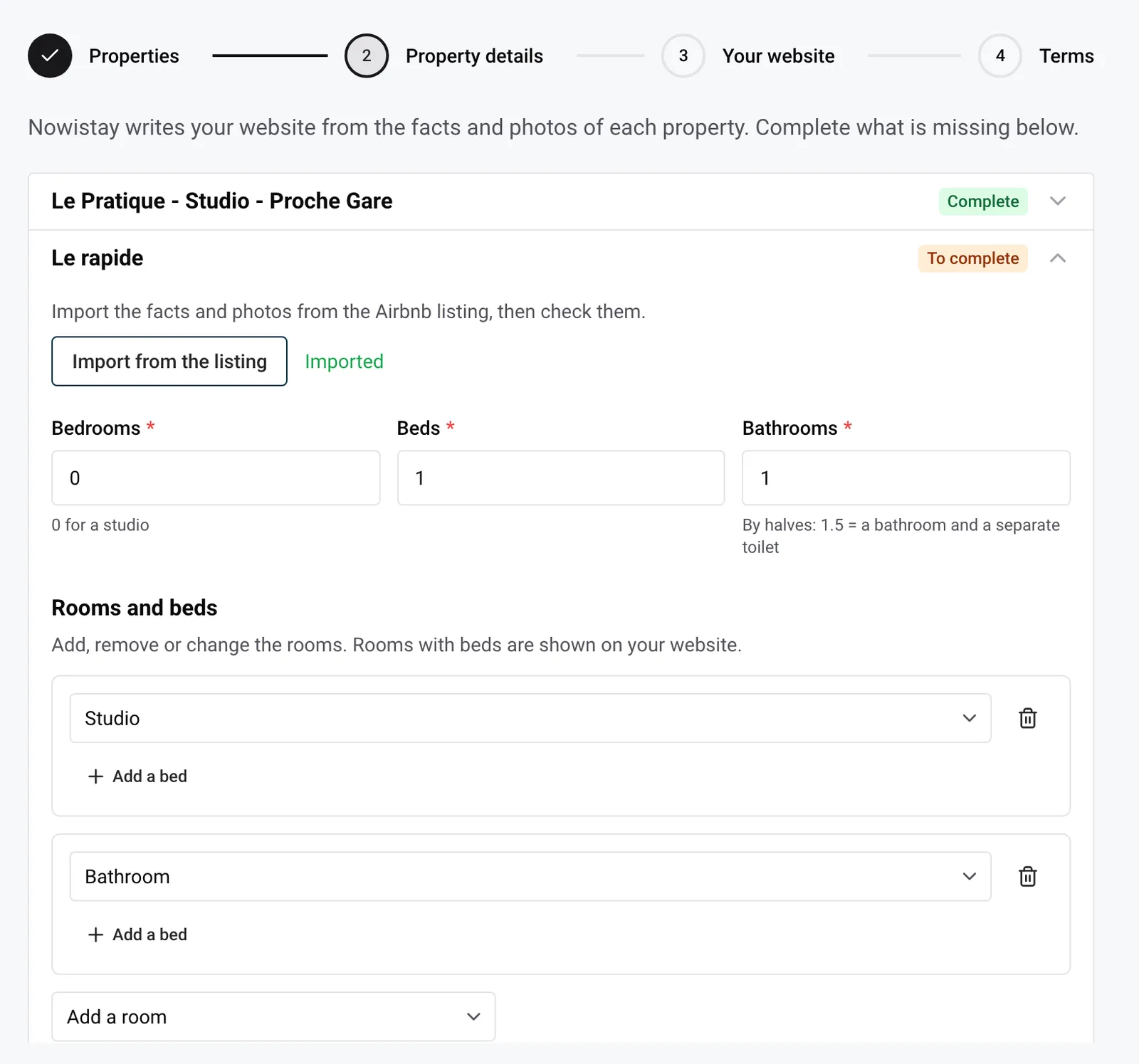
Quando Nowistay può leggere l’annuncio Airbnb dell’alloggio, l’importazione parte da sola la prima volta che apri l’alloggio. Puoi rilanciarla con Importa dall’annuncio (fino a 5 volte all’ora). Porta:
I campi restano in grigio durante l’importazione. Poi vedi Importato, oppure “L’importazione non è riuscita. Compila i dettagli a mano o riprova.” Controlla sempre ciò che è stato importato. Se l’alloggio non è su Airbnb, il pulsante non compare: compila i dettagli e aggiungi le foto tu stesso.
Esempio di note per Cosa rende speciale il posto: “Appartamento all’ultimo piano con balcone sul fiume. Panetteria sotto casa, fermata del tram a due minuti. La camera è su un soppalco con il soffitto basso, non ideale per ospiti molto alti.”
Sotto i campi, un contatore mostra le foto dell’alloggio, ad esempio “3 foto (almeno 5)”. Diventa verde a 5.
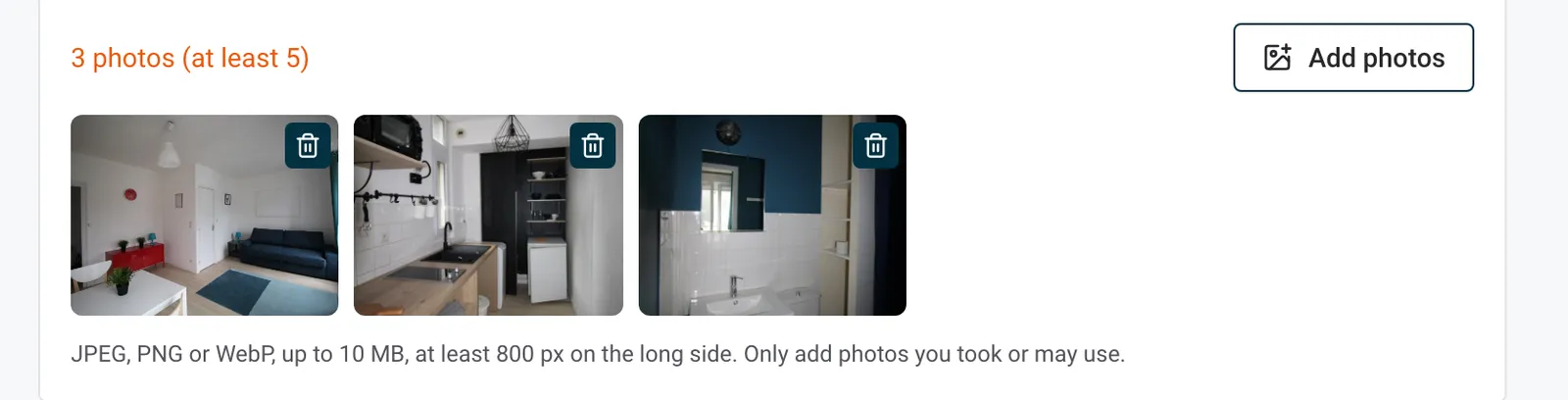
Regole per le foto:
| Messaggio | Cosa fare |
|---|---|
| “Questa immagine è troppo piccola.” | Il lato lungo è sotto gli 800 px. Usa la foto originale, non uno screenshot o una miniatura. |
| “Questo file è troppo grande.” | Esporta di nuovo la foto con un file più leggero. |
| “Questa immagine è troppo grande.” | L’immagine ha troppi pixel: riduci le sue dimensioni. |
| “Questo formato di file non è supportato.” | Salva la foto in JPEG, PNG o WebP. |
Il cestino (Elimina la foto) toglie una foto da quelle del sito per quell’alloggio. Le foto che hai scelto dalla libreria restano nella libreria.
Quando ogni alloggio è completo, clicca su Continua. Se manca ancora qualcosa, Nowistay apre l’alloggio interessato.
Due dati vengono controllati solo quando Nowistay prepara l’anteprima. Se ne manca uno, la pagina del sito indica:
Poi torna al sito e clicca su Crea la mia anteprima. Come modificare le impostazioni dell’alloggio mostra dove si trovano questi campi.
Esempio: affitti tre gîte in Dordogna e li vuoi su un unico sito, Les Gîtes du Moulin. In Alloggi, Le Fournil mostra Pronto, La Grange Foto mancanti, e Le Pigeonnier Stripe non collegato e Dettagli mancanti. Stripe riceve già i pagamenti di Le Fournil, quindi per Le Pigeonnier clicchi su Correggi, lo colleghi allo stesso account e clicchi su Controlla di nuovo. In Dettagli degli alloggi, l’importazione porta servizi e foto di La Grange da Airbnb. Le Pigeonnier non è su Airbnb: inserisci 1 camera, 2 letti e 1 bagno, spunti i suoi servizi e aggiungi 6 foto dalla sua libreria.
I dettagli che inserisci qui appartengono all’alloggio, non al sito: Nowistay li usa anche per i Prezzi IA. Per modificarli in seguito:
Quando l’alloggio ha un annuncio Airbnb che Nowistay può leggere, il pannello contiene anche un riquadro Il tuo annuncio Airbnb:
Vedi Dettagli dell’annuncio: stanze, letti, servizi e numero di registrazione per tutti i campi.
Il tuo sito si aggiorna da solo: l’anteprima si aggiorna la prossima volta che apri il sito, e un sito pubblicato mostra i nuovi dettagli entro un’ora, senza ripubblicare. I testi scritti da Nowistay non cambiano da soli: se una descrizione cita il vecchio numero di letti, correggila nell’editor.
Per cambiare le foto di un alloggio sul tuo sito, apri la sua pagina nell’editor: vedi Modificare testi, link e foto.
Guide per gli host: leggi il blog.
Pronto a mettere la tua casa vacanza in pilota automatico?
