Aggiornato il
Il tuo sito arriva con le sue pagine di base: una home page, una pagina che elenca tutti i tuoi alloggi, una pagina per ogni alloggio, una pagina Chi siamo, una pagina di ringraziamento e una pagina per gli indirizzi sbagliati. Puoi aggiungere fino a 10 pagine tue, di cui 3 nel menu.
Tutte le pagine si modificano nello stesso editor. Le pagine degli alloggi prendono inoltre alcune informazioni direttamente dai dettagli del tuo alloggio in Nowistay, che modifichi fuori dall’editor.
| Pagina (scheda nell’editor) | Cosa trovano i visitatori | Cosa puoi cambiare |
|---|---|---|
| Home | Il tuo banner principale, testi, alloggi, recensioni… | Ogni blocco: aggiungere, spostare, eliminare (vedi I blocchi del sito) |
| Alloggi, poi Tutti gli alloggi | Tutti i tuoi alloggi raggruppati per città, con un filtro per città quando sono in più città, e la ricerca di prenotazione per date | Solo la sua introduzione: titolo, testo e pulsante |
| Una pagina per alloggio | Tutto sull’alloggio e il suo calendario di prenotazione | I suoi testi e le sue foto (vedi sotto) |
| Chi siamo | Chi sei, con un modulo di contatto | Ogni blocco |
| Blog | I tuoi articoli, dal più recente | I suoi blocchi (gli articoli si gestiscono nel pannello del blog) |
| Grazie | La pagina su cui arrivano gli ospiti dopo aver pagato, con la conferma della prenotazione | Ogni blocco |
| Pagina non trovata | La pagina mostrata per un indirizzo sbagliato, con un pulsante per tornare alla home page | Ogni blocco |
Le pagine di base non si possono rinominare né eliminare: Solo le tue pagine possono essere modificate o eliminate. Le tre pagine legali (note legali, privacy, condizioni di prenotazione) si scrivono in Pagine legali nel menu …: vedi Pagine legali del tuo sito.
Dove compaiono le pagine sul tuo sito:
Ogni alloggio ha la sua pagina. I visitatori trovano, dall’alto verso il basso: il nome e lo slogan con il prezzo di partenza e un pulsante “Vedi la disponibilità”, la galleria fotografica, le informazioni principali (ospiti, camere, letti, bagni, orari di check-in e check-out, numero di registrazione), la descrizione, i punti di forza, “Dove dormirai”, i servizi, cosa c’è nei dintorni, le regole della casa (“Buono a sapersi”), le recensioni degli ospiti, domande e risposte, il calendario di prenotazione di questo alloggio e fino a 3 dei tuoi altri alloggi.
Nella pagina non ci sono né mappa né indirizzo esatto.
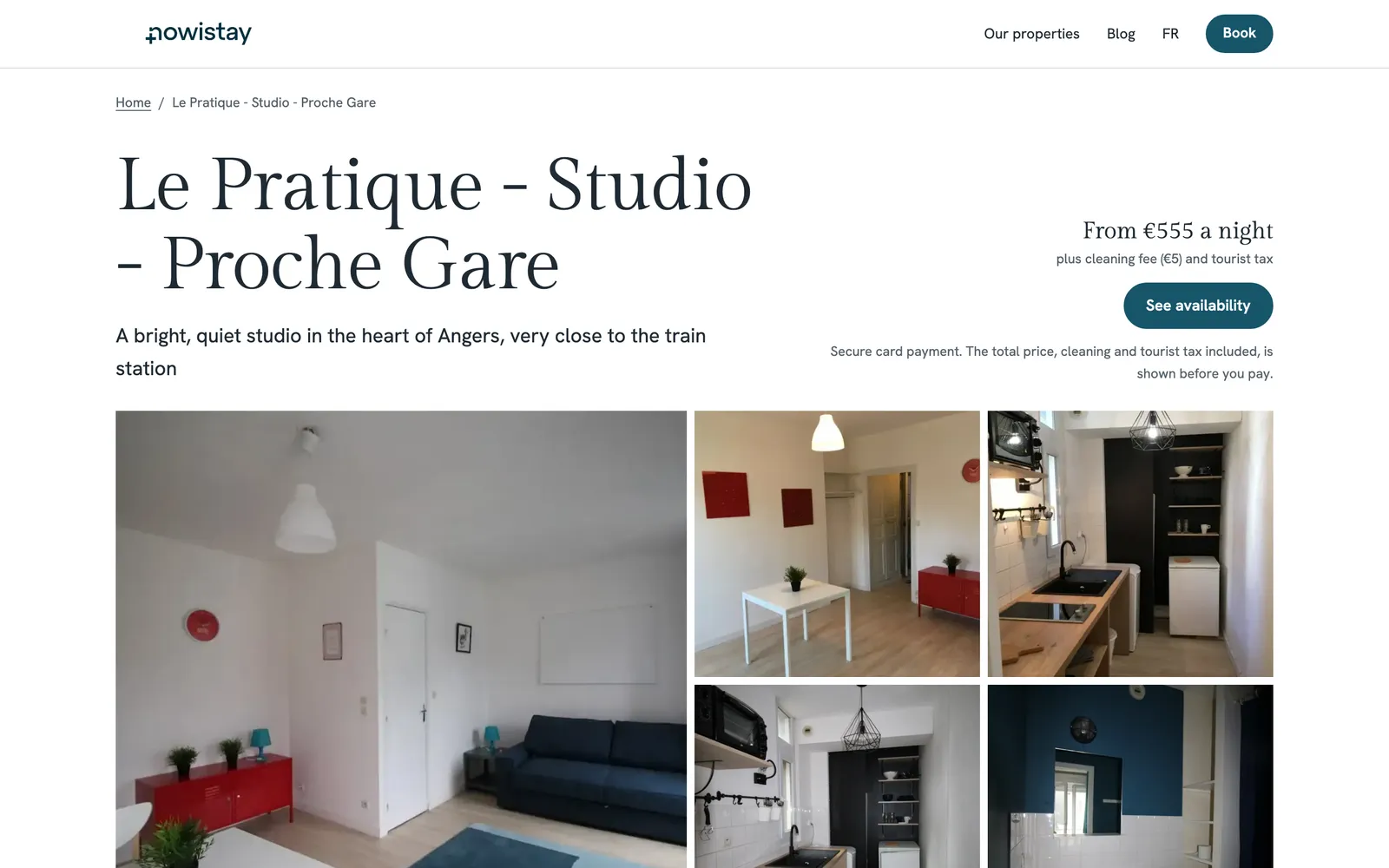
Per aprire la pagina di un alloggio, clicca su Alloggi nella barra e scegli l’alloggio, oppure clicca sul contenuto dell’alloggio nell’anteprima. Il pannello mostra Alloggio: seguito dal suo nome, con:
Slogan, riepilogo e descrizione sono obbligatori in ogni lingua del sito.
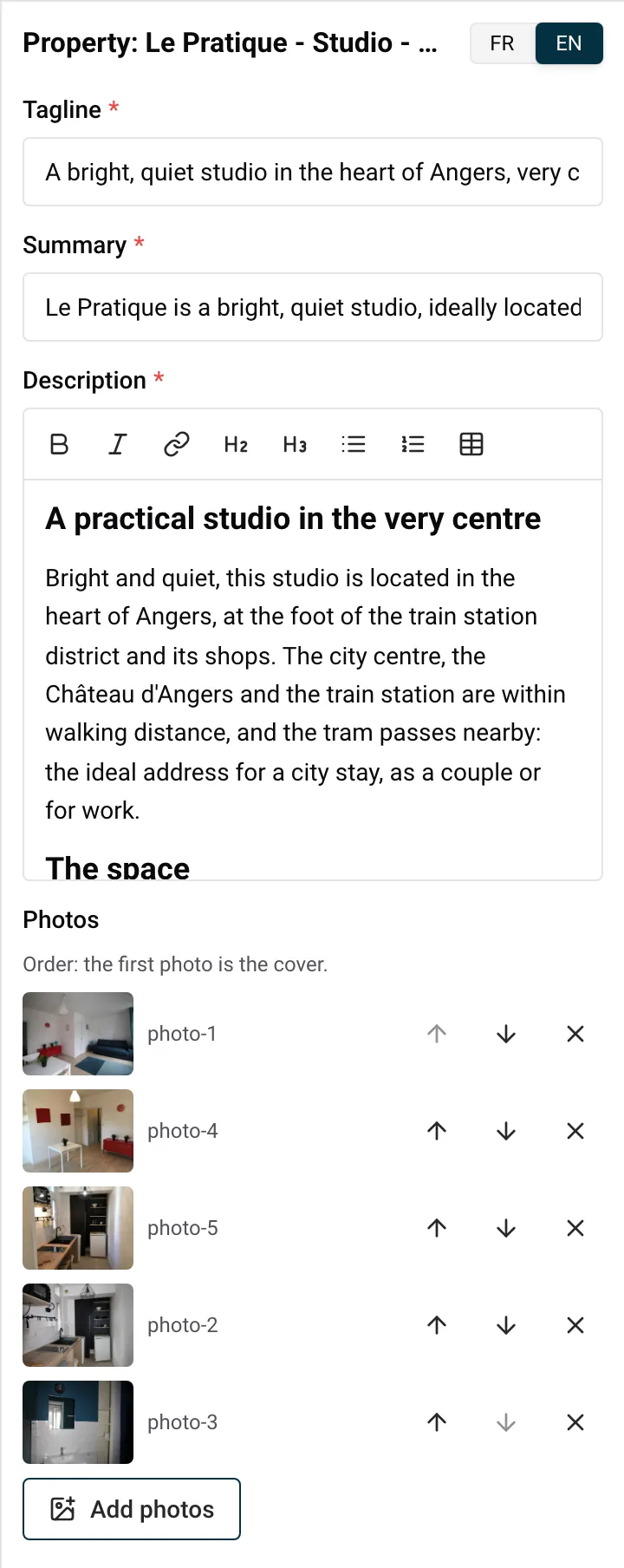
Su un computer puoi anche scrivere direttamente nell’anteprima per cambiare lo slogan, la descrizione, i punti di forza, i luoghi nei dintorni e le loro distanze, le regole della casa e le domande e risposte.
Per cambiare il nome mostrato nella pagina, aggiungere o togliere un punto di forza, un luogo nei dintorni, una regola o una domanda, oppure scegliere quali recensioni degli ospiti compaiono, chiedilo all’IA con la pagina dell’alloggio selezionata, ad esempio “Aggiungi ai luoghi nei dintorni la panetteria a 300 m”. Vedi Modificare il sito con l’IA.
Le pagine degli alloggi hanno un’impaginazione fissa: non puoi aggiungervi blocchi.
Alcune informazioni non si modificano nell’editor del sito. Arrivano dal tuo alloggio in Nowistay:
| Nella pagina dell’alloggio | Dove cambiarlo in Nowistay |
|---|---|
| Numero di ospiti | Pagina Alloggi, … sull’alloggio, Informazioni alloggio: Capacità massima dell’alloggio |
| Orari di check-in e check-out | Stesso modulo: Orario di arrivo più anticipato (check-in) e Orario di partenza più tardivo (check-out) |
| Camere, letti, bagni | Pagina Alloggi, … sull’alloggio, Dettagli dell’annuncio |
| “Dove dormirai” (stanze e letti) | Dettagli dell’annuncio, stanze e letti |
| Servizi | Dettagli dell’annuncio, servizi |
| Numero di registrazione | Dettagli dell’annuncio, numero di registrazione |
| Prezzo di partenza (“A partire da … a notte”) | I tuoi prezzi per notte e le spese di pulizia in Nowistay |
| Recensioni degli ospiti | Scelte tra le recensioni dei tuoi ospiti, citate così come sono state scritte, senza stelle (chiedi all’IA di cambiare quali) |
Quando cambi i dettagli dell’annuncio, l’anteprima si allinea la prossima volta che apri il sito, e il tuo sito online si aggiorna da solo. Le modifiche in Informazioni alloggio compaiono al prossimo aggiornamento dell’anteprima e sul sito online alla prossima pubblicazione. Il prezzo di partenza mostrato nella pagina viene aggiornato ogni volta che il sito viene aggiornato online; il calendario di prenotazione mostra sempre prezzi e disponibilità in tempo reale.
Maggiori dettagli su questi campi in Preparare i tuoi alloggi per il sito e Come modificare le impostazioni dell’alloggio.
Esempio: hai appena comprato una lavastoviglie per il tuo appartamento a Bordeaux. Apri Dettagli dell’annuncio nella pagina Alloggi e spuntala tra i servizi. Il tuo sito online la mostra sotto “Servizi” senza che tu tocchi l’editor.
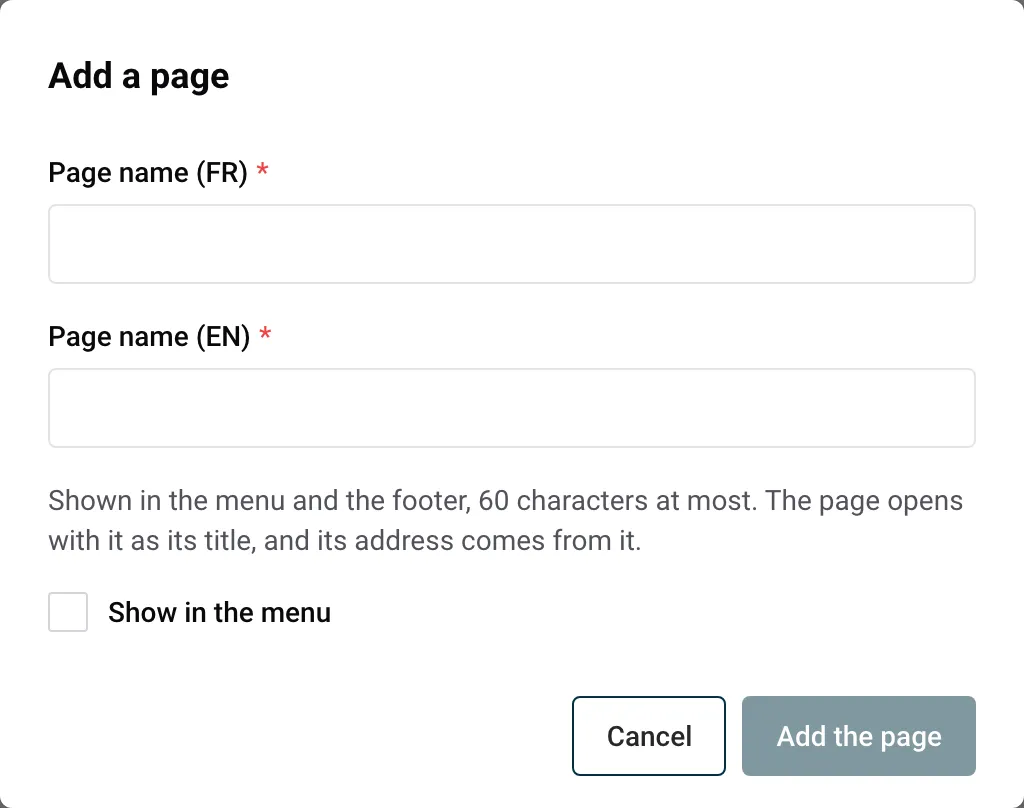
L’anteprima si aggiorna e si apre sulla nuova pagina, che inizia con un blocco Introduzione intitolato con il suo nome. Aggiungi i blocchi che ti servono dal pannello laterale (vedi I blocchi del sito). Nella barra, le tue pagine si trovano subito dopo Chi siamo.
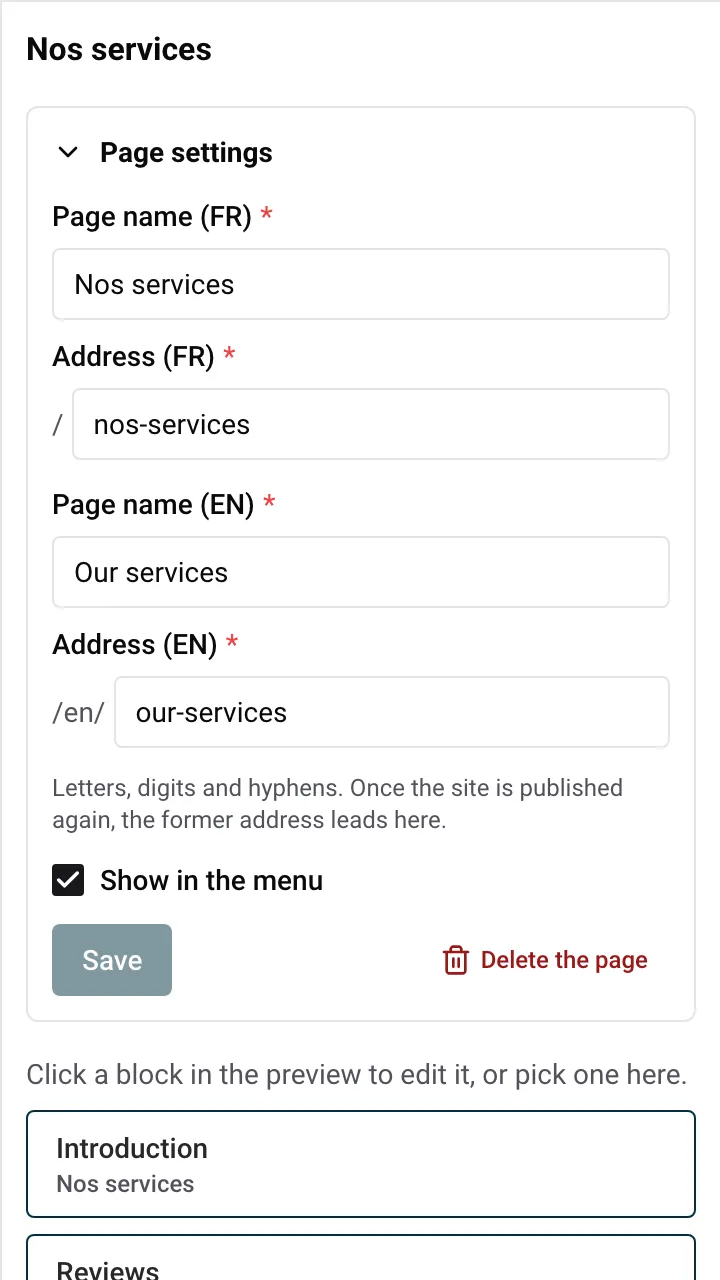
L’indirizzo deriva dal nome: una pagina chiamata “La nostra storia” riceve un indirizzo come /la-nostra-storia (le pagine nelle altre lingue iniziano con la lingua, come /fr/).
Se l’indirizzo è già in uso, vedi Questo indirizzo è già usato da un’altra pagina.
Se un pulsante da qualche parte del sito porta a questa pagina, vedi Un pulsante porta a questa pagina: modifica prima quel pulsante. Cambia Il pulsante porta a di quel pulsante, poi elimina la pagina (vedi Modificare testi, link e foto).
| Limite | Valore |
|---|---|
| Pagine tue | 10 per sito |
| Pagine nel menu | 3 (Al massimo 3 pagine nel menu: rimuovine prima una.) |
| Blocchi per pagina | 20 |
| Nome della pagina | 60 caratteri |
| Indirizzo | 40 caratteri |
La pagina Blog compare da sola con il tuo primo articolo, all’indirizzo /blog. Da quel momento la sua scheda compare nella barra. Il suo pannello elenca i tuoi articoli, poi i suoi blocchi, che puoi cambiare come in qualsiasi pagina. Sul sito online, il blog compare quando hai pubblicato almeno un articolo approvato la cui data è arrivata. Vedi Scrivere un blog con l’IA.
Ogni pagina ha un titolo e una descrizione per Google. Per cambiarli, apri la pagina nell’anteprima, poi …, Impostazioni del sito, Motori di ricerca (Google): i campi valgono per la pagina mostrata. Vedi Impostazioni del sito.
Esempio: affitti quattro chalet nelle Alpi. Aggiungi “La nostra storia” e “Come arrivare”, entrambe nel menu, e “Buoni regalo” solo nel piè di pagina. Con “I nostri alloggi” e “Blog” già presenti, il menu resta breve e chiaro.
Agli ospiti piace sapere da chi affittano. Un’Introduzione (“La nostra storia”), un blocco Foto e testo con te davanti alla casa, un Testo su come hai trovato il posto, e dei Punti di forza con ciò a cui tieni (prodotti locali, pulizie ecologiche, risposte rapide).
Il tuo sito non ha un negozio di buoni, quindi spiega come funziona e lascia che le persone chiedano: un’Introduzione (“Regala un soggiorno”), un Testo con gli importi e come viene inviato il buono, e un Invito all’azione con un pulsante “Chiedi un buono” che porta a Un link a mia scelta con il tuo indirizzo e-mail.
Per una location che ospita gruppi: un’Introduzione, due blocchi Foto e testo (il fienile, il giardino), delle Domande frequenti (capienza, catering, musica fino a che ora) e un Modulo di contatto intitolato “Raccontaci il tuo evento”. Spunta Mostra nel menu perché le coppie la trovino.
Un’Introduzione, un blocco Due colonne (“In auto” e “In treno”), un Testo con una tabella dei tempi di viaggio dagli aeroporti più vicini, e delle Domande frequenti (“C’è un parcheggio?”). Tieni codici delle porte e istruzioni per le chiavi per la tua guida di benvenuto: il sito è pubblico.
Guide per gli host: leggi il blog.
Pronto a mettere la tua casa vacanza in pilota automatico?
