Bijgewerkt
Je website heeft vaste pagina’s: een homepage, een pagina met al je accommodaties, één pagina per accommodatie, een pagina Over ons, een bedankpagina en een pagina voor verkeerde adressen. Je kunt tot 10 eigen pagina’s toevoegen, waarvan 3 in het menu.
Alle pagina’s bewerk je in dezelfde editor. Accommodatiepagina’s halen bovendien sommige gegevens rechtstreeks uit de gegevens van je accommodatie in Nowistay, die je buiten de editor wijzigt.
| Pagina (tabblad in de editor) | Wat bezoekers er vinden | Wat je kunt wijzigen |
|---|---|---|
| Home | Je hoofdbanner, teksten, accommodaties, beoordelingen… | Elk blok: toevoegen, verplaatsen, verwijderen (zie Websiteblokken) |
| Accommodaties, dan Alle accommodaties | Al je accommodaties gegroepeerd per stad, met een stadsfilter als ze in meerdere steden liggen, en het zoeken naar boekingen op data | Alleen de introductie: titel, tekst en knop |
| Eén pagina per accommodatie | Alles over de accommodatie en haar boekingskalender | De teksten en foto’s (zie hieronder) |
| Over ons | Wie je bent, met een contactformulier | Elk blok |
| Blog | Je artikelen, nieuwste eerst | De blokken (de artikelen beheer je in het blogpaneel) |
| Bedankt | De pagina waar gasten na het betalen terechtkomen, met de bevestiging van hun boeking | Elk blok |
| Pagina niet gevonden | De pagina die bij een verkeerd adres verschijnt, met een knop terug naar de homepage | Elk blok |
Vaste pagina’s kunnen niet worden hernoemd of verwijderd: Alleen uw eigen pagina’s kunnen worden gewijzigd of verwijderd. De drie juridische pagina’s (juridische informatie, privacy, boekingsvoorwaarden) schrijf je in Juridische pagina’s in het menu …: zie Juridische pagina’s van je website.
Waar pagina’s op je site verschijnen:
Elke accommodatie heeft haar eigen pagina. Bezoekers vinden er, van boven naar beneden: de naam en slogan met de vanafprijs en een knop “Beschikbaarheid bekijken”, de fotogalerij, de belangrijkste gegevens (gasten, slaapkamers, bedden, badkamers, aankomst- en vertrektijden, registratienummer), de beschrijving, de hoogtepunten, “Waar je slaapt”, de voorzieningen, wat er in de buurt is, de huisregels (“Goed om te weten”), beoordelingen van gasten, vragen en antwoorden, de boekingskalender van deze accommodatie en tot 3 van je andere accommodaties.
Er staat geen kaart en geen exact adres op de pagina.
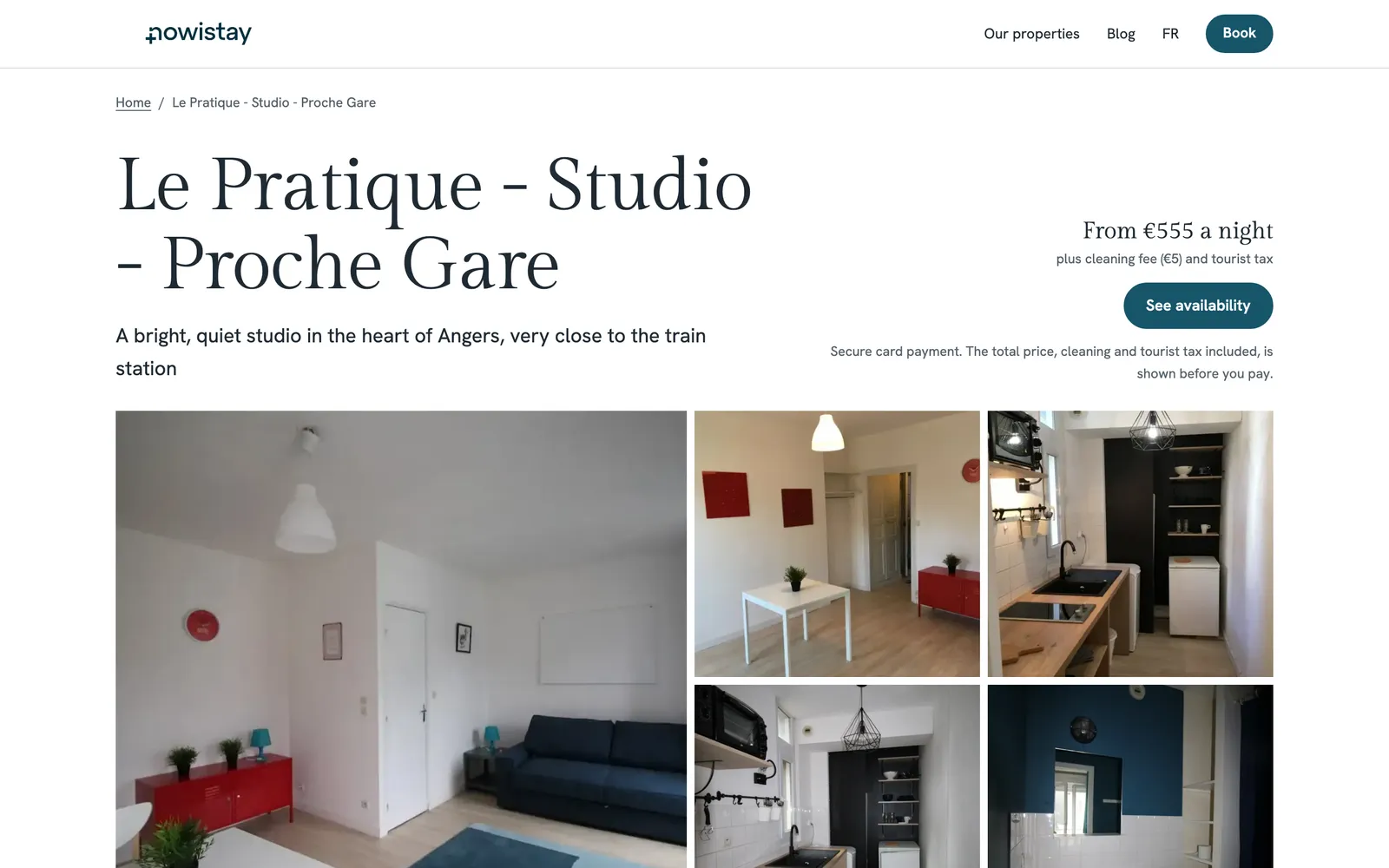
Om een accommodatiepagina te openen, klik je in de balk op Accommodaties en kies je de accommodatie, of klik je in het voorbeeld op de inhoud van de accommodatie. Het paneel toont Accommodatie: gevolgd door de naam, met:
Slogan, samenvatting en beschrijving zijn verplicht in elke taal van de site.
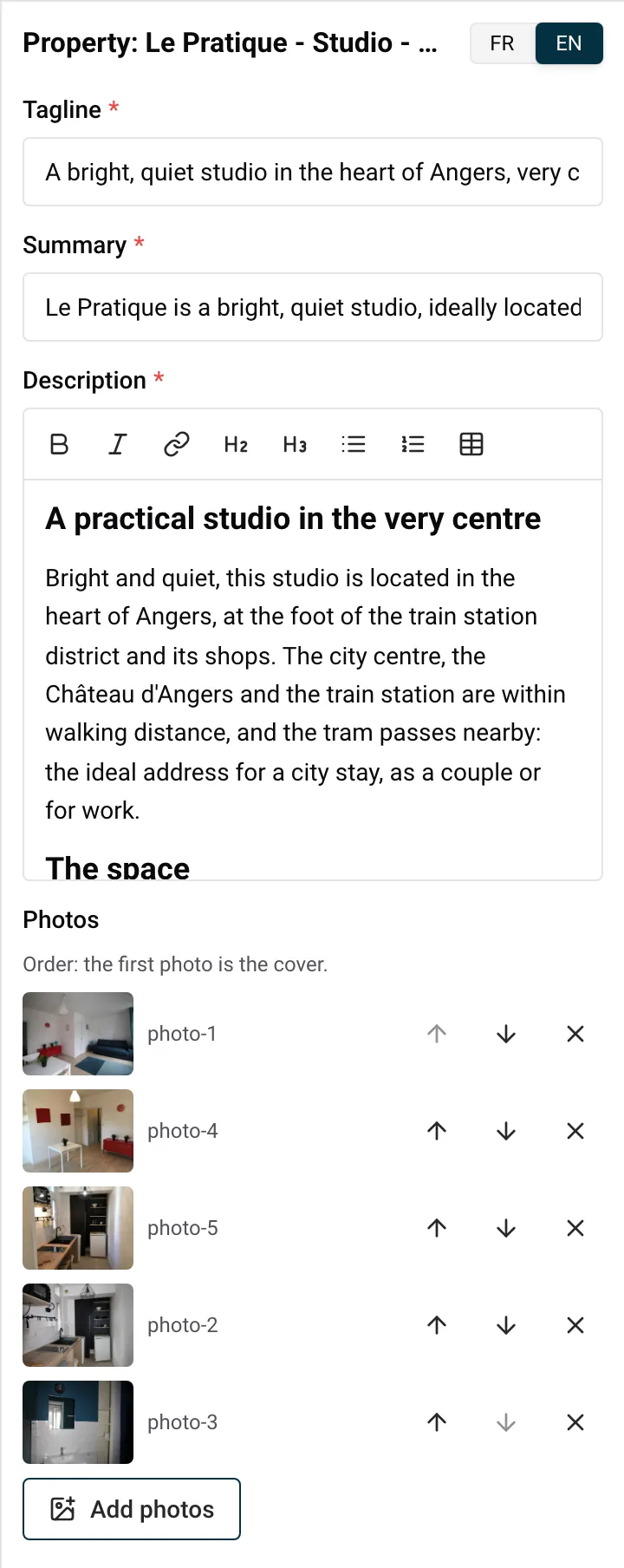
Op een computer kun je ook rechtstreeks in het voorbeeld typen om de slogan, de beschrijving, de hoogtepunten, de plekken in de buurt en hun afstanden, de huisregels en de vragen en antwoorden te wijzigen.
Wil je de naam op de pagina wijzigen, een hoogtepunt, een plek in de buurt, een regel of een vraag toevoegen of verwijderen, of kiezen welke beoordelingen van gasten verschijnen, vraag het dan aan de AI met de accommodatiepagina geselecteerd, bijvoorbeeld “Voeg de bakker op 300 m toe aan de plekken in de buurt”. Zie Je website bewerken met AI.
Accommodatiepagina’s hebben een vaste indeling: je kunt er geen blokken aan toevoegen.
Sommige gegevens bewerk je niet in de website-editor. Ze komen van je accommodatie in Nowistay:
| Op de accommodatiepagina | Waar je het in Nowistay wijzigt |
|---|---|
| Aantal gasten | Pagina Accommodaties, … bij de accommodatie, Accommodatiegegevens: Maximale capaciteit van de accommodatie |
| Aankomst- en vertrektijden | Zelfde formulier: Vroegste aankomsttijd (check-in) en Laatste vertrektijd (check-out) |
| Slaapkamers, bedden, badkamers | Pagina Accommodaties, … bij de accommodatie, Advertentiegegevens |
| “Waar je slaapt” (ruimtes en bedden) | Advertentiegegevens, ruimtes en bedden |
| Voorzieningen | Advertentiegegevens, voorzieningen |
| Registratienummer | Advertentiegegevens, registratienummer |
| Vanafprijs (“Vanaf … per nacht”) | Je nachtprijzen en schoonmaakkosten in Nowistay |
| Beoordelingen van gasten | Gekozen uit de beoordelingen van je gasten, letterlijk geciteerd, zonder sterren (vraag de AI om andere te kiezen) |
Wijzig je de advertentiegegevens, dan loopt het voorbeeld bij zodra je de website weer opent, en je live site werkt zichzelf bij. Wijzigingen in Accommodatiegegevens verschijnen bij de volgende update van het voorbeeld en op je live site de volgende keer dat je publiceert. De vanafprijs op de pagina wordt vernieuwd telkens als je site online wordt bijgewerkt; de boekingskalender toont altijd de actuele prijzen en beschikbaarheid.
Meer over deze velden in Je accommodaties voorbereiden voor je website en Woninginstellingen bewerken.
Voorbeeld: je hebt net een vaatwasser gekocht voor je appartement in Bordeaux. Open Advertentiegegevens op de pagina Accommodaties en vink hem aan bij de voorzieningen. Je live site toont hem onder “Voorzieningen” zonder dat je de editor aanraakt.
Het voorbeeld wordt vernieuwd en opent op de nieuwe pagina, die begint met een blok Introductie met de naam als titel. Voeg de blokken die je nodig hebt toe vanuit het zijpaneel (zie Websiteblokken). In de balk staan je pagina’s direct na Over ons.
Het adres komt van de naam: een pagina met de naam “Ons verhaal” krijgt een adres als /ons-verhaal (pagina’s in je andere talen beginnen met de taal, zoals /en/).
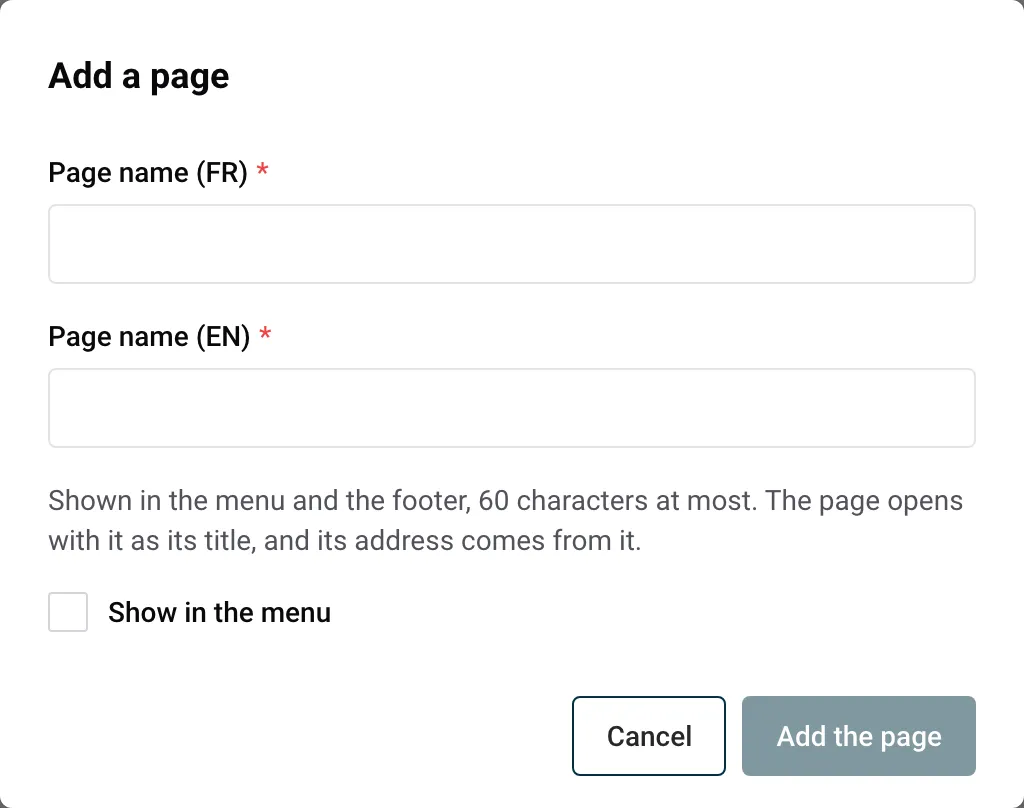
Is het adres al in gebruik, dan zie je Dit adres wordt al door een andere pagina gebruikt.
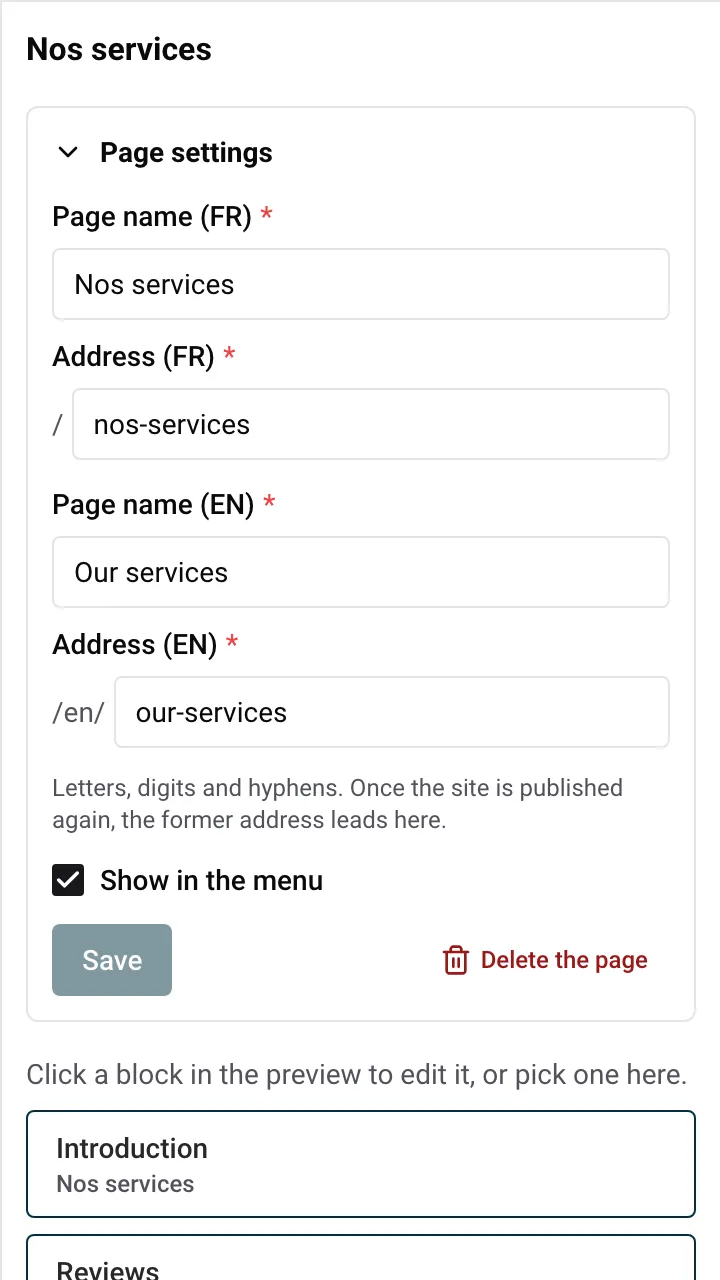
Leidt een knop ergens op je site naar deze pagina, dan zie je Een knop leidt naar deze pagina: wijzig eerst die knop. Wijzig De knop gaat naar van die knop en verwijder daarna de pagina (zie Teksten, links en foto’s bewerken).
| Limiet | Waarde |
|---|---|
| Eigen pagina’s | 10 per website |
| Pagina’s in het menu | 3 (Maximaal 3 pagina’s in het menu: haal er eerst een uit.) |
| Blokken per pagina | 20 |
| Naam van de pagina | 60 tekens |
| Adres | 40 tekens |
De pagina Blog verschijnt vanzelf bij je eerste artikel, op het adres /blog. Vanaf dan staat het tabblad in de balk. Het paneel toont je artikelen en daarna de blokken, die je kunt wijzigen zoals op elke pagina. Op je live site verschijnt de blog zodra je minstens één goedgekeurd artikel hebt gepubliceerd waarvan de datum is aangebroken. Zie Een blog schrijven met AI.
Elke pagina heeft een titel en een beschrijving voor Google. Om ze te wijzigen, open je de pagina in het voorbeeld en dan …, Website-instellingen, Zoekmachines (Google): de velden gelden voor de getoonde pagina. Zie Website-instellingen.
Voorbeeld: je verhuurt vier vakantiehuisjes in de Alpen. Je voegt “Ons verhaal” en “Zo kom je hier” toe, allebei in het menu, en “Cadeaubonnen” alleen in de voettekst. Met “Onze accommodaties” en “Blog” die er al staan, blijft het menu kort en overzichtelijk.
Gasten willen graag weten bij wie ze huren. Een Introductie (“Ons verhaal”), een Foto en tekst met jou voor het huis, een Tekst over hoe je de plek hebt gevonden, en Hoogtepunten met wat je belangrijk vindt (lokale producten, milieuvriendelijke schoonmaak, snel antwoord).
Je website heeft geen bonnenwinkel, dus leg uit hoe het werkt en laat mensen erom vragen: een Introductie (“Geef een verblijf cadeau”), een Tekst met de bedragen en hoe de bon wordt verstuurd, en een Oproep tot actie met een knop “Vraag een cadeaubon aan” die naar Een link naar keuze met je e-mailadres leidt.
Voor een locatie die groepen ontvangt: een Introductie, twee blokken Foto en tekst (de schuur, de tuin), een blok Veelgestelde vragen (capaciteit, cateraars, muziek tot hoe laat) en een Contactformulier met de titel “Vertel ons over je evenement”. Vink In het menu tonen aan, zodat stellen de pagina vinden.
Een Introductie, een blok Twee kolommen (“Met de auto” en “Met de trein”), een Tekst met een tabel van de reistijden vanaf de dichtstbijzijnde luchthavens, en een blok Veelgestelde vragen (“Is er parkeergelegenheid?”). Houd deurcodes en sleutelinstructies voor je welkomstgids: de website is openbaar.
Gidsen voor hosts: lees de blog.
Klaar om je verhuur op de automatische piloot te zetten?
