Bijgewerkt
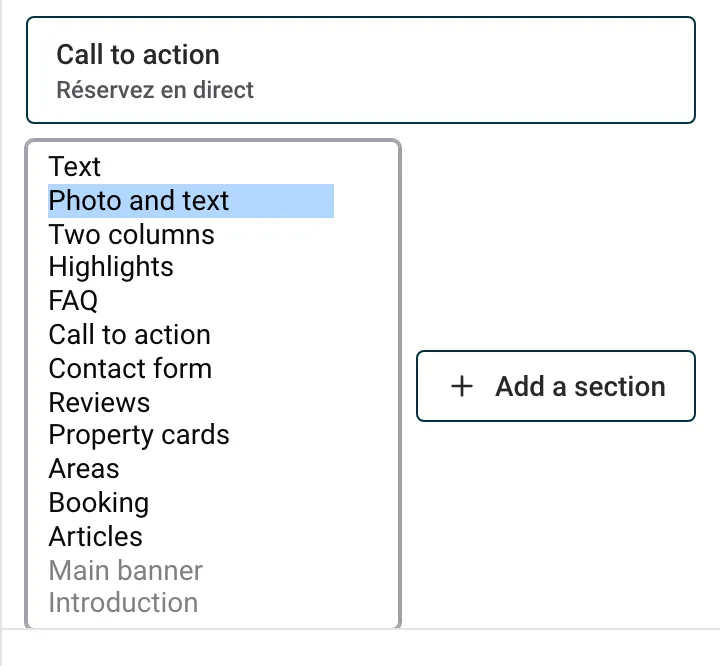
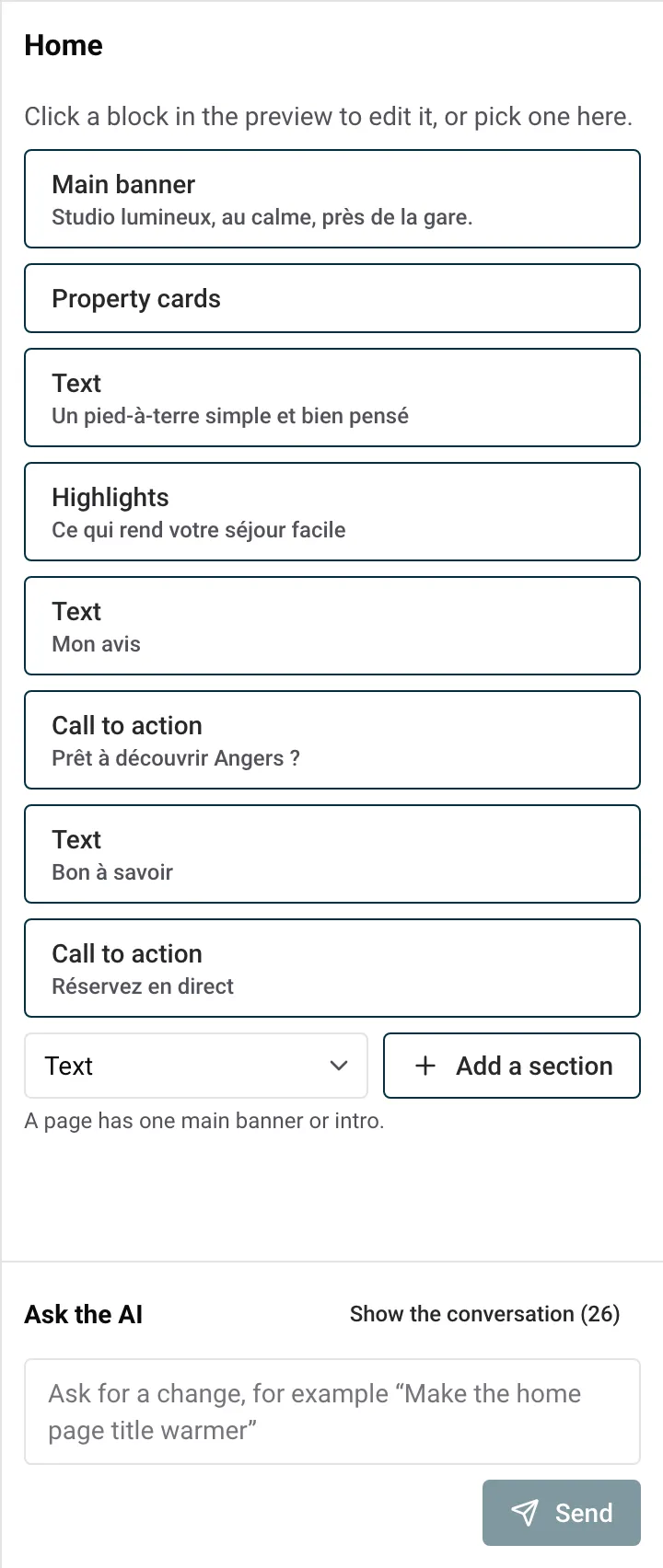
Elke pagina van je website is een stapel blokken: een hoofdbanner bovenaan, dan een tekst, je accommodatiekaarten, beoordelingen van gasten, een contactformulier, enzovoort. Er zijn 14 soorten blokken. Je voegt ze toe, verplaatst en verwijdert ze in het zijpaneel van de editor, tot 20 blokken per pagina.
Deze gids legt uit hoe je met blokken werkt, en daarna waar elk blok voor dient, wat je invult en wanneer je het gebruikt.
| Blok | Waar het voor dient |
|---|---|
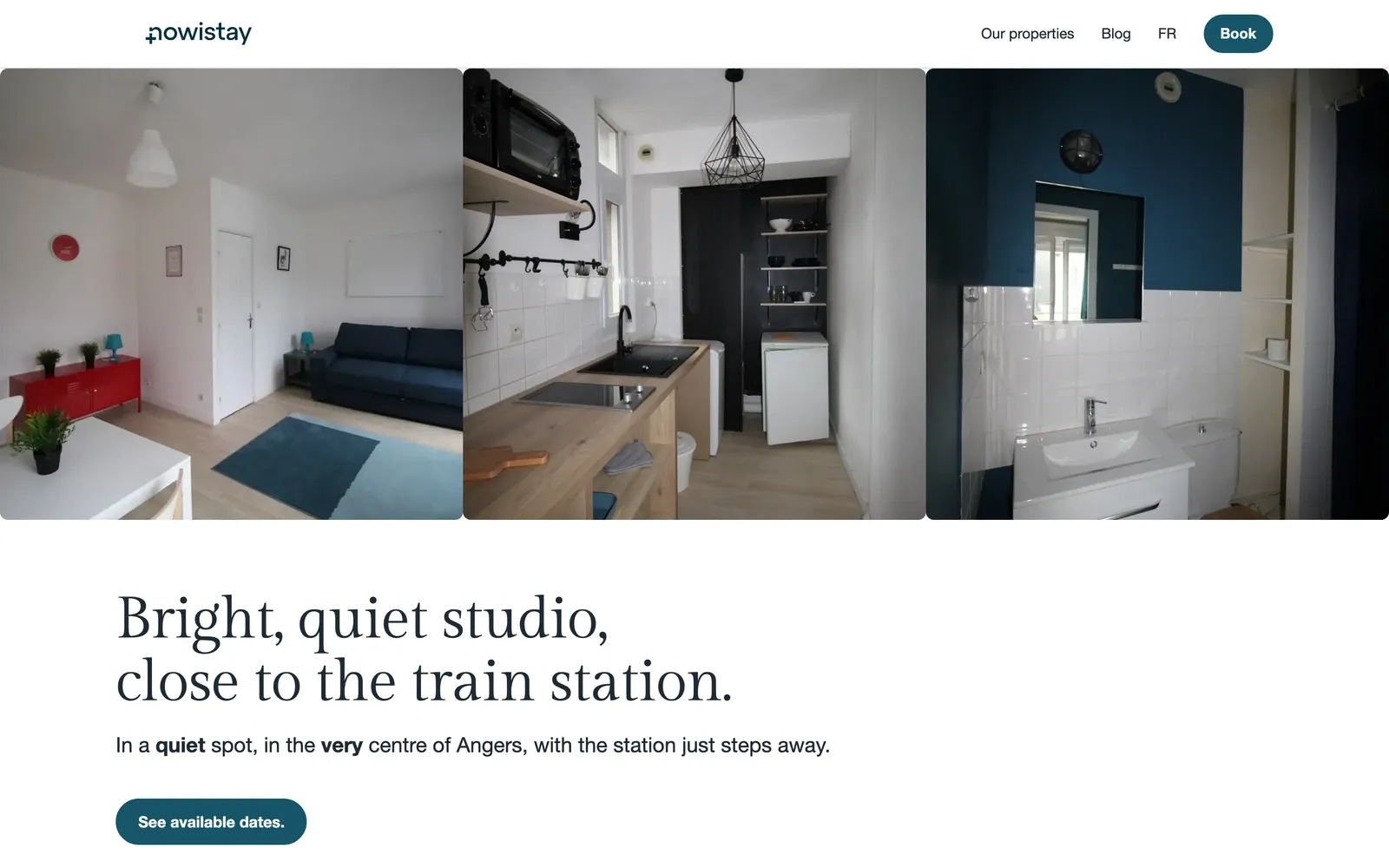
| Hoofdbanner | De bovenkant van een pagina: 1 tot 3 foto’s, de hoofdtitel van de pagina en een knop |
| Introductie | De bovenkant van een pagina zonder foto’s: de hoofdtitel en een korte introductie |
| Tekst | Een tekst om te lezen, met koppen, lijsten of tabellen |
| Foto en tekst | Een foto naast een titel en een tekst |
| Twee kolommen | Twee teksten of twee reeksen vragen naast elkaar |
| Hoogtepunten | Tot 6 korte sterke punten op een gekleurde band |
| Veelgestelde vragen | Vragen die openklappen met een klik |
| Oproep tot actie | Een gekleurde band met een titel en één knop |
| Contactformulier | Het formulier waarmee bezoekers je schrijven |
| Reviews | Tot 6 beoordelingen van gasten, letterlijk geciteerd |
| Accommodatiekaarten | Je accommodaties, met foto, aantal gasten en prijs |
| Gebieden | Tot 4 grote fotopanelen, één per gebied of bestemming |
| Boeken | Een band met het zoeken naar boekingen in al je accommodaties |
| Artikelen | De nieuwste artikelen van je blog |
Je kunt blokken toevoegen, verplaatsen en verwijderen op de pagina Home, de pagina Over ons, je eigen pagina’s, de pagina Blog, de pagina Bedankt en de pagina Pagina niet gevonden.
Twee soorten pagina’s werken anders:
Elke verplaatsing en elke verwijdering wordt als versie opgeslagen: met ongedaan maken of Versies haal je een blok terug (zie De website-editor: de basis).
De meeste wijzigingen aan blokken verschijnen in het voorbeeld na Bijwerken. Tekstwijzigingen in een blok verschijnen meteen.
Het eerste wat bezoekers op een pagina zien: 1 tot 3 foto’s naast elkaar, dan de hoofdtitel van de pagina, een ondertitel, een optionele vanafprijs en een knop.
Wat je invult:
Voorbeeld: voor twee vakantiehuisjes in de Dordogne drie foto’s (het zwembad, de stenen gevel, het uitzicht over het dal), de titel “Twee stenen huisjes boven de Dordogne”, de ondertitel “Zwembad, tuinen en de rivier op 5 minuten” en een knop “Bekijk de beschikbaarheid” die naar Boeken leidt.
De bovenkant van een pagina zonder foto’s: de hoofdtitel van de pagina en een korte introductie, op een computer naast elkaar, met een optionele knop. Elke nieuwe pagina die je aanmaakt, begint ermee.
Wat je invult: Titel (verplicht), Introductie (één alinea) en een optionele Knop met zijn Weergave.
Voorbeeld: op een pagina “Cadeaubonnen” de titel “Geef een verblijf in de Alpen cadeau” en de introductie “Een weekend of een week in onze chalets, voor een verjaardag, een bruiloft of zomaar.”
Een tekst om te lezen, in een smalle kolom die op elk scherm prettig leest. Hij kan koppen, lijsten, links en tabellen bevatten.
Wat je invult: Titel (optioneel), Tekst (verplicht, een lange tekst met de opmaakwerkbalk) en een optionele Knop.
Voorbeeld: op je pagina “Ons verhaal” drie alinea’s over hoe je de boerderij hebt gerestaureerd, met een tussenkop “De renovatie” en een lijst van de oorspronkelijke elementen die je hebt bewaard.
Een foto naast een titel en een tekst, met een optionele knop. Op een telefoon staat de foto boven de tekst.
Wat je invult: Titel (verplicht), Tekst (verplicht), Foto (verplicht, één foto), een optionele Knop, en de Opmaak: Foto links of Foto rechts.
Voorbeeld: op de homepage van een huis aan zee in Bretagne een foto van de tuin links en de tekst “Ontbijten in de tuin, het strand aan het einde van het pad”. Wissel links en rechts af als je meerdere van deze blokken onder elkaar zet.
Twee kolommen naast elkaar (op een telefoon onder elkaar). Elke kolom heeft een titel en dan een tekst, vragen en antwoorden, of allebei.
Wat je invult: Kolommen, altijd precies 2, elk met Titel (verplicht), Tekst en Vragen en antwoorden (elk een Vraag en een Antwoord). Elke kolom heeft een tekst, vragen of allebei nodig.
Voorbeeld: op een pagina “Zo kom je hier” de linkerkolom “Met de auto” met de route en parkeren, de rechterkolom “Met de trein” met het dichtstbijzijnde station en een vraag “Kunnen jullie ons ophalen van het station?” met het antwoord.
Korte sterke punten op een gekleurde band, op een computer drie per rij.
Wat je invult: Titel (optioneel) en Items, 1 tot 6, elk met een Titel en een Tekst (allebei verplicht). Klik op Item toevoegen om er een toe te voegen.
Voorbeeld: voor een stadsappartement in Lyon “5 minuten van de oude stad”, “Zelf inchecken op elk uur”, “Glasvezelinternet en een echt bureau”.
Een lijst met vragen onder de kop “Veelgestelde vragen”. Bezoekers klikken op een vraag om het antwoord te lezen.
Wat je invult: Items, elk met een Vraag en een Antwoord (allebei verplicht; het antwoord kan links en lijsten bevatten). Klik op Item toevoegen om een vraag toe te voegen.
Voorbeeld: op de homepage de vragen die gasten stellen voordat ze boeken: “Zijn huisdieren welkom?”, “Is er parkeergelegenheid?”, “Kunnen we laat aankomen?”. Door ze hier te beantwoorden, krijg je minder berichten.
Een gekleurde band met een titel, een optionele tekst en één knop, om bezoekers naar de volgende stap te leiden.
Wat je invult: Titel (verplicht), Tekst (één alinea) en Knop (verplicht, met De knop gaat naar en Weergave).
Voorbeeld: aan het einde van de pagina Over ons “Zin in een week aan het meer?” met een knop “Bekijk onze data” die naar Boeken leidt.
Het formulier dat bezoekers invullen om je te schrijven. Jij stelt de titel en de introductie in; het formulier zelf is op elke site hetzelfde: naam, e-mail, telefoon (optioneel), de accommodatie (als je er meerdere hebt), aankomst- en vertrekdatum, aantal gasten en het bericht, met spambeveiliging.
Wat je invult: Titel (optioneel; zonder titel heet het formulier “Contact”) en Introductie (één alinea).
Elk bericht komt per e-mail bij je binnen en verschijnt in Aanvragen in het menu …. Je pagina Over ons heeft vanaf het begin een contactformulier. Zie Boekingen en berichten via je website.
Voorbeeld: onderaan een pagina “Bruiloften en evenementen” de titel “Vertel ons over je evenement” en de introductie “Geef ons je datum en het aantal gasten, we antwoorden binnen 48 uur.”
Beoordelingen van gasten als grote citaten, precies zoals gasten ze schreven, met de naam van de gast, de accommodatie, waar de beoordeling is achtergelaten en de maand. Er worden geen sterren of scores getoond.
Wat je invult: Beoordelingen, gekozen uit de lijst met beoordelingen van de accommodaties van je site (nieuwste eerst). Tot 6 beoordelingen, precies zoals gasten ze schreven. Is de lijst leeg, dan zie je Nog geen beoordeling om te tonen.
Voorbeeld: op de homepage van een gastenverblijf kies je drie beoordelingen die noemen waar je trots op bent: het ontbijt, de rustige tuin, het onthaal.
Je accommodaties, elk met foto, naam, ligging, aantal gasten en prijs, en een link naar de pagina ervan.
Wat je invult:
De kop van het blok (“Onze accommodaties”) wordt door de site bepaald.
Voorbeeld: je beheert 12 appartementen in Lissabon. Op de homepage een Raster met 6 ervan, met prijzen. Op een eigen pagina “Verblijven met het gezin” een tweede blok met alleen de 4 appartementen met twee slaapkamers of meer, in de opmaak Groot.
Tot 4 grote fotopanelen, elk met een naam en een korte zin. Elk paneel leidt naar de pagina van de accommodatie als het één accommodatie bevat, of naar de accommodatiekaarten als het er meerdere bevat. De indeling past zich aan het aantal panelen aan.
Wat je invult: Items, 1 tot 4, elk met een Naam, een Korte zin, een Foto en Accommodaties (minstens één).
Voorbeeld: een conciërgebedrijf met appartementen in Alfama, Baixa en Cascais voegt drie panelen toe: “Alfama, de oude stad”, “Baixa, alles te voet”, “Cascais, aan zee”, elk gekoppeld aan de appartementen in dat gebied.
Een gekleurde band met je titel, een introductie, een korte opmerking over veilig betalen en het zoeken naar boekingen in al je accommodaties: gasten kiezen hun data en aantal gasten, zien wat vrij is en boeken.
Wat je invult: Titel (verplicht) en Introductie (één alinea).
Voorbeeld: op de homepage van een site met 5 vakantiehuizen een band “Vind je data” onderaan, zodat gasten kunnen zoeken zonder de pagina te verlaten.
De nieuwste artikelen van je blog, onder de kop “Van de blog”. Alleen gepubliceerde artikelen verschijnen op je live site.
Wat je invult: Aantal tonen (1 tot 6, standaard 3) en de Opmaak: Kaarten (omslagfoto, titel en samenvatting) of Lijst. De knop Artikelen van de blog beheren opent je blogpaneel.
Voorbeeld: op de homepage 3 kaarten met je nieuwste lokale gidsen (“Onze 10 favoriete restaurants in de buurt”, “Naar het strand zonder auto”), die ook bezoekers uit zoekmachines aantrekken. Zie Een blog schrijven met AI.
Je kunt de AI ook vragen blokken toe te voegen, te herschrijven, te verplaatsen of te verwijderen: selecteer een blok en beschrijf de wijziging, bijvoorbeeld “Voeg onder dit blok een FAQ toe met de 5 vragen die gasten het vaakst stellen”. Zie Je website bewerken met AI.
Gidsen voor hosts: lees de blog.
Klaar om je verhuur op de automatische piloot te zetten?
