Atualizado em
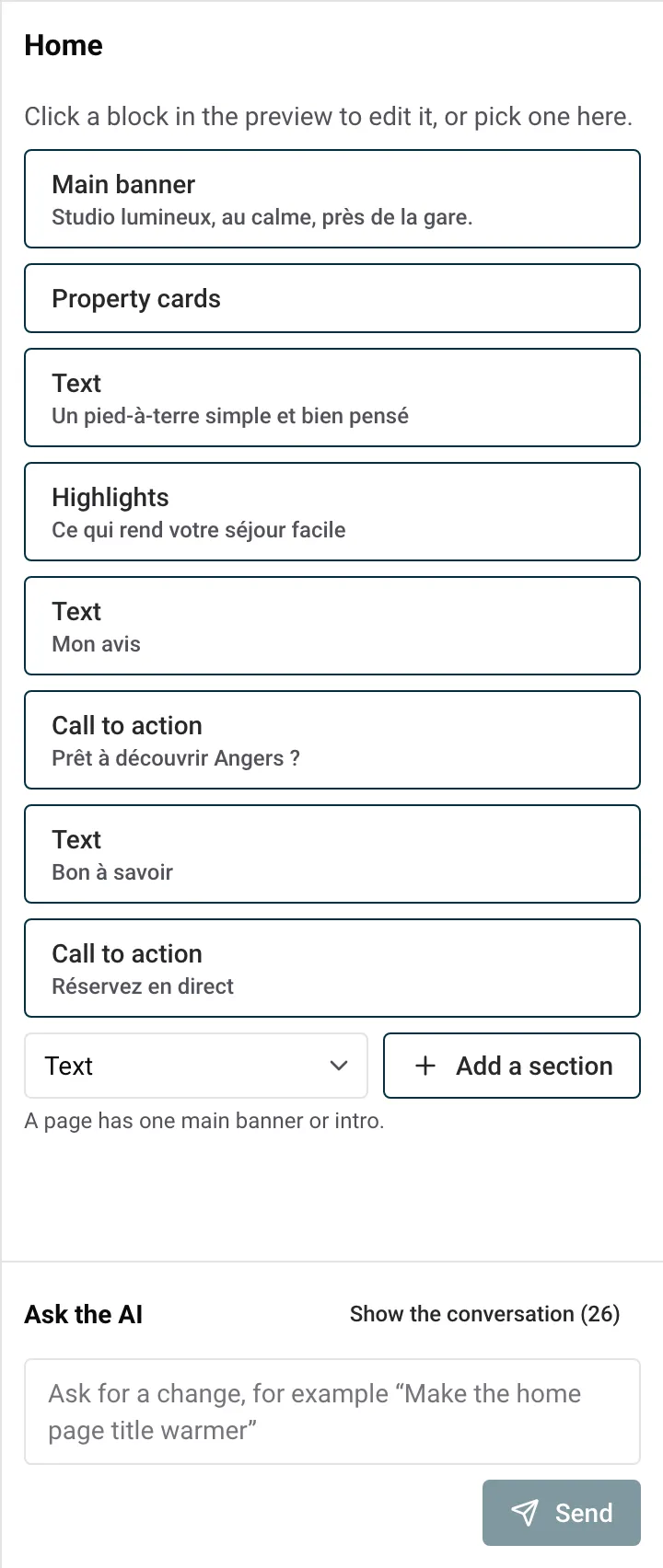
Cada página do seu site é uma pilha de blocos: um banner principal no topo, depois um texto, as fichas dos seus alojamentos, avaliações de hóspedes, um formulário de contacto, e assim por diante. Há 14 tipos de blocos. Adiciona-os, move-os e elimina-os no painel lateral do editor, até 20 blocos por página.
Este guia explica como trabalhar com os blocos e depois para que serve cada bloco, o que preenche e quando o usar.
| Bloco | Para que serve |
|---|---|
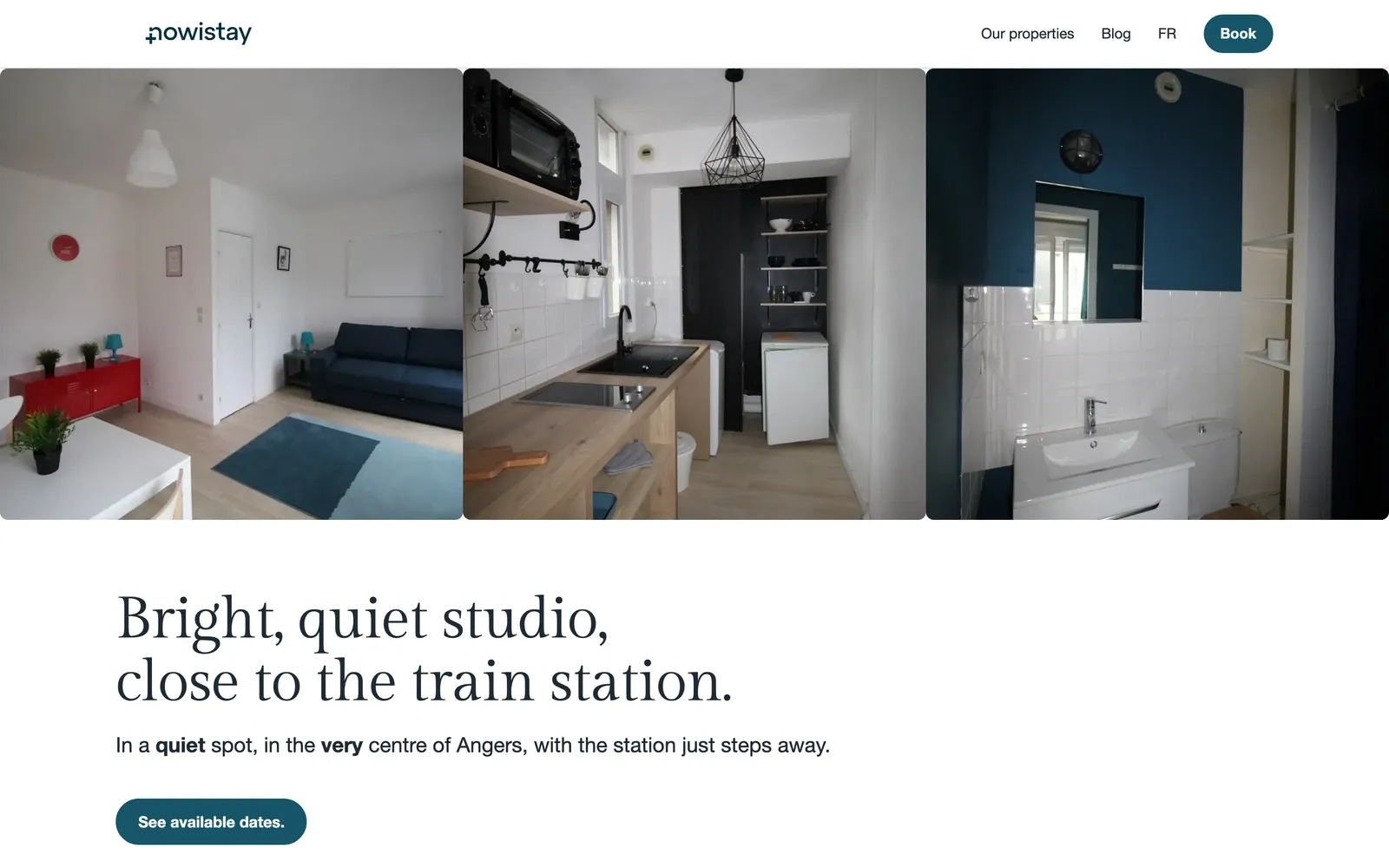
| Banner principal | O topo de uma página: 1 a 3 fotografias, o título principal da página e um botão |
| Introdução | O topo de uma página sem fotografias: o título principal e uma breve introdução |
| Texto | Um texto para ler, com títulos, listas ou tabelas |
| Fotografia e texto | Uma fotografia ao lado de um título e de um texto |
| Duas colunas | Dois textos ou dois conjuntos de perguntas lado a lado |
| Destaques | Até 6 pontos fortes curtos numa faixa colorida |
| Perguntas frequentes | Perguntas que se abrem com um clique |
| Apelo à ação | Uma faixa colorida com um título e um botão |
| Formulário de contacto | O formulário que os visitantes usam para lhe escrever |
| Avaliações | Até 6 avaliações de hóspedes, citadas tal como foram escritas |
| Fichas de alojamentos | Os seus alojamentos, com fotografia, hóspedes e preço |
| Zonas | Até 4 grandes painéis de fotografia, um por zona ou destino |
| Reserva | Uma faixa com a pesquisa de reservas em todos os seus alojamentos |
| Artigos | Os últimos artigos do seu blogue |
Pode adicionar, mover e eliminar blocos na página Início, na página Sobre nós, nas suas próprias páginas, na página Blogue, na página Obrigado e na página Página não encontrada.
Há dois tipos de páginas que funcionam de outra forma:
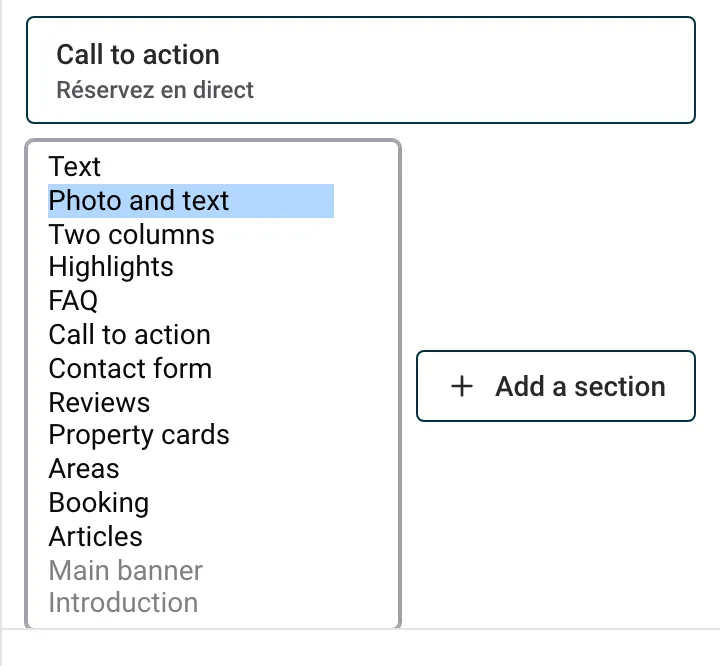
Cada movimento e cada eliminação ficam guardados como uma versão: Anular ou Versões trazem um bloco de volta (consulte O editor do site: noções básicas).
A maior parte das alterações aos blocos aparece na pré-visualização depois de Atualizar. As alterações de texto dentro de um bloco aparecem logo.
A primeira coisa que os visitantes veem numa página: 1 a 3 fotografias lado a lado, depois o título principal da página, um subtítulo, um preço a partir de opcional e um botão.
O que preenche:
Exemplo: para duas casas de campo na Dordonha, três fotografias (a piscina, a fachada de pedra, a vista sobre o vale), o título “Duas casas de pedra sobre a Dordonha”, o subtítulo “Piscina, jardins e o rio a 5 minutos” e um botão “Ver disponibilidade” que leva a Reserva.
O topo de uma página sem fotografias: o título principal da página e uma breve introdução, lado a lado num computador, com um botão opcional. Cada nova página que cria começa com uma.
O que preenche: Título (obrigatório), Introdução (um parágrafo) e um Botão opcional com a respetiva Aparência.
Exemplo: numa página “Vales de oferta”, o título “Ofereça uma estadia nos Alpes” e a introdução “Um fim de semana ou uma semana nos nossos chalés, para um aniversário, um casamento ou simplesmente porque sim.”
Um texto para ler, numa coluna estreita e confortável em qualquer ecrã. Pode ter títulos, listas, ligações e tabelas.
O que preenche: Título (opcional), Texto (obrigatório, um texto longo com a barra de formatação) e um Botão opcional.
Exemplo: na sua página “A nossa história”, três parágrafos sobre a forma como restaurou a quinta, com um subtítulo “A renovação” e uma lista dos elementos originais que manteve.
Uma fotografia ao lado de um título e de um texto, com um botão opcional. Num telemóvel, a fotografia fica por cima do texto.
O que preenche: Título (obrigatório), Texto (obrigatório), Fotografia (obrigatório, uma fotografia), um Botão opcional e a Disposição: Fotografia à esquerda ou Fotografia à direita.
Exemplo: na página inicial de uma casa à beira-mar na Bretanha, uma fotografia do jardim à esquerda e o texto “Pequeno-almoço no jardim, a praia no fim do caminho”. Alterne entre esquerda e direita quando empilhar vários destes blocos.
Duas colunas lado a lado (uma por cima da outra num telemóvel). Cada coluna tem um título e depois um texto, perguntas e respostas, ou ambos.
O que preenche: Colunas, sempre exatamente 2, cada uma com Título (obrigatório), Texto e Perguntas e respostas (cada uma com uma Pergunta e uma Resposta). Cada coluna precisa de um texto, de perguntas, ou de ambos.
Exemplo: numa página “Como chegar”, a coluna da esquerda “De carro” com o itinerário e o estacionamento, a coluna da direita “De comboio” com a estação mais próxima e a pergunta “Podem ir buscar-nos à estação?” com a respetiva resposta.
Pontos fortes curtos apresentados numa faixa colorida, três por linha num computador.
O que preenche: Título (opcional) e Elementos, de 1 a 6, cada um com um Título e um Texto (ambos obrigatórios). Clique em Adicionar um elemento para acrescentar um.
Exemplo: para um apartamento na cidade de Lyon, “A 5 minutos do centro histórico”, “Check-in autónomo a qualquer hora”, “Internet por fibra e uma verdadeira secretária”.
Uma lista de perguntas sob o título “Perguntas frequentes”. Os visitantes clicam numa pergunta para ler a resposta.
O que preenche: Elementos, cada um com uma Pergunta e uma Resposta (ambas obrigatórias; a resposta pode ter ligações e listas). Clique em Adicionar um elemento para acrescentar uma pergunta.
Exemplo: na página inicial, as perguntas que os hóspedes fazem antes de reservar: “Os animais são bem-vindos?”, “Há estacionamento?”, “Podemos chegar tarde?”. Responder-lhes aqui poupa-lhe mensagens.
Uma faixa colorida com um título, um texto opcional e um botão, para levar os visitantes ao passo seguinte.
O que preenche: Título (obrigatório), Texto (um parágrafo) e Botão (obrigatório, com O botão leva a e Aparência).
Exemplo: no fim da página Sobre nós, “Pronto para uma semana à beira do lago?” com um botão “Ver as nossas datas” que leva a Reserva.
O formulário que os visitantes preenchem para lhe escrever. Define o título e a introdução; o formulário em si é igual em todos os sites: nome, e-mail, telefone (opcional), o alojamento (quando tem vários), datas de chegada e de partida, número de hóspedes e a mensagem, com proteção contra spam.
O que preenche: Título (opcional; sem título, o formulário chama-se “Contacte-nos”) e Introdução (um parágrafo).
Cada mensagem chega-lhe por e-mail e aparece em Pedidos, no menu …. A sua página Sobre nós tem um formulário de contacto desde o início. Consulte Reservas e mensagens do seu site.
Exemplo: no fundo de uma página “Casamentos e eventos”, o título “Fale-nos do seu evento” e a introdução “Indique-nos a data e o número de convidados, respondemos em 48 horas.”
Avaliações de hóspedes apresentadas como grandes citações, tal como os hóspedes as escreveram, com o nome do hóspede, o alojamento, onde a avaliação foi deixada e o mês. Não aparecem estrelas nem classificações.
O que preenche: Avaliações, escolhidas na lista de avaliações dos alojamentos do seu site (as mais recentes primeiro). Até 6 avaliações, tal como os hóspedes as escreveram. Se a lista estiver vazia, vê Ainda não há avaliações para mostrar.
Exemplo: na página inicial de uma casa de hóspedes, escolha três avaliações que mencionem aquilo de que se orgulha: o pequeno-almoço, o jardim tranquilo, o acolhimento.
Os seus alojamentos, cada um com fotografia, nome, localização, número de hóspedes e preço, e uma ligação para a respetiva página.
O que preenche:
O título do bloco (“Os nossos alojamentos”) é definido pelo site.
Exemplo: gere 12 apartamentos em Lisboa. Na página inicial, uma Grelha que mostra 6 deles, com os preços. Numa página sua “Estadias em família”, um segundo bloco só com os 4 apartamentos de dois quartos ou mais, com a disposição Grande.
Até 4 grandes painéis de fotografia, cada um com um nome e uma frase curta. Cada painel leva à página do alojamento quando inclui um único alojamento, ou às fichas de alojamentos quando inclui vários. A disposição adapta-se ao número de painéis.
O que preenche: Elementos, de 1 a 4, cada um com um Nome, uma Frase curta, uma Fotografia e Alojamentos (pelo menos um).
Exemplo: uma empresa de gestão com apartamentos em Alfama, na Baixa e em Cascais acrescenta três painéis: “Alfama, a cidade antiga”, “Baixa, tudo a pé”, “Cascais, à beira-mar”, cada um ligado aos apartamentos dessa zona.
Uma faixa colorida com o seu título, uma introdução, uma pequena nota sobre o pagamento seguro e a pesquisa de reservas em todos os seus alojamentos: os hóspedes escolhem as datas e o número de hóspedes, veem o que está livre e reservam.
O que preenche: Título (obrigatório) e Introdução (um parágrafo).
Exemplo: na página inicial de um site com 5 casas de férias, uma faixa “Encontre as suas datas” perto do fundo, para que os hóspedes possam pesquisar sem sair da página.
Os últimos artigos do seu blogue, sob o título “Do blogue”. Só os artigos publicados aparecem no seu site online.
O que preenche: Quantos mostrar (de 1 a 6, 3 por predefinição) e a Disposição: Cartões (fotografia de capa, título e resumo) ou Lista. O botão Gerir os artigos do blogue abre o painel do seu blogue.
Exemplo: na página inicial, 3 cartões com os seus guias locais mais recentes (“Os nossos 10 restaurantes preferidos por perto”, “A praia sem carro”), que também trazem visitantes dos motores de pesquisa. Consulte Escrever um blogue com IA.
Também pode pedir à IA que adicione, reescreva, mova ou elimine blocos: selecione um bloco e descreva a alteração, por exemplo “Acrescente por baixo deste bloco umas perguntas frequentes com as 5 perguntas que os hóspedes mais fazem”. Consulte Editar o seu site com IA.
Guias para anfitriões: leia o blogue.
Pronto para pôr o seu alojamento em piloto automático?
