Atualizado em
Criar o meu site tem quatro passos curtos: escolher os seus alojamentos, completar os respetivos detalhes se for preciso, dar um nome ao site e aceitar as condições. A Nowistay escreve depois o site inteiro sozinha e mostra-lhe uma pré-visualização privada, gratuita e guardada durante 30 dias. Nada é publicado e nada é cobrado até decidir.
Antes de começar, verifique se os seus alojamentos estão prontos: Preparar os seus alojamentos para o seu site explica cada verificação.
Os passos são Alojamentos, Detalhes dos alojamentos (só quando falta alguma coisa), O seu site e Condições. Voltar leva-o ao passo anterior sem perder o que preencheu.
Selecione os alojamentos a mostrar no site, até 25. Cada um mostra Pronto ou o que falta, com um botão Corrigir. Os alojamentos que já estão noutro site aparecem a cinzento. Depois, clique em Continuar.
Este passo só aparece quando faltam a um alojamento que selecionou os quartos, as camas, as casas de banho ou as fotografias. A Nowistay importa o que consegue do anúncio Airbnb e completa o resto, incluindo pelo menos 5 fotografias: consulte o passo Detalhes dos alojamentos.
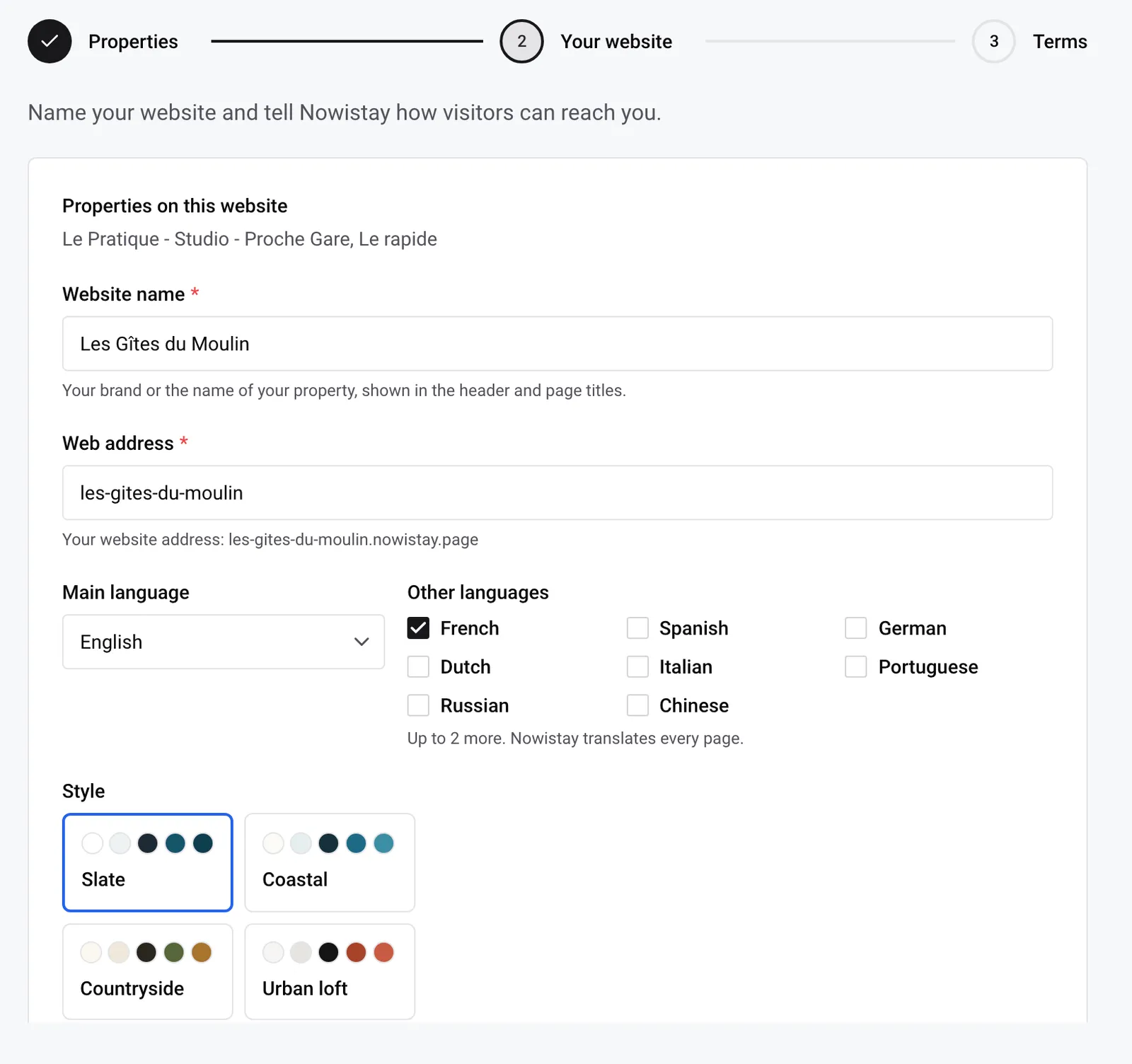
A sua marca ou o nome do seu alojamento, mostrado no topo de cada página e nos títulos das páginas (até 120 caracteres). A Nowistay sugere um: o nome do alojamento se escolheu um só alojamento, o nome da sua empresa se escolheu vários. Pode alterá-lo mais tarde nas Definições do site do editor.
Escolhe a parte que fica antes de .nowistay.page. A Nowistay sugere um endereço a partir do nome do site (sem acentos e com os espaços transformados em hífenes), mostra o endereço completo por baixo de Endereço web e verifica-o à medida que escreve. As regras:
| Endereço que escreve | Resultado |
|---|---|
gites-du-moulin | Aceite |
villa-azur-2 | Aceite |
gîtes du moulin | Recusado: acento e espaços. “Use apenas letras minúsculas, números e hífenes.” |
villa--azur | Recusado: dois hífenes seguidos (mesma mensagem) |
blog | Recusado: “Este endereço está reservado. Escolha outro.” |
villa-booking | Recusado: contém “booking”. “Este endereço contém uma marca que não pode utilizar. Escolha outro.” |
pagoda-house | Recusado: contém “agoda” (mesma mensagem) |
b00king-nice | Recusado: lido como “booking” (mesma mensagem) |
| um endereço que outro site usa | Recusado: “Este endereço já está ocupado. Escolha outro.” |
Quando o endereço está reservado ou ocupado, a Nowistay propõe um livre ao lado de Disponível:, no qual pode clicar para o usar.
Pode alterá-lo mais tarde e ligar o seu próprio nome de domínio depois de o site estar publicado: consulte O endereço do seu site e o seu próprio nome de domínio.
Pode acrescentar ou retirar um idioma mais tarde a partir do editor (um site tem no máximo 3 idiomas): consulte Idiomas e traduções do site.
Quatro estilos de partida, cada um com as suas cores e tipos de letra: Ardósia (escolhido por predefinição), Costeiro, Campo e Loft urbano. Pode alterar o estilo, os tipos de letra e as cores a qualquer momento no editor: consulte Alterar o aspeto do seu site.
Obrigatório. Aparece no rodapé, em cada página de alojamento e no aviso legal, para que os visitantes lhe possam escrever. A Nowistay preenche o e-mail com que inicia sessão: substitua-o por um endereço profissional, se preferir. Pode alterá-lo mais tarde em Definições do site, em Contactos públicos.
Ambos são opcionais (Carregar, Substituir, Remover) e podem ser adicionados mais tarde em Definições do site, em Identidade do site.
Opcional, até 2000 caracteres: o que destacar, o tom pretendido, o que evitar. A Nowistay lê este texto quando escreve o seu site. Três exemplos que funcionam bem:
Somos uma empresa familiar: escreva num tom caloroso e simples e use “nós”. Ponha em primeiro lugar a piscina aquecida e o grande jardim, a maioria dos nossos hóspedes vem com crianças. Evite palavras como “luxo” ou “paraíso”.
A maioria dos hóspedes viaja em trabalho, para estadias curtas. Destaque o check-in autónomo, a secretária em cada apartamento e os cinco minutos a pé até à estação de comboios. Mantenha as frases curtas.
Tom calmo e elegante. Diga que a casa é uma quinta do século XVIII restaurada, arrendada por inteiro e nunca ao quarto. Nunca prometa vista para o mar: só o quarto do andar de cima a tem.
Nunca escreva aqui códigos de acesso, palavras-passe do Wi-Fi nem nomes de hóspedes. Os dados sobre um único alojamento vão nas notas O que torna o local especial desse alojamento.
Depois, clique em Continuar.
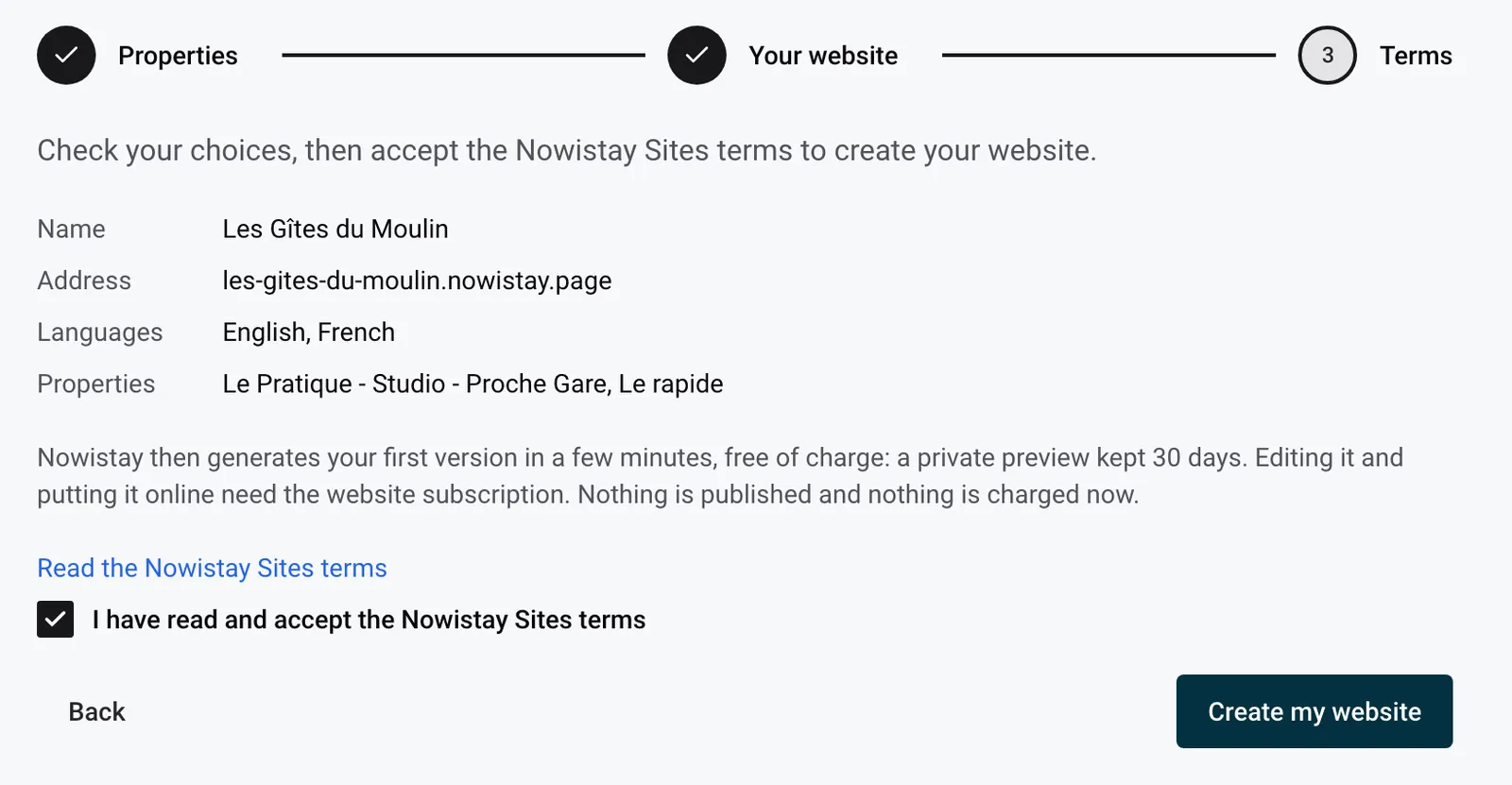
Pode criar até 3 sites em 24 horas.
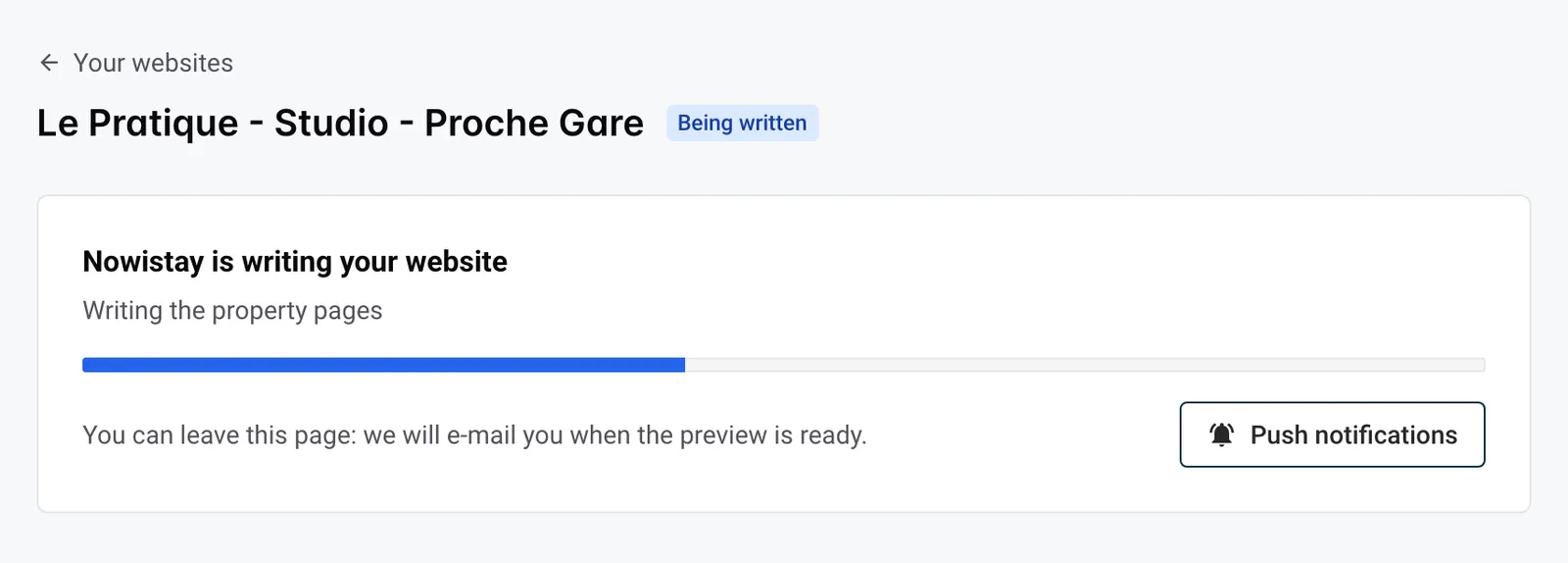
A página mostra A Nowistay está a escrever o seu site com o progresso: A planear as páginas, A escrever as páginas dos alojamentos e depois A traduzir, se escolheu outros idiomas. Demora alguns minutos, um pouco mais quando o site tem muitos alojamentos.
Pode fechar a página: a Nowistay envia-lhe um e-mail quando a pré-visualização estiver pronta. Estes e-mails seguem as suas definições de notificações para Site (o e-mail está ativado por predefinição).
Quando o selo mostrar Pré-visualização pronta, abra o site:
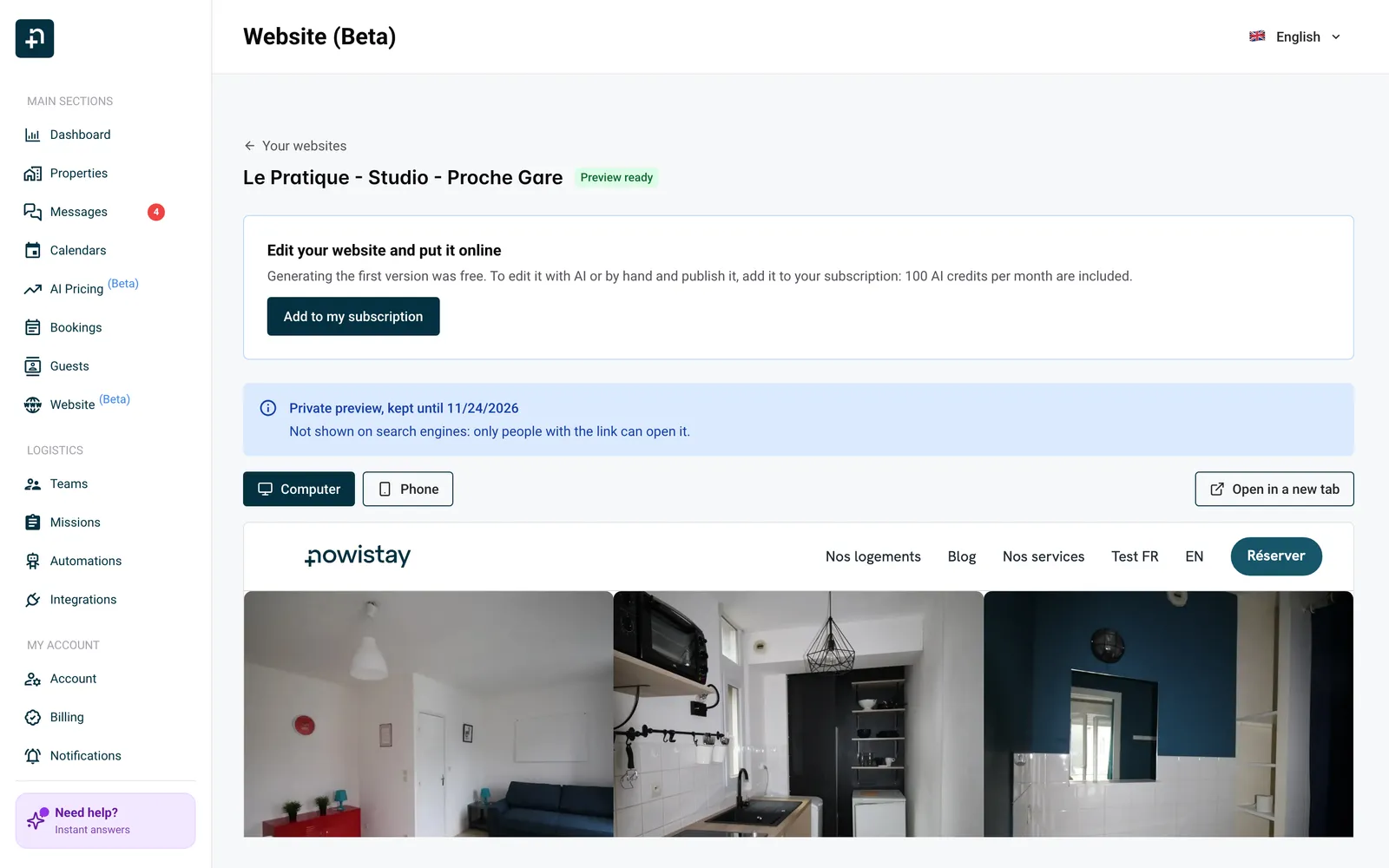
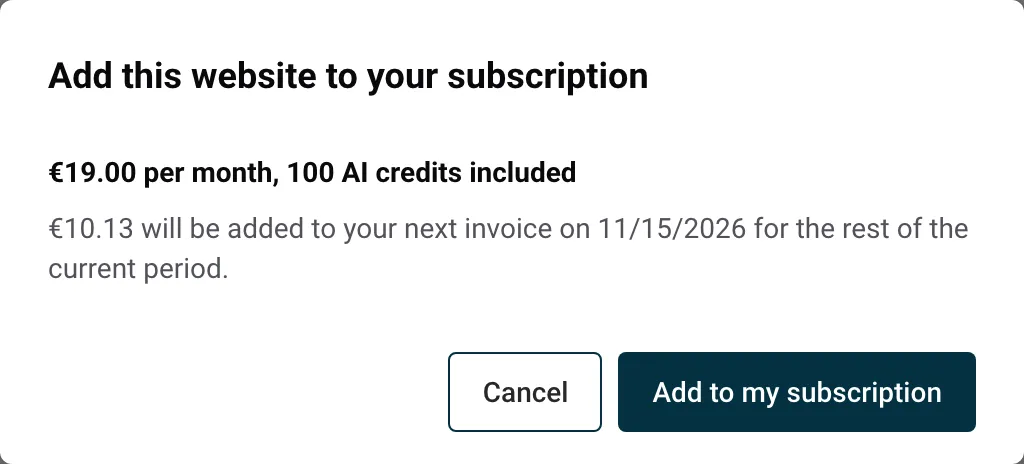
Sem a subscrição, pode ver a pré-visualização, mas não a pode alterar. A Nowistay avisa-o cerca de uma semana antes do fim dos 30 dias e de novo na véspera. Depois disso, o selo mostra Pré-visualização expirada: contacte-nos se quiser recuperar a pré-visualização.
O editor abre: comece por O editor do site: noções básicas.
Os outros casos estão em Perguntas frequentes e resolução de problemas do site.
Exemplo: arrenda três casas de campo na Dordonha com o nome Les Gîtes du Moulin. Seleciona as três casas, mantém o nome e o endereço sugeridos les-gites-du-moulin, escolhe o francês com o inglês e o neerlandês para os seus muitos hóspedes neerlandeses, escolhe Campo e carrega o seu logótipo. Quando chega o e-mail, vê a pré-visualização no telemóvel com o seu sócio e depois adiciona o site à sua subscrição para começar a editar.
A geração gratuita de uma primeira versão é única por conta. Para o seu site seguinte:
Se fechar essa janela sem confirmar, o site é guardado mas não é escrito. Abra-o a partir de Os seus sites, clique em Gerar o meu site e depois em Adicionar à minha subscrição, e clique de novo em Gerar o meu site.
Os alojamentos que já estão no seu primeiro site aparecem a cinzento: um alojamento só pode estar num site. Para mudar um de site, retire-o do primeiro site no editor e publique: pode então juntar-se ao novo.
Guias para anfitriões: leia o blogue.
Pronto para pôr o seu alojamento em piloto automático?
