Atualizado em
O aspeto do seu site define-se no painel Estilo do editor: um estilo base, um par de tipos de letra, as suas próprias cores, a forma das fotografias e o espaçamento. Cada alteração aparece logo na pré-visualização, e os seus visitantes veem-na depois da sua próxima publicação. O seu logótipo e o pequeno ícone do separador do navegador estão em Definições do site.
Cada alteração é guardada automaticamente e aparece de imediato na pré-visualização: não é preciso clicar em Atualizar. Cada alteração é também uma versão, por isso a seta de anular e Versões funcionam como para qualquer outra edição.
Escolheu um primeiro estilo quando criou o site. Pode alterá-lo aqui a qualquer momento.
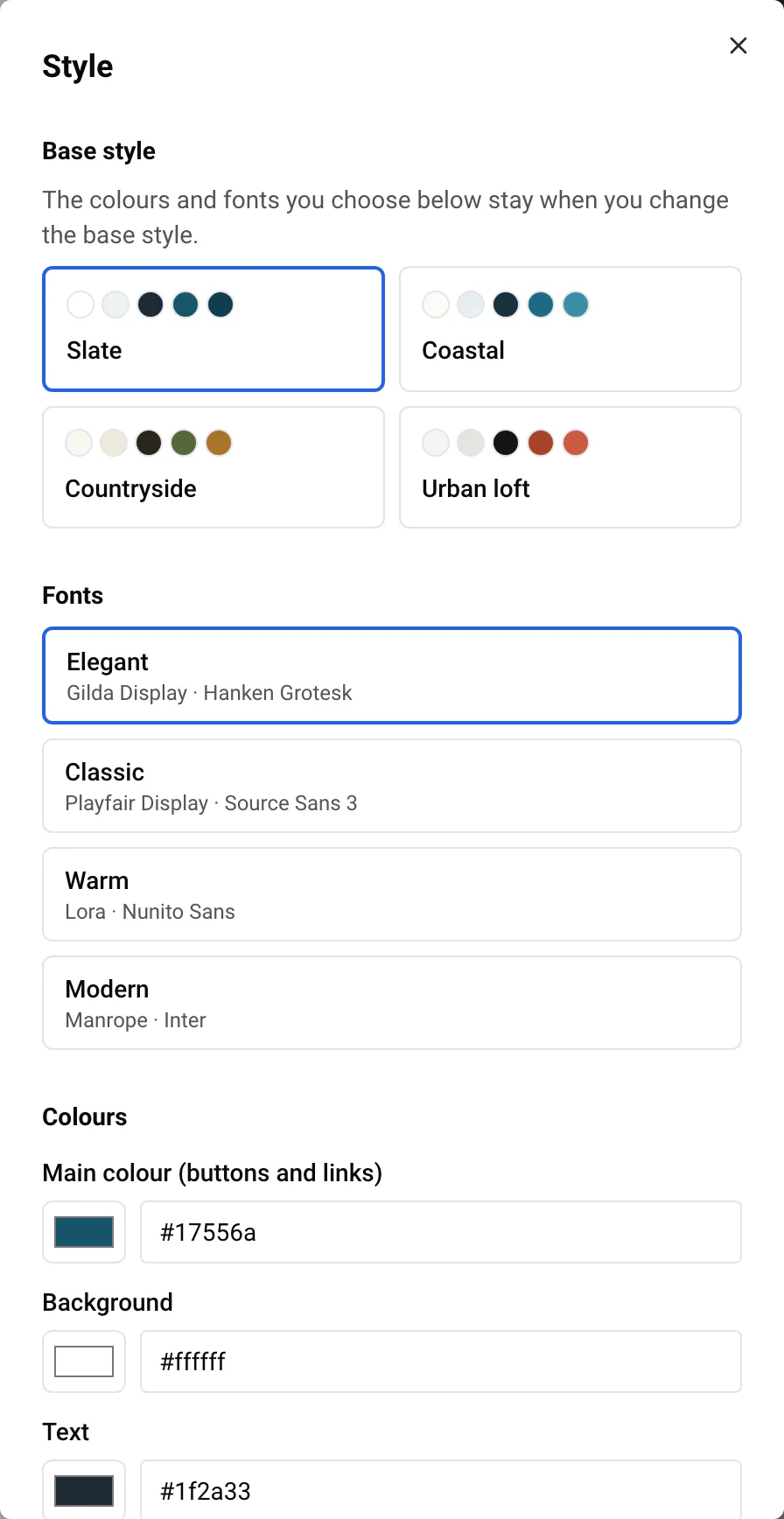
Em Estilo base, cada cartão define as cores e os tipos de letra de todo o site.
| Estilo | Cores | Tipos de letra |
|---|---|---|
| Ardósia | fundo branco, botões e ligações em azul-esverdeado escuro | Elegante |
| Costeiro | fundo branco-sujo, azul-mar | Clássica |
| Campo | fundo creme quente, verde-oliva e ocre | Acolhedora |
| Loft urbano | fundo cinzento-claro, vermelho-tijolo, texto quase preto | Moderna |
Os tipos de letra e as cores que escolhe por si (ver abaixo) mantêm-se quando muda para outro estilo base. Assim, pode experimentar os quatro estilos sem perder a cor da sua marca.
Cada par de Tipos de letra tem um tipo de letra para os títulos e outro para o texto:
Clique num par para o usar. Para voltar aos tipos de letra do seu estilo base, clique em Usar os tipos de letra do estilo.
Num site em russo, Elegante aparece a cinzento com Indisponível em russo: os seus tipos de letra não têm letras russas. As páginas em chinês usam os tipos de letra chineses do dispositivo do visitante.
Não há nenhuma definição para o tamanho do texto.
Em Cores, pode substituir três cores do estilo:
Um único conjunto de cores aplica-se a todo o site: um bloco não pode ter cores próprias, e não há versão escura do site.
Quando o seu site tem um logótipo, Cores do seu logótipo mostra até 3 cores encontradas nele. Clique numa delas para a tornar a sua cor principal. O branco, o preto e os cinzentos são ignorados, por isso um logótipo a preto e branco mostra “Não foi encontrada nenhuma cor no seu logótipo.”
Algumas cores são difíceis de ler num site, por exemplo um botão amarelo-pálido com texto branco. A Nowistay ajusta-as por si:
Quando a Nowistay altera uma das suas cores, o painel indica: “Ajustadas para que tudo continue legível: as ligações usam um tom mais escuro da sua cor, os fundos ficam claros e o texto suficientemente escuro.”
Exemplo: arrenda uma moradia à beira-mar, a Villa Azur, e o seu logótipo é um sol amarelo-pálido. Em Cores do seu logótipo, clica no amarelo. Na pré-visualização, os botões passam a um amarelo um pouco mais forte com texto escuro, e as ligações a um tom mais escuro do mesmo amarelo, enquanto o fundo continua claro. Se quiser botões mais marcados, escreva por si um amarelo mais forte em Cor principal (botões e ligações).
Em Formas e espaçamento:
O logótipo e o ícone definem-se nas definições do site.
| Logótipo | Ícone | |
|---|---|---|
| Onde aparece | no topo de cada página e no rodapé | no separador do navegador, e como imagem quando alguém adiciona o seu site ao ecrã principal de um telemóvel |
| Ficheiro | PNG, JPEG ou WebP, até 2 MB, com pelo menos 200 px de largura | um PNG, JPEG ou WebP quadrado, com pelo menos 512 × 512 px, até 2 MB |
| Sem nenhum | o nome do seu site aparece escrito no tipo de letra dos títulos | nenhum ícone seu no separador |
O topo das suas páginas tem sempre um fundo claro, por isso use a versão do seu logótipo feita para fundos claros (um logótipo branco não se veria). Ambos são opcionais.
Mais informação sobre as outras definições em Definições do site: nome, contactos, alojamentos e Google.
A IA pode alterar por si o estilo base, os tipos de letra, as cores, a forma das fotografias e o espaçamento. Por exemplo:
Não pode alterar o logótipo nem o ícone. Consulte Editar o seu site com IA.
A pré-visualização mostra logo o seu novo aspeto. Para o verificar num ecrã pequeno, clique no ícone Telemóvel na barra do editor.
Os seus visitantes veem-no depois de publicar: clique em Publicar e depois em Publicar as alterações. A partir daí, o calendário de reservas do seu site também adota as suas cores e os seus tipos de letra. Consulte Publicar o seu site e colocar as alterações online.
Guias para anfitriões: leia o blogue.
Pronto para pôr o seu alojamento em piloto automático?
