Aggiornato il
L’aspetto del tuo sito si imposta nel pannello Stile dell’editor: uno stile di base, una coppia di caratteri, i tuoi colori, la forma delle foto e la spaziatura. Ogni modifica compare subito nell’anteprima, e i visitatori la vedono dopo la tua prossima pubblicazione. Il tuo logo e la piccola icona della scheda del browser si trovano in Impostazioni del sito.
Ogni modifica si salva da sola e compare subito nell’anteprima: non serve cliccare su Aggiorna. Ogni modifica è anche una versione, quindi la freccia di annullamento e Versioni funzionano come per qualsiasi altra modifica.
Hai scelto un primo stile quando hai creato il sito. Puoi cambiarlo qui in qualsiasi momento.
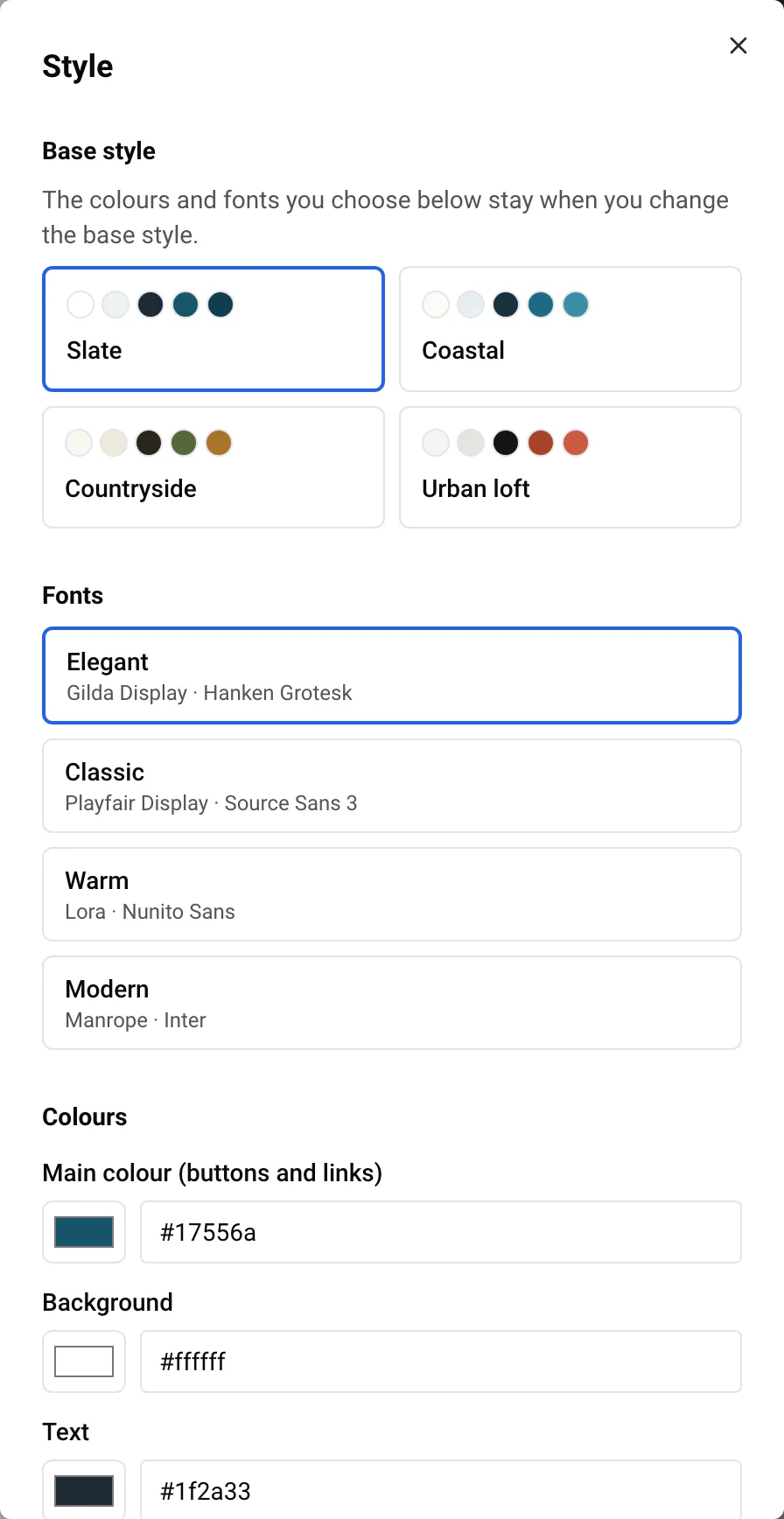
Sotto Stile di base, ogni scheda imposta i colori e i caratteri di tutto il sito.
| Stile | Colori | Caratteri |
|---|---|---|
| Ardesia | sfondo bianco, pulsanti e link blu-verde intenso | Elegante |
| Costiero | sfondo bianco sporco, blu mare | Classica |
| Campagna | sfondo crema caldo, verde oliva e ocra | Calda |
| Loft urbano | sfondo grigio chiaro, rosso mattone, testo quasi nero | Moderna |
I caratteri e i colori che scegli tu (vedi sotto) restano quando passi a un altro stile di base. Così puoi provare i quattro stili senza perdere il colore del tuo marchio.
Ogni coppia di Caratteri ha un carattere per i titoli e uno per il testo:
Clicca su una coppia per usarla. Per tornare ai caratteri del tuo stile di base, clicca su Usa i caratteri dello stile.
Su un sito in russo, Elegante è in grigio con Non disponibile in russo: i suoi caratteri non hanno lettere russe. Le pagine in cinese usano i caratteri cinesi del dispositivo del visitatore.
Non c’è un’impostazione per la dimensione del testo.
Sotto Colori, puoi sostituire tre colori dello stile:
Un solo insieme di colori vale per tutto il sito: un blocco non può avere colori suoi, e non esiste una versione scura del sito.
Quando il tuo sito ha un logo, Colori dal tuo logo mostra fino a 3 colori trovati nel logo. Clicca su uno di essi per farne il tuo colore principale. Bianco, nero e grigi vengono ignorati, quindi un logo in bianco e nero mostra “Nessun colore trovato nel tuo logo.”
Alcuni colori sono difficili da leggere su un sito, ad esempio un pulsante giallo pallido con il testo bianco. Nowistay li regola per te:
Quando Nowistay cambia uno dei tuoi colori, il pannello indica: “Regolati perché tutto resti leggibile: i link usano una tonalità più scura del tuo colore, gli sfondi restano chiari e il testo abbastanza scuro.”
Esempio: affitti una villa al mare, Villa Azur, e il tuo logo è un sole giallo pallido. In Colori dal tuo logo, clicchi sul giallo. Nell’anteprima, i pulsanti diventano di un giallo leggermente più intenso con il testo scuro, e i link di una tonalità più scura dello stesso giallo, mentre lo sfondo resta chiaro. Se vuoi pulsanti più decisi, scrivi tu stesso un giallo più intenso in Colore principale (pulsanti e link).
Sotto Forme e spaziature:
Il logo e l’icona si impostano nelle impostazioni del sito.
| Logo | Icona | |
|---|---|---|
| Dove compare | in cima a ogni pagina e nel piè di pagina | nella scheda del browser, e come immagine quando qualcuno aggiunge il tuo sito alla schermata Home di un telefono |
| File | PNG, JPEG o WebP, fino a 2 MB, larghezza di almeno 200 px | un PNG, JPEG o WebP quadrato, di almeno 512 × 512 px, fino a 2 MB |
| Senza | il nome del sito viene scritto con il carattere dei titoli | nessuna icona tua nella scheda |
La parte alta delle tue pagine ha sempre uno sfondo chiaro, quindi usa la versione del logo pensata per sfondi chiari (un logo bianco non si vedrebbe). Entrambi sono facoltativi.
Maggiori dettagli sulle altre impostazioni in Impostazioni del sito: nome, contatti, alloggi e Google.
L’IA può cambiare per te lo stile di base, i caratteri, i colori, la forma delle foto e la spaziatura. Ad esempio:
Non può cambiare il logo né l’icona. Vedi Modificare il sito con l’IA.
L’anteprima mostra subito il tuo nuovo aspetto. Per controllarlo su uno schermo piccolo, clicca sull’icona Telefono nella barra dell’editor.
I visitatori lo vedono dopo che hai pubblicato: clicca su Pubblica, poi su Pubblica le modifiche. Da quel momento anche il calendario di prenotazione del tuo sito prende i tuoi colori e i tuoi caratteri. Vedi Pubblicare il sito e mettere online le modifiche.
Guide per gli host: leggi il blog.
Pronto a mettere la tua casa vacanza in pilota automatico?
