Bijgewerkt
Het uiterlijk van je website stel je in in het paneel Stijl van de editor: een basisstijl, een paar lettertypen, je eigen kleuren, de vorm van de foto’s en de witruimte. Elke wijziging verschijnt meteen in het voorbeeld, en je bezoekers zien haar na je volgende publicatie. Je logo en het kleine pictogram in het browsertabblad staan in Website-instellingen.
Elke wijziging wordt vanzelf opgeslagen en verschijnt direct in het voorbeeld: je hoeft niet op Bijwerken te klikken. Elke wijziging is ook een versie, dus de pijl voor ongedaan maken en Versies werken zoals bij elke andere bewerking.
Je hebt een eerste stijl gekozen toen je de website aanmaakte. Hier kun je die op elk moment wijzigen.
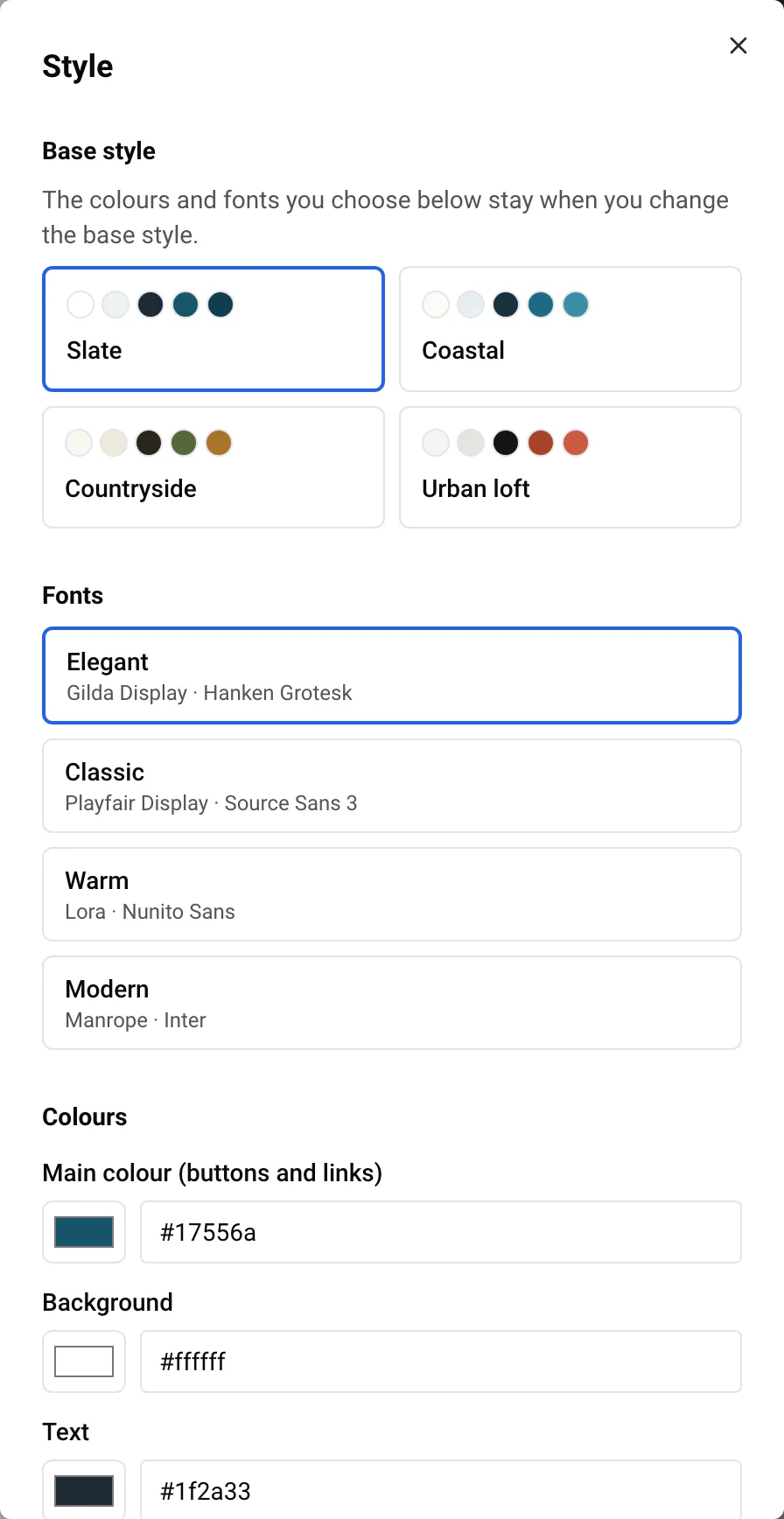
Onder Basisstijl bepaalt elke kaart de kleuren en lettertypen van de hele site.
| Stijl | Kleuren | Lettertypen |
|---|---|---|
| Leisteen | witte achtergrond, diep blauwgroene knoppen en links | Elegant |
| Kust | gebroken witte achtergrond, zeeblauw | Klassiek |
| Platteland | warme crèmekleurige achtergrond, olijfgroen en oker | Warm |
| Stadsloft | lichtgrijze achtergrond, baksteenrood, bijna zwarte tekst | Modern |
De lettertypen en kleuren die je zelf kiest (hieronder), blijven behouden als je naar een andere basisstijl overstapt. Zo kun je de vier stijlen uitproberen zonder je merkkleur kwijt te raken.
Elk paar Lettertypen heeft één lettertype voor titels en één voor de tekst:
Klik op een paar om het te gebruiken. Om terug te gaan naar de lettertypen van je basisstijl, klik je op Lettertypen van de stijl gebruiken.
Op een site in het Russisch is Elegant grijs met Niet beschikbaar in het Russisch: die lettertypen hebben geen Russische letters. Pagina’s in het Chinees gebruiken de Chinese lettertypen van het apparaat van de bezoeker.
Er is geen instelling voor de grootte van de tekst.
Onder Kleuren kun je drie kleuren van de stijl vervangen:
Eén set kleuren geldt voor de hele site: een blok kan geen eigen kleuren hebben, en er is geen donkere versie van de site.
Heeft je website een logo, dan toont Kleuren uit je logo tot 3 kleuren die erin zijn gevonden. Klik op een ervan om er je hoofdkleur van te maken. Wit, zwart en grijstinten worden genegeerd, dus bij een zwart-wit logo zie je “Geen kleur gevonden in je logo.”
Sommige kleuren zijn op een website slecht leesbaar, bijvoorbeeld een lichtgele knop met witte tekst. Nowistay past ze voor je aan:
Past Nowistay een van je kleuren aan, dan meldt het paneel: “Aangepast zodat alles leesbaar blijft: links gebruiken een donkerdere tint van je kleur, achtergronden blijven licht en tekst donker genoeg.”
Voorbeeld: je verhuurt een villa aan zee, Villa Azur, en je logo is een lichtgele zon. In Kleuren uit je logo klik je op het geel. In het voorbeeld worden de knoppen iets dieper geel met donkere tekst, en de links een donkerdere tint van hetzelfde geel, terwijl de achtergrond licht blijft. Wil je krachtigere knoppen, typ dan zelf een dieper geel in Hoofdkleur (knoppen en links).
Onder Vormen en witruimte:
Het logo en het pictogram stel je in bij de website-instellingen.
| Logo | Pictogram | |
|---|---|---|
| Waar het verschijnt | bovenaan elke pagina en in de voettekst | in het browsertabblad, en als afbeelding wanneer iemand je site aan het startscherm van een telefoon toevoegt |
| Bestand | PNG, JPEG of WebP, tot 2 MB, minstens 200 px breed | een vierkante PNG, JPEG of WebP, minstens 512 × 512 px, tot 2 MB |
| Zonder | de naam van je website wordt geschreven in het lettertype van de titels | geen eigen pictogram in het tabblad |
De bovenkant van je pagina’s heeft altijd een lichte achtergrond, dus gebruik de versie van je logo die gemaakt is voor lichte achtergronden (een wit logo zou niet zichtbaar zijn). Beide zijn optioneel.
Meer over de andere instellingen in Website-instellingen: naam, contactgegevens, accommodaties en Google.
De AI kan de basisstijl, lettertypen, kleuren, vorm van de foto’s en witruimte voor je wijzigen. Bijvoorbeeld:
Het logo en het pictogram kan de AI niet wijzigen. Zie Je website bewerken met AI.
Het voorbeeld toont je nieuwe uiterlijk meteen. Om het op een klein scherm te controleren, klik je op het pictogram Telefoon in de balk van de editor.
Je bezoekers zien het nadat je hebt gepubliceerd: klik op Publiceren en dan op Wijzigingen publiceren. Daarna neemt ook de boekingskalender op je site je kleuren en lettertypen over. Zie Je website publiceren en wijzigingen online zetten.
Gidsen voor hosts: lees de blog.
Klaar om je verhuur op de automatische piloot te zetten?
