Atualizado em
O seu site fica online quando clica em Publicar no editor. A Nowistay verifica primeiro uma pequena lista (subscrição, páginas legais, fotografias aprovadas, textos completos) e depois coloca o site online no respetivo endereço em poucos minutos. A partir daí, tudo o que altera fica no seu rascunho até voltar a publicar com Publicar as alterações.

Cada linha fica verde quando está concluída. O botão de publicação fica a cinzento até todas as linhas estarem verdes. Por baixo de uma linha que não está pronta, o painel indica como a resolver, e algumas linhas têm um botão Abrir que o leva diretamente ao sítio certo.
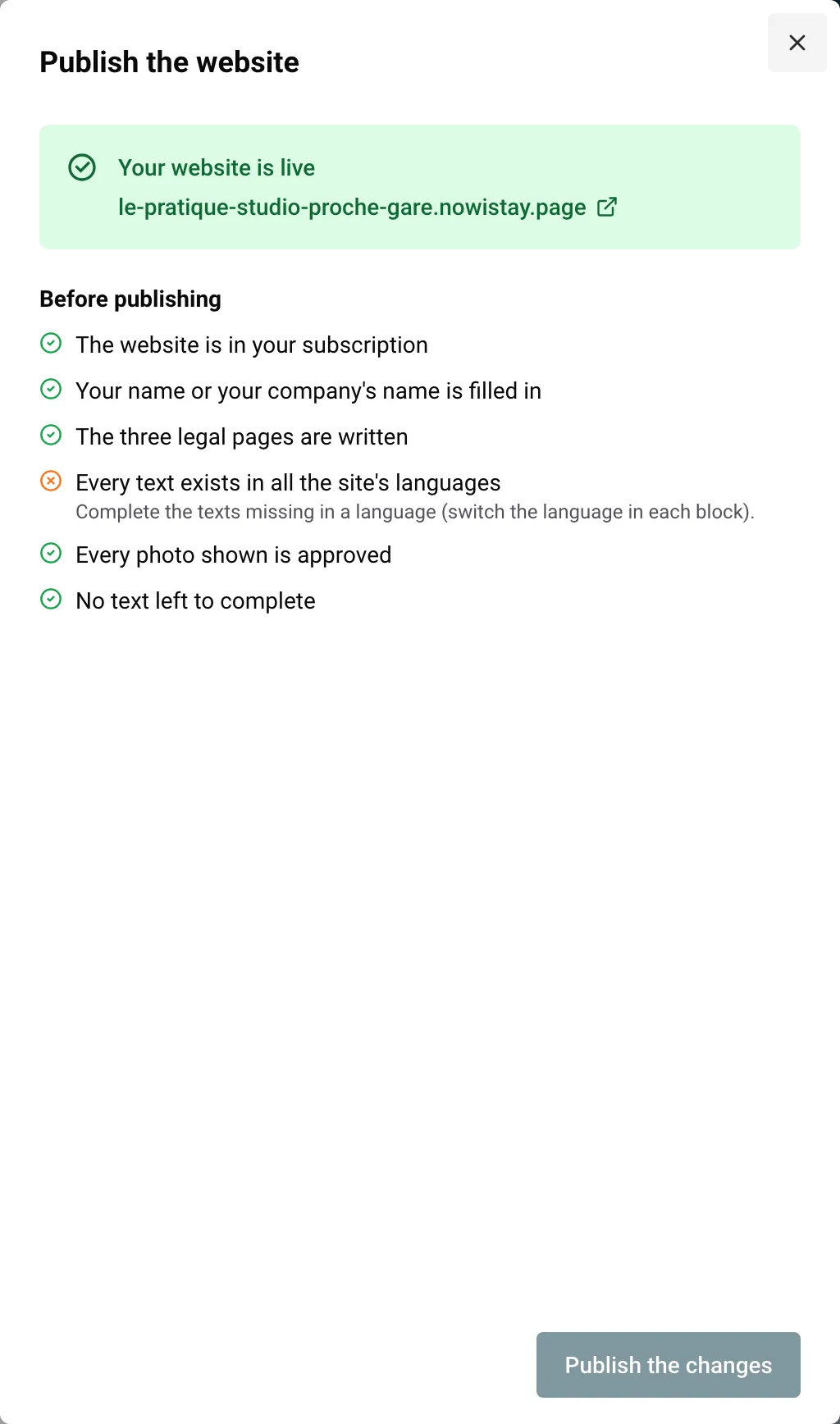
Quando todas as linhas estão verdes, o painel mostra esta frase por cima do botão: “Ao publicar, confirma que as suas páginas legais respeitam a lei do seu país e que tem o direito de utilizar estas fotografias no seu site.” Aplica-se a cada publicação, e a Nowistay guarda um registo dela com a versão que colocou online.
O seu endereço online é o endereço web que escolheu quando criou o site, por exemplo moulin-des-trois-gites.nowistay.page, ou o seu próprio domínio depois de o ligar (consulte O endereço do seu site e o seu próprio nome de domínio). Ao contrário da pré-visualização privada, o site online pode ser encontrado pelos motores de pesquisa. Para o abrir mais tarde, escolha Ver o site publicado no menu ….
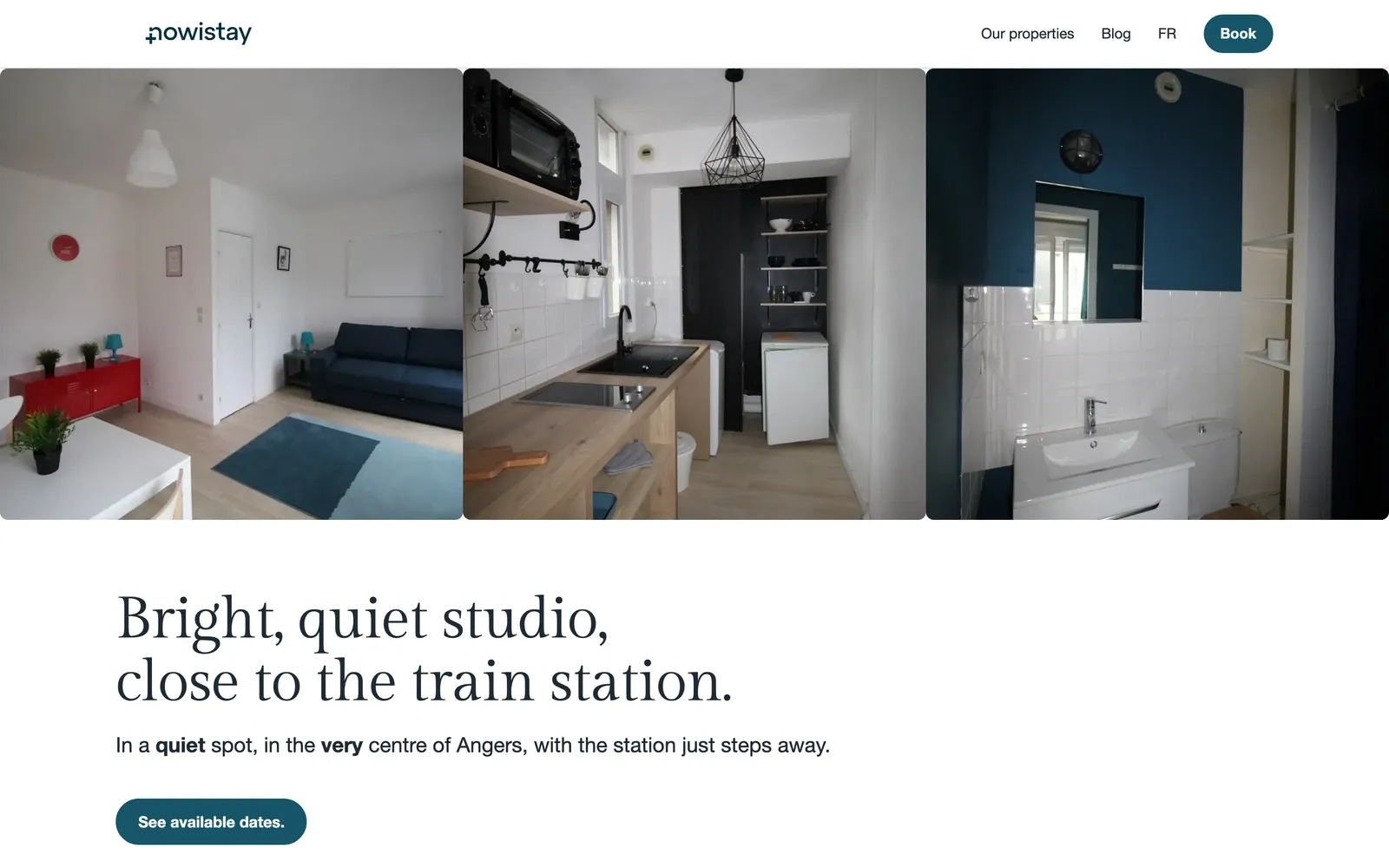
Exemplo: gere 3 apartamentos em Lisboa e o seu site está em inglês e em português. Da primeira vez que abre o painel, há duas linhas a laranja: as páginas legais e as fotografias. Clica em Abrir ao lado das páginas legais, escreve os dados da sua empresa e os seus três textos, substitui todas as partes [TO COMPLETE] e depois aprova as 14 fotografias do Airbnb nas Definições do site. As seis linhas ficam verdes, clica em Publicar e, poucos minutos depois, o site está online.
O painel mostra “A última publicação não foi concluída. O seu site online não mudou.” com o motivo. Nada muda online: os visitantes continuam a ver a versão anterior (ou, numa primeira publicação, ainda não há nada online). Corrija o que o painel indica e publique de novo. Motivos frequentes:
Se um motivo não for claro, escolha Ajuda no menu … para perguntar à nossa equipa de apoio.
Tudo o que altera no editor (textos, fotografias, blocos, páginas, estilo, idiomas, alojamentos) é guardado automaticamente, mas apenas no seu rascunho. O site online não muda até voltar a publicar.
Exemplo: acrescenta uma página “Como chegar” e altera as fotografias do banner da página inicial. Nada muda online enquanto trabalha. Quando a pré-visualização estiver como quer, clica em Publicar e depois em Publicar as alterações, e as duas coisas ficam online ao mesmo tempo.
Um alojamento ou um idioma que retirou nas Definições do site só sai do site online neste momento. As páginas antigas passam então a levar os visitantes à sua página de alojamentos ou à sua página inicial.
Se publicou alguma coisa por engano, abra Versões no menu …, clique em Restaurar numa versão anterior e publique de novo.
| O quê | No site online |
|---|---|
| Disponibilidade e preços no calendário de reservas | Sempre atualizados, sem necessidade de publicar |
| Detalhes do anúncio (quartos, camas, casas de banho, divisões, comodidades, número de registo) | A Nowistay atualiza sozinha o site online no espaço de uma hora depois de os alterar |
| Artigos agendados para uma data posterior | Ficam online na respetiva data, a partir da meia-noite no fuso horário dos seus alojamentos, se publicou pelo menos uma vez depois de os agendar |
| O preço “A partir de … por noite” e a taxa de limpeza apresentados nas páginas | Recalculados sempre que o site online é atualizado: quando publica, ou quando a Nowistay o atualiza por causa de um artigo agendado ou de uma alteração ao anúncio |
| Avaliações de hóspedes apresentadas nas páginas | Igual: uma avaliação que oculta sai do site na atualização seguinte |
| Horas de check-in e check-out, capacidade de hóspedes | Na atualização seguinte do site online |
| Textos, fotografias, blocos, páginas, estilo, idiomas, alojamentos adicionados ou retirados | Só quando publica |
| Artigos aprovados sem data posterior | Na sua próxima publicação |
Exemplo: em novembro, escreve “O que fazer no inverno à volta das casas de campo”, aprova-o e agenda-o para 1 de dezembro. Clica em Publicar as alterações uma vez, e o artigo mostra Agendado para com a data. A 1 de dezembro, a Nowistay coloca-o online sozinha. Mais informação em Escrever um blogue com IA.
Os visitantes que abrem o seu endereço veem uma página simples, em inglês e em francês: “Temporarily unavailable. This website is temporarily unavailable. Please come back later.” Os motores de pesquisa são informados de que não a devem listar, e ninguém pode reservar a partir do site. As reservas já feitas não são afetadas.
Para voltar a pôr o site online, clique de novo em Publicar: aplica-se a mesma lista de verificação e o site volta no mesmo endereço.
Despublicar não interrompe a faturação: o site continua na sua subscrição. Um site publicado não pode ser eliminado, por isso despublique-o primeiro se o quiser eliminar.
Em todos os casos, o site e o respetivo rascunho continuam na sua lista de sites.
Guias para anfitriões: leia o blogue.
Pronto para pôr o seu alojamento em piloto automático?
