Actualizado
Tu web se pone en línea cuando haces clic en Publicar en el editor. Nowistay comprueba primero una lista corta (suscripción, páginas legales, fotos aprobadas, textos completos) y después pone la web en línea en su dirección en unos minutos. A partir de ahí, todo lo que cambies se queda en tu borrador hasta que vuelvas a publicar con Publicar los cambios.

Cada línea se pone en verde cuando está hecha. El botón de publicar sigue en gris hasta que todas las líneas están en verde. Debajo de una línea que no está lista, el panel explica cómo resolverla, y algunas líneas tienen un botón Abrir que te lleva directamente al lugar adecuado.
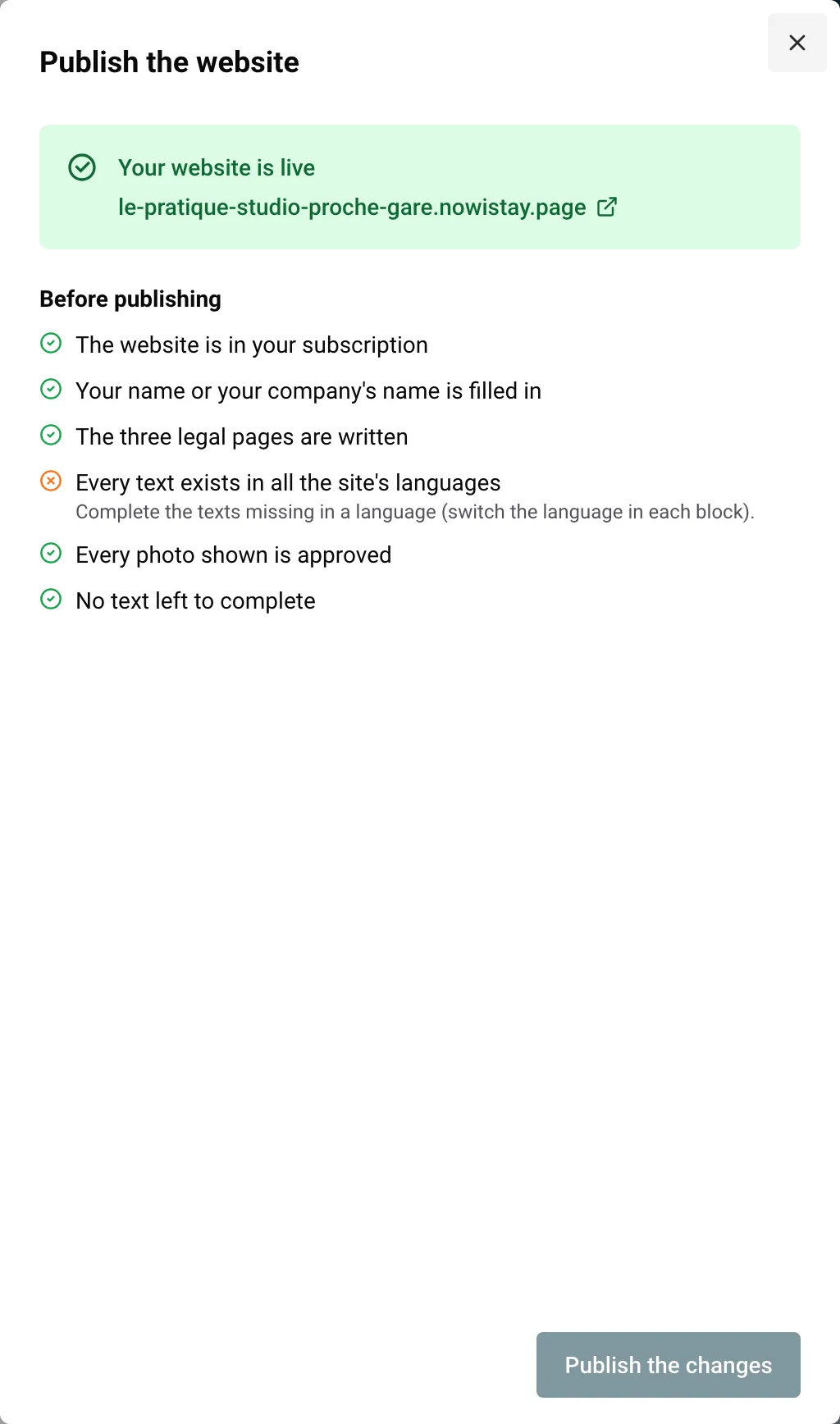
Cuando todas las líneas están en verde, el panel muestra esta frase encima del botón: «Al publicar, confirma que sus páginas legales cumplen la ley de su país y que tiene derecho a usar estas fotos en su sitio.» Se aplica en cada publicación, y Nowistay guarda constancia de ella junto con la versión que pones en línea.
Tu dirección en línea es la dirección web que elegiste al crear la web, por ejemplo moulin-des-trois-gites.nowistay.page, o tu propio dominio cuando conectes uno (consulta La dirección de tu web y tu propio nombre de dominio). A diferencia de la vista previa privada, los buscadores pueden encontrar la web en línea. Para abrirla más adelante, elige Ver la web publicada en el menú ….
Ejemplo: gestionas 3 apartamentos en Lisboa y tu web está en inglés y en portugués. La primera vez que abres el panel, hay dos líneas en naranja: las páginas legales y las fotos. Haces clic en Abrir junto a las páginas legales, escribes los datos de tu empresa y tus tres textos, sustituyes todas las partes [TO COMPLETE] y después apruebas las 14 fotos de Airbnb en Ajustes de la web. Las seis líneas se ponen en verde, haces clic en Publicar y, unos minutos después, la web está en línea.
El panel muestra «La última publicación no se completó. Tu web publicada no ha cambiado.» con el motivo. No cambia nada en línea: los visitantes siguen viendo la versión anterior (o, si es la primera publicación, todavía no hay nada en línea). Corrige lo que indica el panel y vuelve a publicar. Motivos frecuentes:
Si un motivo no está claro, elige Ayuda en el menú … para preguntar a nuestro equipo de soporte.
Todo lo que cambias en el editor (textos, fotos, bloques, páginas, estilo, idiomas, alojamientos) se guarda solo, pero únicamente en tu borrador. La web en línea no cambia hasta que vuelves a publicar.
Ejemplo: añades una página «Cómo llegar» y cambias las fotos del banner de inicio. Mientras trabajas, no cambia nada en línea. Cuando la vista previa te convence, haces clic en Publicar y luego en Publicar los cambios, y las dos cosas se publican a la vez.
Un alojamiento o un idioma que has quitado en Ajustes de la web solo sale de la web en línea en este momento. Sus antiguas páginas llevan entonces a los visitantes a tu página de alojamientos o a tu página de inicio.
Si has publicado algo por error, abre Versiones en el menú …, haz clic en Restaurar en una versión anterior y vuelve a publicar.
| Qué | En la web en línea |
|---|---|
| Disponibilidad y precios del calendario de reservas | Siempre al día, sin necesidad de publicar |
| Detalles del anuncio (dormitorios, camas, baños, estancias, servicios, número de registro) | Nowistay actualiza sola la web en línea en la hora siguiente a tu cambio |
| Artículos programados para una fecha posterior | Se publican en su fecha, a partir de medianoche en la zona horaria de tus alojamientos, si has publicado al menos una vez después de programarlos |
| El precio «Desde … la noche» y los gastos de limpieza que aparecen en las páginas | Se recalculan cada vez que se actualiza la web en línea: cuando publicas, o cuando Nowistay la actualiza por un artículo programado o un cambio en el anuncio |
| Reseñas de huéspedes que aparecen en las páginas | Igual: una reseña que ocultas sale de la web en la siguiente actualización |
| Horarios de check-in y check-out, capacidad de huéspedes | En la siguiente actualización de la web en línea |
| Textos, fotos, bloques, páginas, estilo, idiomas, alojamientos añadidos o quitados | Solo cuando publicas |
| Artículos aprobados sin una fecha posterior | En tu siguiente publicación |
Ejemplo: en noviembre escribes «Qué hacer en invierno cerca de las casas rurales», lo apruebas y lo programas para el 1 de diciembre. Haces clic en Publicar los cambios una vez, y el artículo muestra Programado para el con su fecha. El 1 de diciembre, Nowistay lo publica solo. Más información en Escribe un blog con IA.
Los visitantes que abren tu dirección ven una página sencilla, en inglés y en francés, que indica que la web no está disponible temporalmente y que vuelvan más tarde («Temporarily unavailable. This website is temporarily unavailable. Please come back later.»). Se indica a los buscadores que no la muestren, y nadie puede reservar desde la web. Las reservas ya hechas no se ven afectadas.
Para volver a ponerla en línea, haz clic de nuevo en Publicar: se aplica la misma lista de comprobación y la web vuelve a la misma dirección.
Despublicar no detiene la facturación: la web sigue en tu suscripción. Una web publicada no se puede eliminar, así que despublícala antes si quieres eliminarla.
En todos los casos, la web y su borrador se conservan en tu lista de webs.
Guías para anfitriones: lee el blog.
¿Listo para poner tu alojamiento en piloto automático?
