Actualizado
El editor de la web es donde cambias tu web de Nowistay. Haces clic en un bloque de la vista previa, cambias sus textos y fotos en el panel lateral, y cada cambio se guarda solo. Nada llega a tus visitantes hasta que publicas, y cualquier cambio se puede deshacer.
El editor ocupa toda la pantalla. Para salir, haz clic en la flecha de arriba a la izquierda: vuelves a la lista de tus webs.
El editor se abre cuando la web está en tu suscripción. Antes, la página muestra tu vista previa privada con la oferta para añadir la web a tu suscripción (consulta Suscripción de la web, créditos de IA y límites). Si tu suscripción tiene un problema de pago, ves Tu suscripción no está activa. Regularízala para editar tu web.
La primera vez que abres el editor en un navegador, un mensaje te recuerda que Esta vista previa es privada: los buscadores no la ven, solo quien tenga el enlace puede abrirla.
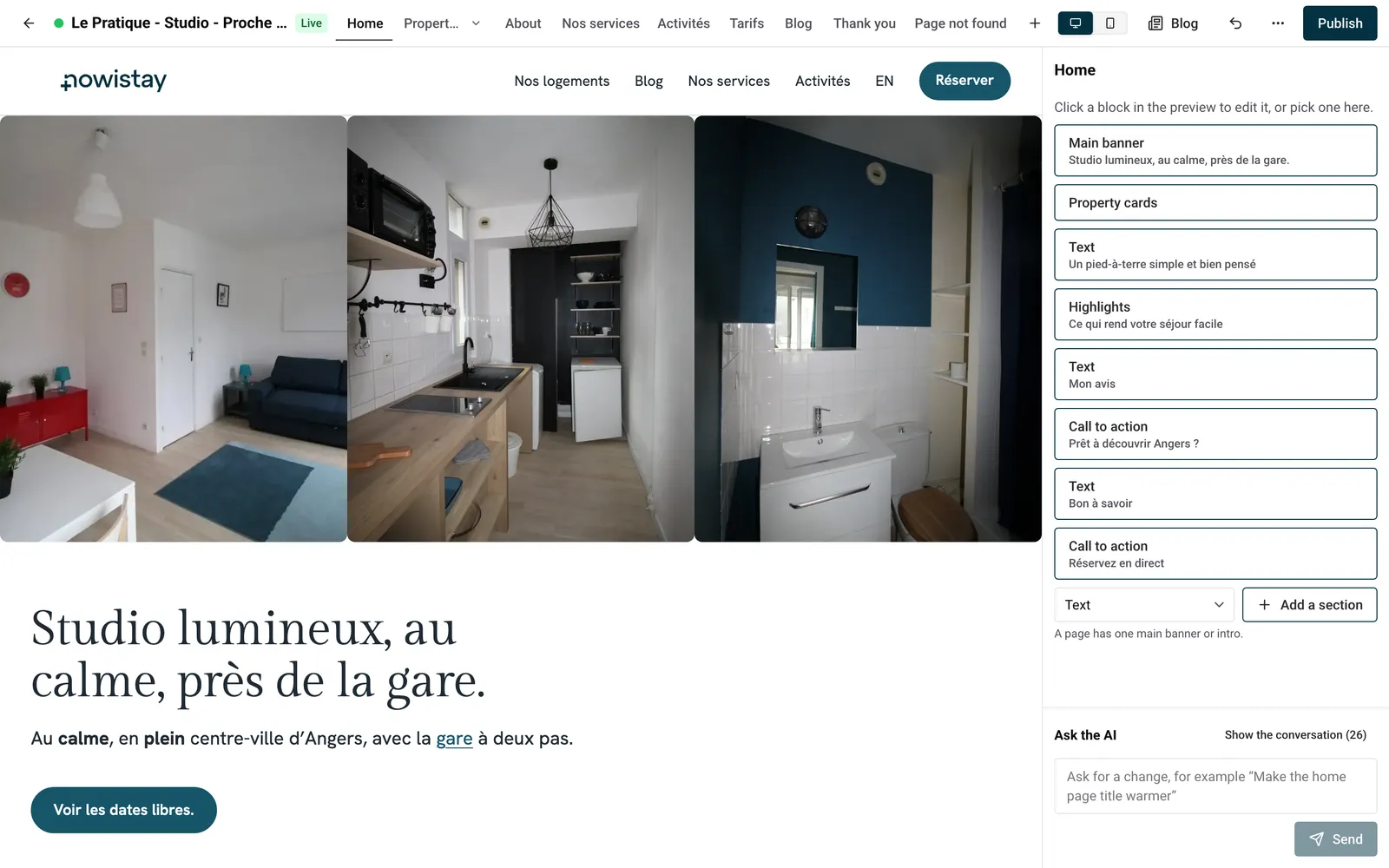
El editor tiene tres partes: la barra de arriba, la vista previa de tu web en el centro y el panel lateral a la derecha, con el recuadro Preguntar a la IA abajo del todo (consulta Edita tu web con IA).

| En la barra | Para qué sirve |
|---|---|
| Flecha | Vuelve a la lista de tus webs |
| Punto de color | Indica el estado de la vista previa (pasa el ratón por encima para leerlo) |
| Publicada | Aparece una vez publicada la web: haz clic para abrir tu web en línea |
| Pestañas de las páginas | Abren una página de tu web en la vista previa |
| + | Añadir una página propia |
| Iconos de ordenador y de móvil | Muestran la vista previa en tamaño Ordenador o Móvil |
| Blog | Abre los artículos de tu blog (consulta Escribe un blog con IA) |
| Flecha curva | Deshacer el último cambio |
| … | El menú con todas las demás herramientas |
| Publicar | Abre el panel de publicación |
El punto de color significa:
Las pestañas siguen el orden de tu web: Inicio, Alojamientos, Sobre nosotros, tus propias páginas, Blog (solo cuando tu web tiene un artículo), Gracias (la página que ven los huéspedes después de reservar) y Página no encontrada (la que aparece cuando alguien escribe una dirección incorrecta). Cuando hay muchas pestañas, desplaza la fila hacia los lados.
Alojamientos abre un pequeño menú:
Cuando está abierta la página de un alojamiento, la pestaña muestra su nombre.
Dentro de la vista previa, un clic selecciona un bloque: nunca sigue un enlace. Para pasar a otra página, usa las pestañas.
El menú reúne todas las demás herramientas:
La vista previa es tu web con tus últimos cambios, en una dirección privada que los buscadores no ven. Pasa el ratón por encima: cada bloque se rodea de un contorno discontinuo. Haz clic en un bloque: se rodea de un contorno azul continuo y sus campos se abren en el panel lateral.
Lo que muestra el panel depende de lo que hayas seleccionado:
Si tu web tiene 2 o 3 idiomas, un selector (EN, FR…) en la parte superior de un bloque o de una página de alojamiento elige el idioma que editas. Cada idioma se edita por separado.
En un ordenador, puedes escribir directamente en la vista previa:
Son dos clics separados, no un doble clic: el primero selecciona el bloque y el segundo edita el texto. La negrita, la cursiva y los enlaces se conservan. Un texto que vacías por completo no se guarda: vuelve el anterior.
Algunos textos largos no se pueden editar en la vista previa (cuando contienen una imagen o una cita, por ejemplo): edítalos en el panel lateral. Más información en Edita los textos, enlaces y fotos.
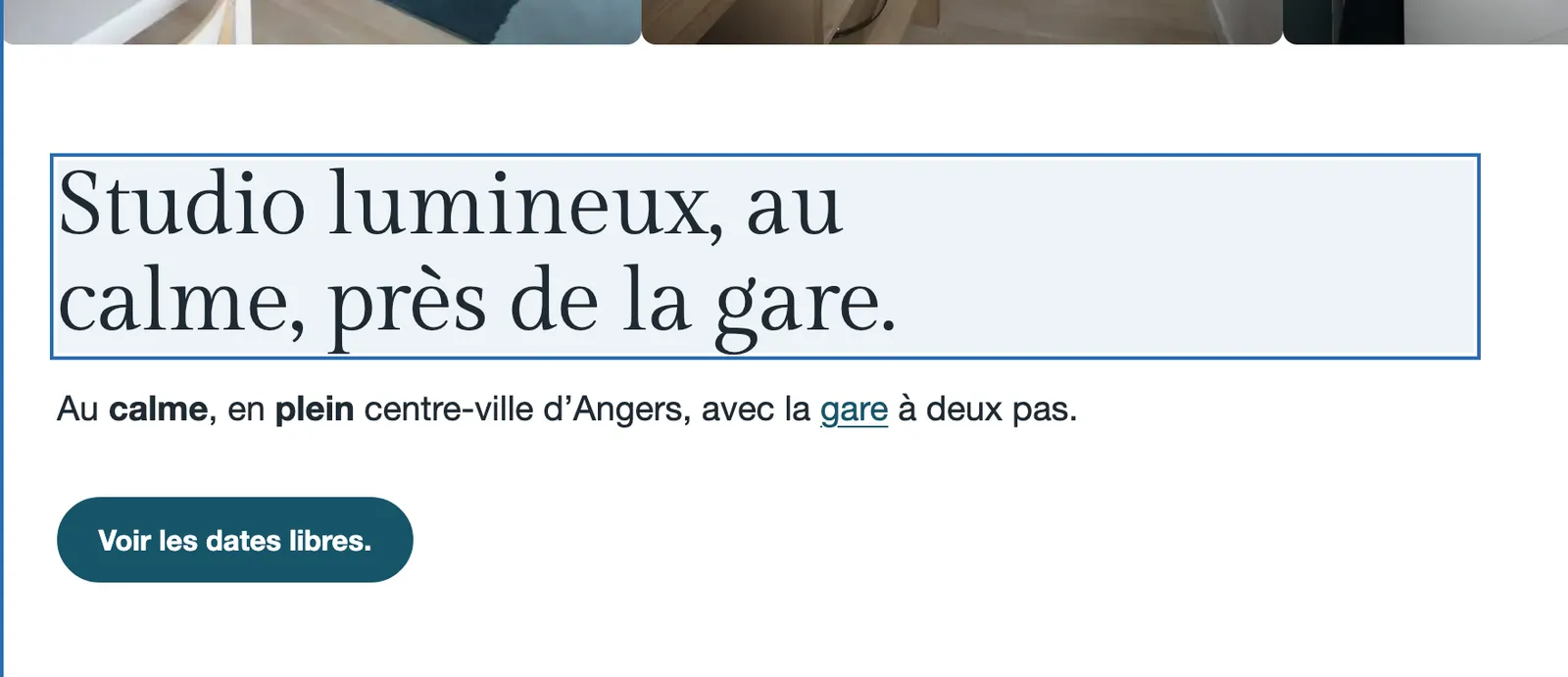
Ejemplo: alquilas una masía en la Provenza con el nombre Mas des Oliviers. El título de la página de inicio dice «Una masía entre olivos» y quieres «Tu masía en el Luberon, a 10 minutos de Gordes». Haz clic en el banner principal, haz clic en su título, escribe el nuevo y pulsa Intro. El nuevo título aparece al momento y ya está guardado.
No hay botón Guardar para los bloques:
Una marca verde Guardado aparece un momento junto al nombre del bloque, y cada guardado se convierte en una nueva versión (consulta «Versiones» más abajo).
Algunas acciones tienen su propio botón porque crean algo: un bloque nuevo (Añadir), una página nueva (Añadir la página), los ajustes de una de tus páginas (Guardar). Un elemento nuevo de una lista (una pregunta, un punto fuerte) espera a que sus campos estén rellenos: Completa el nuevo elemento para guardarlo.
Los cambios de texto aparecen en la vista previa al momento, igual que los cambios que haces en Estilo. Otros cambios necesitan que la vista previa se actualice:
Cuando eso ocurre, el punto se pone naranja y en la parte inferior de la vista previa aparece Algunos cambios aún no están en la vista previa con un botón Actualizar. Haz clic en Actualizar: una sola actualización incorpora todos los cambios pendientes, así que puedes hacer varios cambios y actualizar una vez al final. Tus cambios ya están guardados: Actualizar solo refresca lo que ves.
La vista previa también se actualiza sola después de una petición a la IA que ha cambiado la disposición, y cuando añades una página.
Si una actualización falla, la vista previa muestra No se pudo actualizar la vista previa con el motivo y, cuando la causa es un alojamiento, un enlace a él. Corrige lo que indica y vuelve a hacer clic en Actualizar.
La flecha curva de la barra, Deshacer el último cambio, anula tu último cambio. Cuando ese cambio lo hizo la IA, la información emergente menciona tu petición, por ejemplo Deshacer «Haz más cálido el título de la página de inicio». Un mensaje confirma Cambio deshecho.
Para volver más atrás que el último cambio, usa Versiones.
Cada cambio guardado, cada petición a la IA que ha cambiado algo y cada restauración crean una versión. Nada se sobrescribe.
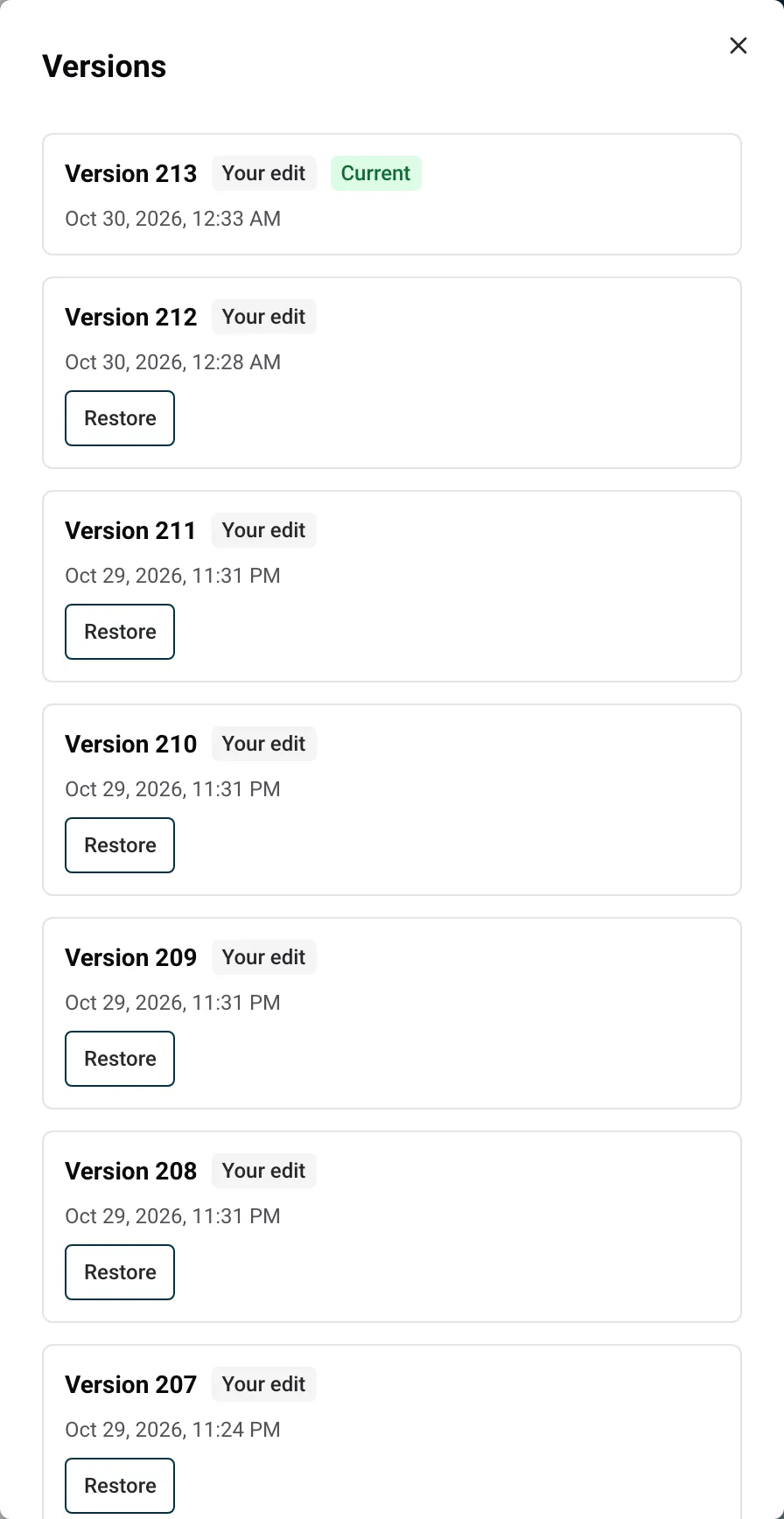
Conviene saber:
Ejemplo: el lunes pediste a la IA que reescribiera la página de inicio de tus dos casas rurales en la Dordoña. El miércoles prefieres los textos anteriores. Abre Versiones, busca la versión justo anterior a la de IA que muestra tu petición y haz clic en Restaurar. La versión de la IA sigue en la lista por si vuelves a cambiar de opinión.
Cuando no hay ningún bloque seleccionado, una tarjeta Primeros pasos en la parte superior del panel resume lo esencial: selecciona un bloque en la vista previa para editar sus textos y fotos, pregunta a la IA sobre el bloque seleccionado o sobre toda la web, y recuerda que cualquier cambio se puede deshacer. Haz clic en Entendido para ocultar la tarjeta. Vuelve a aparecer si abres el editor en otro navegador.
Durante una petición a la IA, y mientras se añade un alojamiento o un idioma a tu web, los campos son de solo lectura y muestran La IA está trabajando en tu web. Podrás editar cuando termine. Deshacer, restaurar una versión, añadir una página y escribir en la vista previa también esperan. Lo que hayas escrito justo antes se guarda en cuanto termina el trabajo.
El editor funciona en el móvil, con una disposición más sencilla:
En un ordenador, el icono del móvil de la barra muestra tu web con el ancho de un móvil: una forma rápida de comprobar lo que verán los huéspedes en su teléfono.
Todo lo que haces en el editor cambia tu borrador, que solo ves tú. Los visitantes ven tus cambios cuando los publicas: haz clic en Publicar y luego en Publicar los cambios. Consulta Publica tu web y pon los cambios en línea.
Guías para anfitriones: lee el blog.
¿Listo para poner tu alojamiento en piloto automático?
