Aktualisiert
Im Website-Editor ändern Sie Ihre Nowistay-Website. Sie klicken in der Vorschau auf einen Block, ändern seine Texte und Fotos in der Seitenleiste, und jede Änderung wird von selbst gespeichert. Nichts erreicht Ihre Besucher, bevor Sie veröffentlichen, und jede Änderung lässt sich rückgängig machen.
Der Editor füllt den gesamten Bildschirm. Um ihn zu verlassen, klicken Sie oben links auf den Pfeil: Sie sind dann wieder in der Liste Ihrer Websites.
Der Editor öffnet sich, sobald die Website in Ihrem Abonnement ist. Vorher zeigt die Seite Ihre private Vorschau mit dem Angebot, die Website Ihrem Abonnement hinzuzufügen (siehe Website-Abonnement, KI-Credits und Limits). Gibt es ein Zahlungsproblem mit Ihrem Abonnement, sehen Sie Dein Abo ist nicht aktiv. Begleiche es, um deine Website zu bearbeiten.
Wenn Sie den Editor zum ersten Mal in einem Browser öffnen, erinnert Sie eine Meldung daran: Diese Vorschau ist privat: Suchmaschinen sehen sie nicht, nur Personen mit dem Link können sie öffnen.
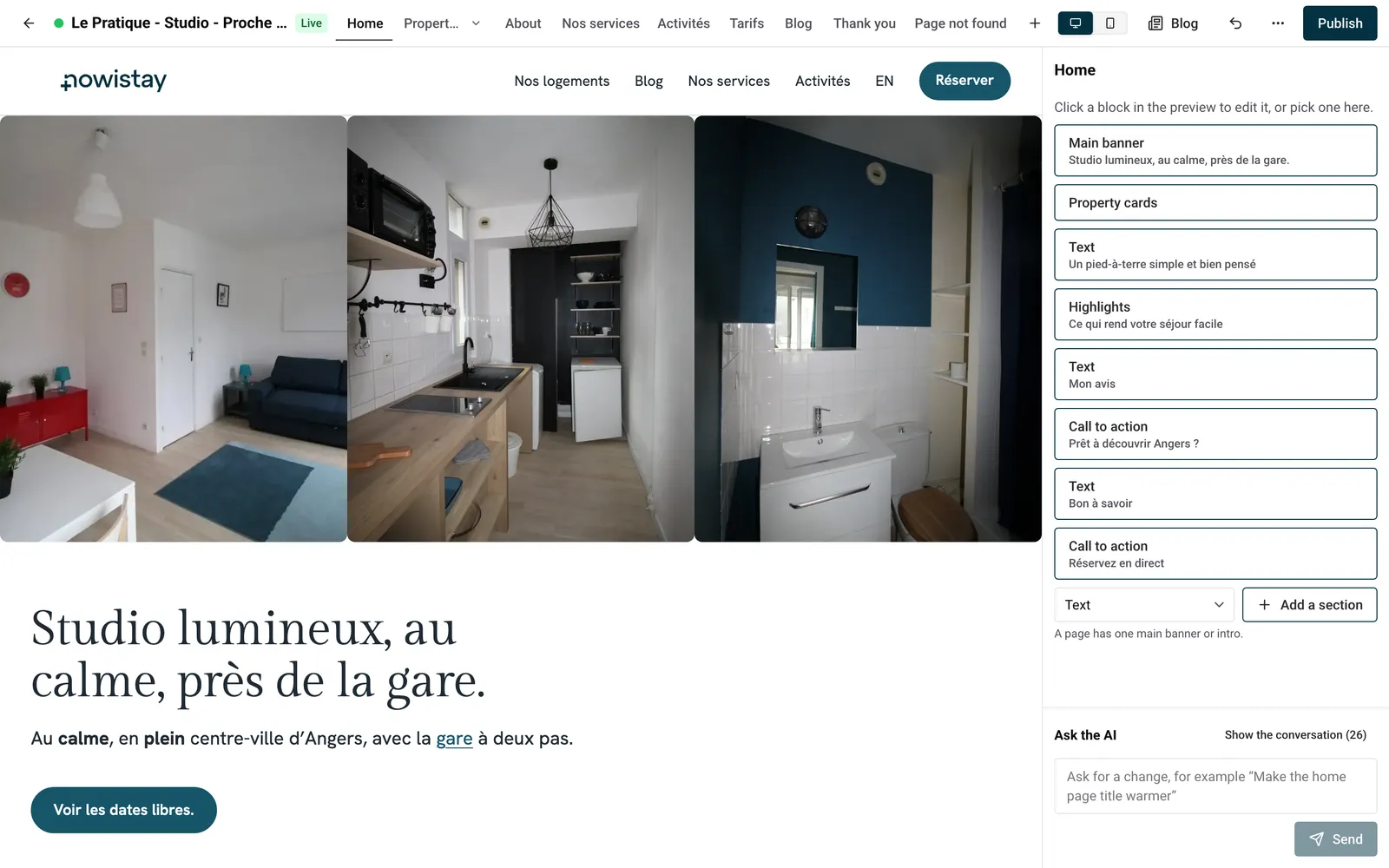
Der Editor besteht aus drei Teilen: der Leiste oben, der Vorschau Ihrer Website in der Mitte und der Seitenleiste rechts, mit dem Feld KI fragen ganz unten (siehe Ihre Website mit KI bearbeiten).

| In der Leiste | Was es bewirkt |
|---|---|
| Pfeil | Zurück zur Liste Ihrer Websites |
| Farbiger Punkt | Zeigt den Zustand der Vorschau (mit der Maus darüberfahren, um ihn zu lesen) |
| Online | Erscheint, sobald die Website veröffentlicht ist: Klicken Sie darauf, um Ihre Live-Website zu öffnen |
| Seiten-Tabs | Öffnen eine Seite Ihrer Website in der Vorschau |
| + | Seite hinzufügen, eine eigene Seite |
| Computer- und Smartphone-Symbol | Zeigen die Vorschau in der Größe Computer oder Smartphone |
| Blog | Öffnet die Artikel Ihres Blogs (siehe Mit KI einen Blog schreiben) |
| Gebogener Pfeil | Letzte Änderung rückgängig machen |
| … | Das Menü mit allen anderen Werkzeugen |
| Veröffentlichen | Öffnet den Bereich zum Veröffentlichen |
Der farbige Punkt bedeutet:
Die Tabs folgen der Reihenfolge Ihrer Website: Startseite, Unterkünfte, Über uns, Ihre eigenen Seiten, Blog (erst wenn Ihre Website einen Artikel hat), Danke (die Seite, die Gäste nach der Buchung sehen) und Seite nicht gefunden (erscheint, wenn jemand eine falsche Adresse eingibt). Bei vielen Tabs scrollen Sie die Zeile seitwärts.
Unterkünfte öffnet ein kleines Menü:
Ist eine Unterkunftsseite geöffnet, zeigt der Tab ihren Namen.
In der Vorschau wählt ein Klick einen Block aus: Er folgt nie einem Link. Um zu einer anderen Seite zu wechseln, nutzen Sie die Tabs.
Das Menü bündelt alle anderen Werkzeuge:
Die Vorschau ist Ihre Website mit Ihren neuesten Änderungen, unter einer privaten Adresse, die Suchmaschinen nicht sehen. Fahren Sie mit der Maus darüber: Jeder Block erhält einen gestrichelten Rahmen. Klicken Sie auf einen Block: Er erhält einen durchgehenden blauen Rahmen, und seine Felder öffnen sich in der Seitenleiste.
Was die Seitenleiste zeigt, hängt davon ab, was Sie ausgewählt haben:
Hat Ihre Website 2 oder 3 Sprachen, wählt ein Umschalter (EN, FR…) oben in einem Block oder auf einer Unterkunftsseite die Sprache, die Sie bearbeiten. Jede Sprache wird separat bearbeitet.
Auf einem Computer können Sie direkt in der Vorschau tippen:
Das sind zwei getrennte Klicks, kein Doppelklick: Der erste wählt den Block aus, der zweite bearbeitet den Text. Fett, kursiv und Links bleiben erhalten. Ein Text, den Sie vollständig leeren, wird nicht gespeichert: Der vorherige kommt zurück.
Manche langen Texte lassen sich nicht in der Vorschau bearbeiten (zum Beispiel, wenn sie ein Bild oder ein Zitat enthalten): Bearbeiten Sie sie in der Seitenleiste. Mehr dazu unter Texte, Links und Fotos bearbeiten.
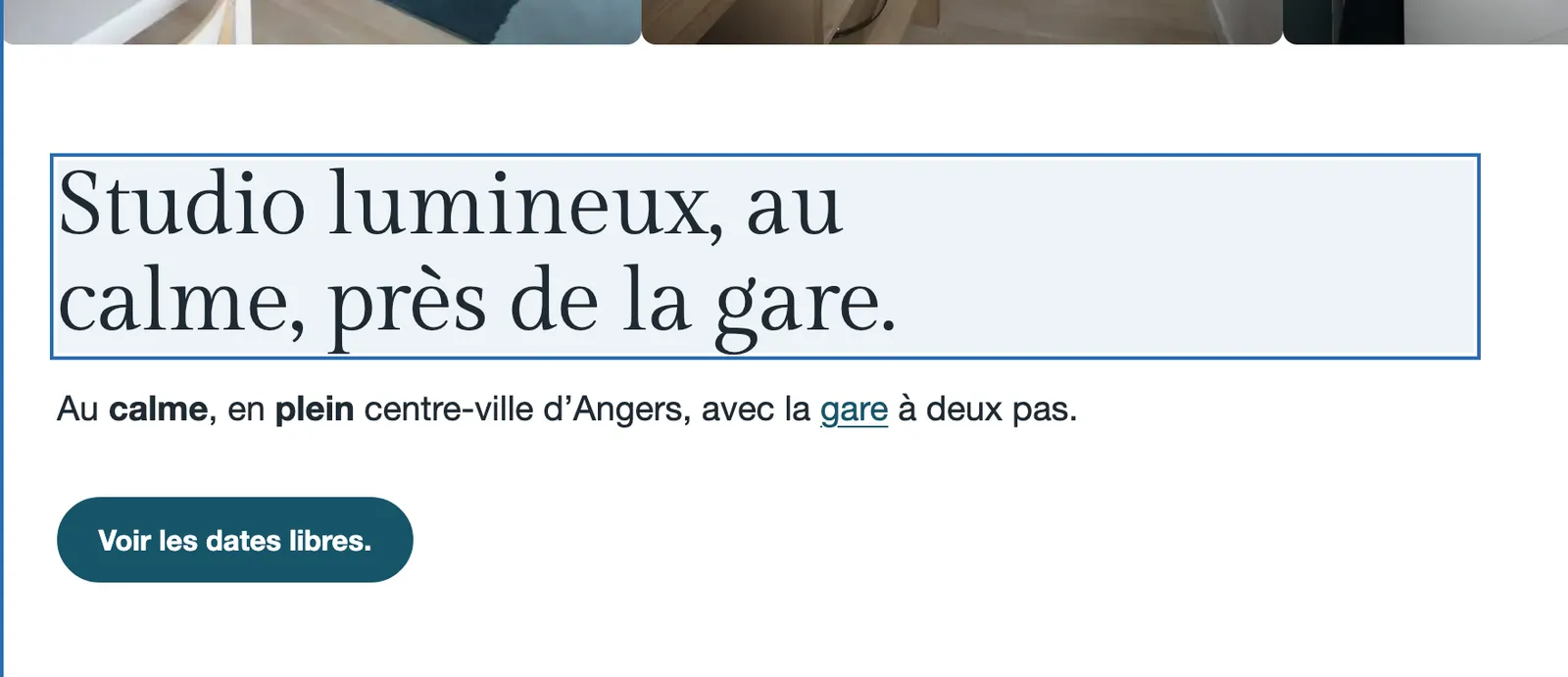
Beispiel: Sie vermieten ein Bauernhaus in der Provence unter dem Namen Mas des Oliviers. Der Titel der Startseite lautet „Ein Bauernhaus zwischen Olivenbäumen“, und Sie möchten „Ihr Bauernhaus im Luberon, 10 Minuten von Gordes“. Klicken Sie auf das Hauptbanner, dann auf seinen Titel, tippen Sie den neuen ein und drücken Sie Enter. Der neue Titel erscheint sofort und ist bereits gespeichert.
Für Blöcke gibt es keine Schaltfläche zum Speichern:
Neben dem Namen des Blocks erscheint kurz ein grünes Häkchen Gespeichert, und jede Speicherung wird zu einer neuen Version (siehe „Versionen“ weiter unten).
Einige Aktionen haben eine eigene Schaltfläche, weil sie etwas erstellen: ein neuer Block (Hinzufügen), eine neue Seite (Seite hinzufügen), die Einstellungen einer Ihrer Seiten (Speichern). Ein neues Element in einer Liste (eine Frage, ein Highlight) wartet, bis seine Felder ausgefüllt sind: Füllen Sie das neue Element aus, um es zu speichern.
Textänderungen erscheinen sofort in der Vorschau, ebenso die Änderungen, die Sie unter Stil vornehmen. Andere Änderungen erfordern eine Aktualisierung der Vorschau:
In diesem Fall wird der Punkt orange, und unten in der Vorschau steht Einige Änderungen sind noch nicht in der Vorschau mit einer Schaltfläche Aktualisieren. Klicken Sie auf Aktualisieren: Eine Aktualisierung übernimmt alle wartenden Änderungen, Sie können also mehrere Änderungen vornehmen und am Ende einmal aktualisieren. Ihre Änderungen sind bereits gespeichert: Aktualisieren erneuert nur, was Sie sehen.
Die Vorschau aktualisiert sich außerdem von selbst nach einer KI-Anfrage, die das Layout geändert hat, und wenn Sie eine Seite hinzufügen.
Schlägt eine Aktualisierung fehl, zeigt die Vorschau Die Vorschau konnte nicht aktualisiert werden mit dem Grund und, wenn eine Unterkunft die Ursache ist, einen Link zu ihr. Beheben Sie, was dort steht, und klicken Sie dann erneut auf Aktualisieren.
Der gebogene Pfeil in der Leiste, Letzte Änderung rückgängig machen, macht Ihre letzte Änderung rückgängig. Stammt diese Änderung von der KI, nennt der Tooltip Ihre Anfrage, zum Beispiel: „Titel der Startseite herzlicher formulieren“ rückgängig machen. Eine Meldung bestätigt Änderung rückgängig gemacht.
Um weiter als bis zur letzten Änderung zurückzugehen, nutzen Sie die Versionen.
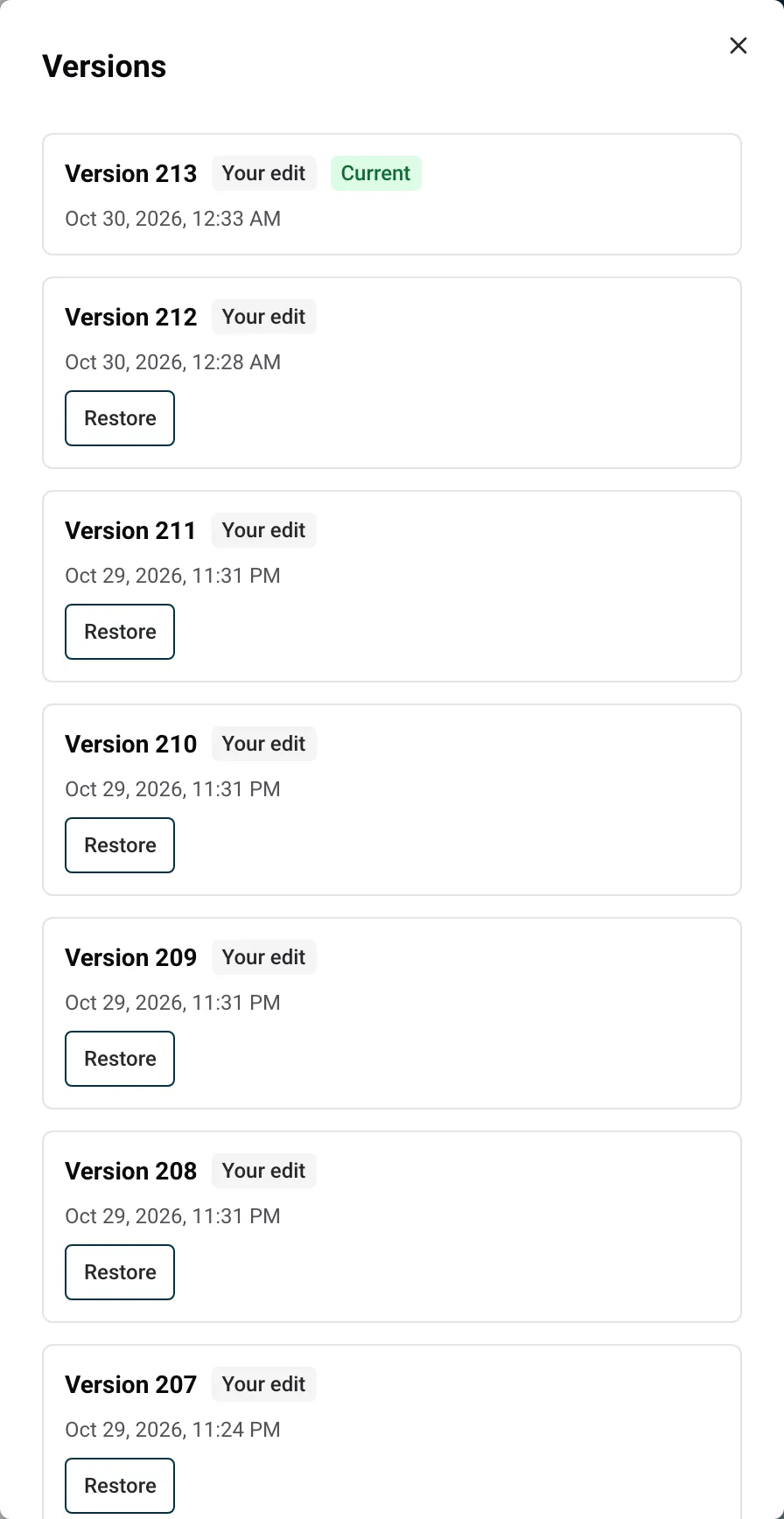
Jede gespeicherte Änderung, jede KI-Anfrage, die etwas geändert hat, und jede Wiederherstellung erzeugt eine Version. Nichts wird überschrieben.
Gut zu wissen:
Beispiel: Am Montag haben Sie die KI gebeten, die Startseite Ihrer zwei Gîtes in der Dordogne neu zu schreiben. Am Mittwoch gefallen Ihnen die alten Texte besser. Öffnen Sie Versionen, suchen Sie die Version direkt vor der Version KI, die Ihre Anfrage zeigt, und klicken Sie auf Wiederherstellen. Die Version der KI bleibt in der Liste, falls Sie es sich noch einmal anders überlegen.
Ist kein Block ausgewählt, fasst oben in der Seitenleiste eine Karte Erste Schritte das Wichtigste zusammen: Wählen Sie in der Vorschau einen Block aus, um seine Texte und Fotos zu bearbeiten, fragen Sie die KI zum ausgewählten Block oder zur ganzen Website, und denken Sie daran, dass sich jede Änderung rückgängig machen lässt. Klicken Sie auf Verstanden, um die Karte auszublenden. Sie erscheint wieder, wenn Sie den Editor in einem anderen Browser öffnen.
Während einer KI-Anfrage und während eine Unterkunft oder eine Sprache zu Ihrer Website hinzugefügt wird, sind die Felder schreibgeschützt und zeigen Die KI arbeitet an deiner Website. Du kannst bearbeiten, sobald sie fertig ist. Rückgängig, das Wiederherstellen einer Version, das Hinzufügen einer Seite und das Tippen in der Vorschau warten ebenfalls. Was Sie unmittelbar davor eingegeben haben, wird gespeichert, sobald die Arbeit beendet ist.
Der Editor funktioniert auf einem Smartphone, mit einem einfacheren Aufbau:
Auf einem Computer zeigt das Smartphone-Symbol in der Leiste Ihre Website in Smartphone-Breite: eine schnelle Möglichkeit zu prüfen, was Gäste auf einem Smartphone sehen.
Alles, was Sie im Editor tun, ändert Ihren Entwurf, den nur Sie sehen. Besucher sehen Ihre Änderungen, sobald Sie sie veröffentlichen: Klicken Sie auf Veröffentlichen und dann auf Änderungen veröffentlichen. Siehe Ihre Website veröffentlichen und Änderungen online stellen.
Ratgeber für Gastgeber: zum Blog.
Bereit, Ihre Ferienunterkunft auf Autopilot zu schalten?
