Aktualisiert
Jede Website kostet 19 € pro Monat und wird Ihrem Nowistay-Abonnement hinzugefügt, mit 100 KI-Credits pro Monat inklusive. Das Erstellen der ersten Version Ihrer ersten Website ist kostenlos, einmal pro Konto: Sie sehen sich eine private Vorschau an, bevor Sie irgendetwas bezahlen. Dieser Artikel erklärt, was das Abonnement abdeckt, wie KI-Credits funktionieren, wie Sie eine Website beenden oder löschen, und fasst alle Limits in einer Tabelle zusammen.
Kostenlos, ohne Website-Abonnement:
Mit dem Website-Abonnement (19 € pro Monat und Website):
Die kostenlose erste Version gibt es einmal pro Konto. Ist sie genutzt, wird jede neue Website beim Erstellen Ihrem Abonnement hinzugefügt: Im letzten Schritt von Meine Website erstellen heißt die Schaltfläche dann Erstellen und abonnieren. Das Löschen einer Website gibt Ihnen die kostenlose erste Version nicht zurück.
Nach Ihrer kostenlosen ersten Version zeigt die Seite der Website eine Karte Bearbeiten und veröffentlichen Sie Ihre Website.
Die Meldung Website zu Ihrem Abonnement hinzugefügt erscheint, und der Editor öffnet sich.
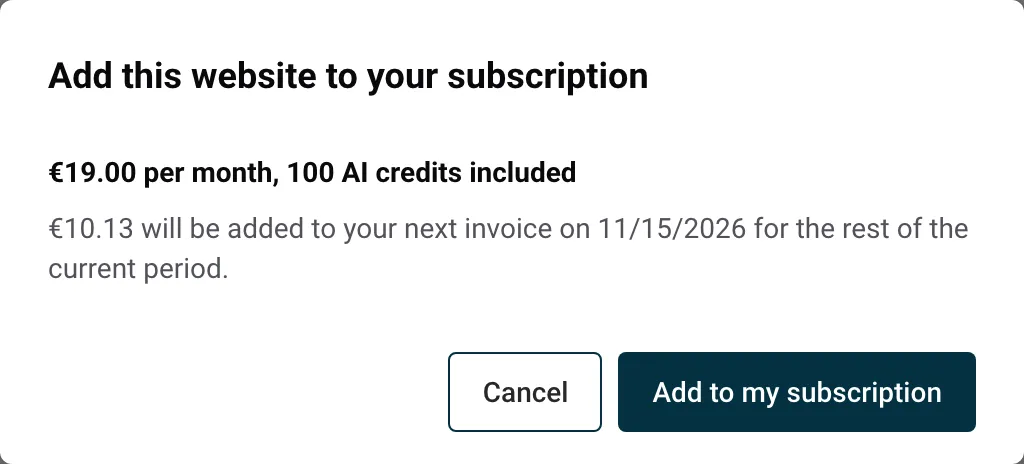
Bei einer zweiten Website öffnet sich das Fenster, sobald Sie auf Erstellen und abonnieren klicken. Bestätigen Sie, und Nowistay beginnt, die Website zu schreiben. Schließen Sie das Fenster stattdessen, wird die Website ohne Abonnement gespeichert: Öffnen Sie sie, klicken Sie auf Meine Website erstellen, dann auf der erscheinenden Karte auf Zu meinem Abonnement hinzufügen und noch einmal auf Meine Website erstellen.
Es gibt ein einziges Nowistay-Abonnement und eine einzige Rechnung. Ihre Websites sind eine weitere Zeile darauf.
Wie Sie Ihre Rechnungen herunterladen, lesen Sie unter So laden Sie Rechnungen herunter und verwalten Ihre Abonnements.
Zeigt das Fenster Ihr Konto muss zuerst auf das Kontoabonnement umgestellt werden. Kontaktieren Sie uns, wir übernehmen das., ist Ihr Konto noch nicht auf dem Kontoabonnement: Kontaktieren Sie uns, und wir stellen es für Sie um. Solange eine Rechnung unbezahlt ist oder Ihr Abonnement ausläuft, können Sie ebenfalls keine Website hinzufügen.
Ihr Nowistay-Abonnement verlängert sich jeden Monat am selben Tag. Fügen Sie mitten in diesem Zeitraum eine Website hinzu, zahlen Sie nur für die verbleibenden Tage bis zur Verlängerung. Dieser Betrag wird Ihrer nächsten Rechnung hinzugefügt. Danach zahlen Sie 19 € pro Monat wie für den Rest Ihres Abonnements.
Beispiel: Ihr Abonnement verlängert sich am 1. jedes Monats, und Sie fügen Ihre Website am 16. hinzu. Es bleibt etwa der halbe Monat, also wird ungefähr die Hälfte von 19 € Ihrer Rechnung vom 1. hinzugefügt. Ab dann kostet die Website 19 € pro Monat. Das Fenster zeigt vor der Bestätigung den genauen Betrag und das Datum, zum Beispiel „9,50 € werden Ihrer nächsten Rechnung vom 1. Dezember für den Rest des laufenden Zeitraums hinzugefügt.“
Ist Ihr Konto noch im kostenlosen Testzeitraum, zeigt das Fenster Kostenlos bis zum Ende Ihres Testzeitraums am gefolgt vom Datum, danach wird mit Ihrem Abonnement abgerechnet.
Mit KI-Credits bezahlen Sie die Anfragen, die Sie im Editor an die KI richten.
Was übrig ist, sehen Sie an zwei Stellen: im Editor oben im Menü … und auf der Seite Ihre Websites. Beide zeigen zum Beispiel „64 KI-Credits übrig · erneuert am 1. Dezember“. Das Abzeichen auf Ihre Websites wird orange, wenn nichts mehr übrig ist.
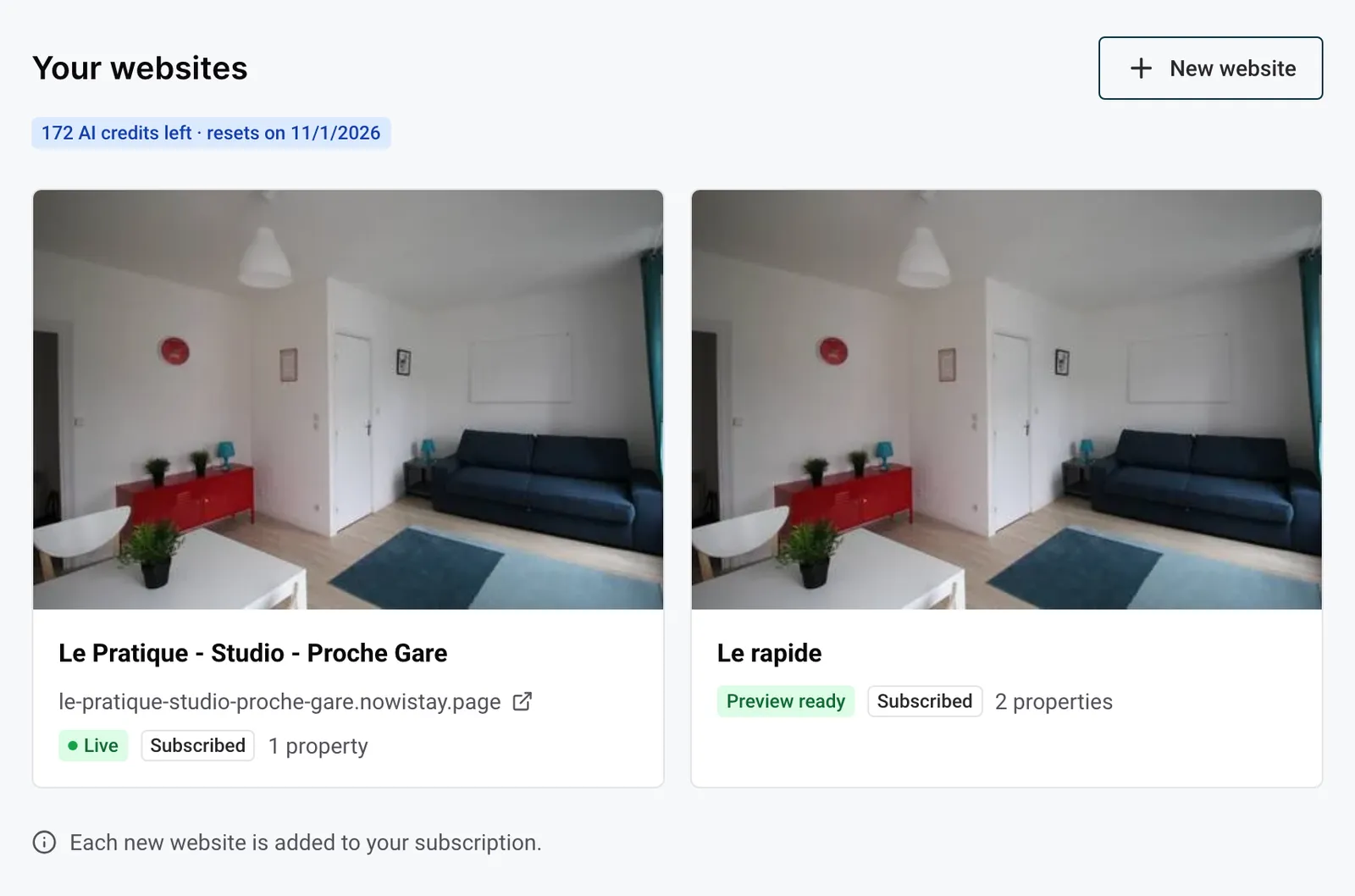
Jede Anfrage an die KI im Editor verbraucht Credits:
Eine Anfrage verbraucht mehr oder weniger Credits, je nach der Arbeit, die sie verlangt: Einen Titel zu ändern kostet weniger, als einen langen Artikel zu schreiben oder mehrere Seiten zu überarbeiten.
Das KI-Chatfeld ist deaktiviert und zeigt „KI-Guthaben bis zum … aufgebraucht“ mit dem Datum des 1. Alles andere funktioniert weiter: Sie können Texte, Fotos und Blöcke weiterhin von Hand bearbeiten und veröffentlichen. Eine Anfrage, die bereits lief, als Sie null erreicht haben, wird zu Ende geführt, das Guthaben kann also leicht überschritten werden. Ihre Credits kommen am 1. des nächsten Monats zurück.
Wie Sie gute Anfragen schreiben, lesen Sie unter Ihre Website mit KI bearbeiten.
Die Website bleibt bis zum Ende des laufenden Abrechnungszeitraums online und bearbeitbar und endet dann. Für die verbleibenden Tage wird nichts erstattet.
Bis zu diesem Datum erscheint unter der Leiste des Editors der Hinweis „Diese Website endet am“ mit dem Datum. Haben Sie es sich anders überlegt? Klicken Sie vor diesem Datum auf Meine Website behalten, und nichts ändert sich.
Ist das Datum verstrichen:
Beenden Sie Ihr gesamtes Nowistay-Abonnement, enden Ihre Websites am selben Tag wie Ihr Abonnement.
Eine Website muss offline und aus Ihrem Abonnement entfernt sein, bevor Sie sie löschen können. Bei einer Website, die online und in Ihrem Abonnement ist:
Bei einer Website, die nie Ihrem Abonnement hinzugefügt wurde (zum Beispiel eine private Vorschau), öffnen Sie sie über Website: Die Schaltfläche Website löschen befindet sich auf ihrer Seite.
Was passiert:
.nowistay.page 12 Monate lang reserviert: Niemand anderes kann sie übernehmen.Schlägt die Zahlung Ihres Nowistay-Abonnements fehl, haben Sie 8 Tage Zeit, sie zu begleichen. In diesen 8 Tagen bleibt Ihre Website online und bearbeitbar, aber Sie können keine neue Website hinzufügen.
Ist die Zahlung nach 8 Tagen noch nicht beglichen, werden die Leistungen Ihres Abonnements gesperrt:
Um die Zahlung zu begleichen, klicken Sie im linken Menü auf Abrechnung und dann auf Zahlung klären. Sobald die Zahlung durchgeht, ist Ihre Website von selbst wieder online, innerhalb von etwa einer Stunde.
Fügen Sie eine Website nicht Ihrem Abonnement hinzu, wird ihre private Vorschau 30 Tage ab dem Tag aufbewahrt, an dem sie zum ersten Mal bereit war.
Fügen Sie die Website vor diesem Datum Ihrem Abonnement hinzu, bleibt die Vorschau erhalten: Die 30-Tage-Grenze gilt nur für Websites, die nie abonniert wurden.
| Was | Limit |
|---|---|
| Preis | 19 € pro Monat und Website, 100 KI-Credits inklusive |
| Kostenlose erste Version | Einmal pro Konto |
| Private Vorschau ohne Abonnement | 30 Tage aufbewahrt |
| Neue Websites | 3 pro 24 Stunden |
| Unterkünfte pro Website | 1 bis 25 |
| Dieselbe Unterkunft auf zwei Websites | Nicht möglich: eine Website pro Unterkunft |
| Unterkunft bereit für eine Website | KI-Plan, Nowistay PMS, Stripe verknüpft, Schlafzimmer, Betten und Badezimmer ausgefüllt, mindestens 5 Fotos |
| Nach der Erstellung hinzugefügte Unterkünfte | 20 pro Website pro 24 Stunden |
| Sprachen | Eine Hauptsprache und bis zu 2 weitere, aus 9 |
| Eine Sprache hinzufügen | 3-mal pro Website und Monat (fehlgeschlagene Versuche zählen) |
| Hauptsprache | Nicht mehr änderbar, sobald die Website geschrieben ist |
| Eigene Seiten | Bis zu 10, davon 3 im Menü |
| Name der Seite | 60 Zeichen |
| Adresse der Seite | 40 Zeichen |
| Blöcke pro Seite | Bis zu 20, mit einem Hauptbanner oder einer Einleitung pro Seite |
| Fotos im Hauptbanner | 1 bis 3 |
| Block Highlights | 1 bis 6 Einträge |
| Block Gegenden | 1 bis 4 Gegenden |
| Block Bewertungen | Bis zu 6 Bewertungen |
| Block Unterkunftskarten | Alle Ihre Unterkünfte oder 1 bis 12 |
| Block Artikel | 1 bis 6 Artikel |
| Fotos pro Unterkunftsseite | 1 bis 40 |
| Fotodateien | JPEG, PNG oder WebP, mindestens 800 px an der langen Seite, bis zu 10 MB |
| Foto-Uploads | 60 pro Stunde und Konto |
| Logo | PNG, JPEG oder WebP, bis zu 2 MB, mindestens 200 px |
| Symbol | Quadratisch, mindestens 512 × 512 px, bis zu 2 MB |
| Name der Website | 120 Zeichen |
| Slogan in der Fußzeile | 200 Zeichen |
| „Etwas Besonderes?“ beim Erstellen | 2.000 Zeichen |
| „Was die Unterkunft besonders macht“ pro Unterkunft | 4.000 Zeichen |
| Webadresse (ihrname.nowistay.page) | 3 bis 40 Zeichen: Kleinbuchstaben, Ziffern und Bindestriche |
| Frühere Adresse nach einer Änderung | Führt 12 Monate lang zur neuen |
| Eigene Domain | 1 pro Website, nur eine www-Adresse |
| Aufbewahrte Versionen | Die 30 neuesten |
| KI-Credits | 100 pro Website und Monat, gemeinsam für Ihre Websites, erneuert am 1. |
| KI-Anfragen | Eine nach der anderen, bis zu 20 pro Website alle 10 Minuten, 4.000 Zeichen pro Nachricht |
| Von der KI geschriebene Artikel | 8 neue Artikel pro Website und Monat (kein Limit für Artikel, die Sie selbst schreiben) |
| Artikel | Titel 100 Zeichen, Zusammenfassung 300, Text 20.000; Suchtitel 70, Suchbeschreibung 160; Adresse 60 |
| Aktualisierungen der Vorschau | 150 pro 24 Stunden mit Abonnement, 10 ohne, für alle Ihre Websites zusammen |
| Kontaktformular | 5 Nachrichten pro Besucher und Stunde, 100 pro Website und Tag |
| Nachrichten unter Anfragen | Die 100 neuesten |
Die Voraussetzungen, die eine Unterkunft erfüllen muss, finden Sie unter Unterkünfte für Ihre Website vorbereiten. Die Regeln für Adressen stehen unter Adresse Ihrer Website und eigener Domainname.
Ratgeber für Gastgeber: zum Blog.
Bereit, Ihre Ferienunterkunft auf Autopilot zu schalten?
