Aktualisiert
Alles rund um Ihr Nowistay-Abonnement finden Sie auf der Seite Abrechnung: Rechnungen herunterladen, Zahlungsmethode aktualisieren, den Tarif einer Unterkunft ändern und kündigen.
Welche Abrechnung nutzen Sie? Nowistay rechnet inzwischen alle Ihre Unterkünfte gemeinsam in einem Monatsabonnement ab, mit einer Rechnung und einer Abbuchung (zusammengeführte Abrechnung). Der Großteil dieses Artikels beschreibt sie. Wenn Ihr Konto noch ein Abonnement pro Unterkunft hat und noch nicht umgestellt wurde, gehen Sie zum letzten Abschnitt Konten mit der bisherigen Abrechnung.
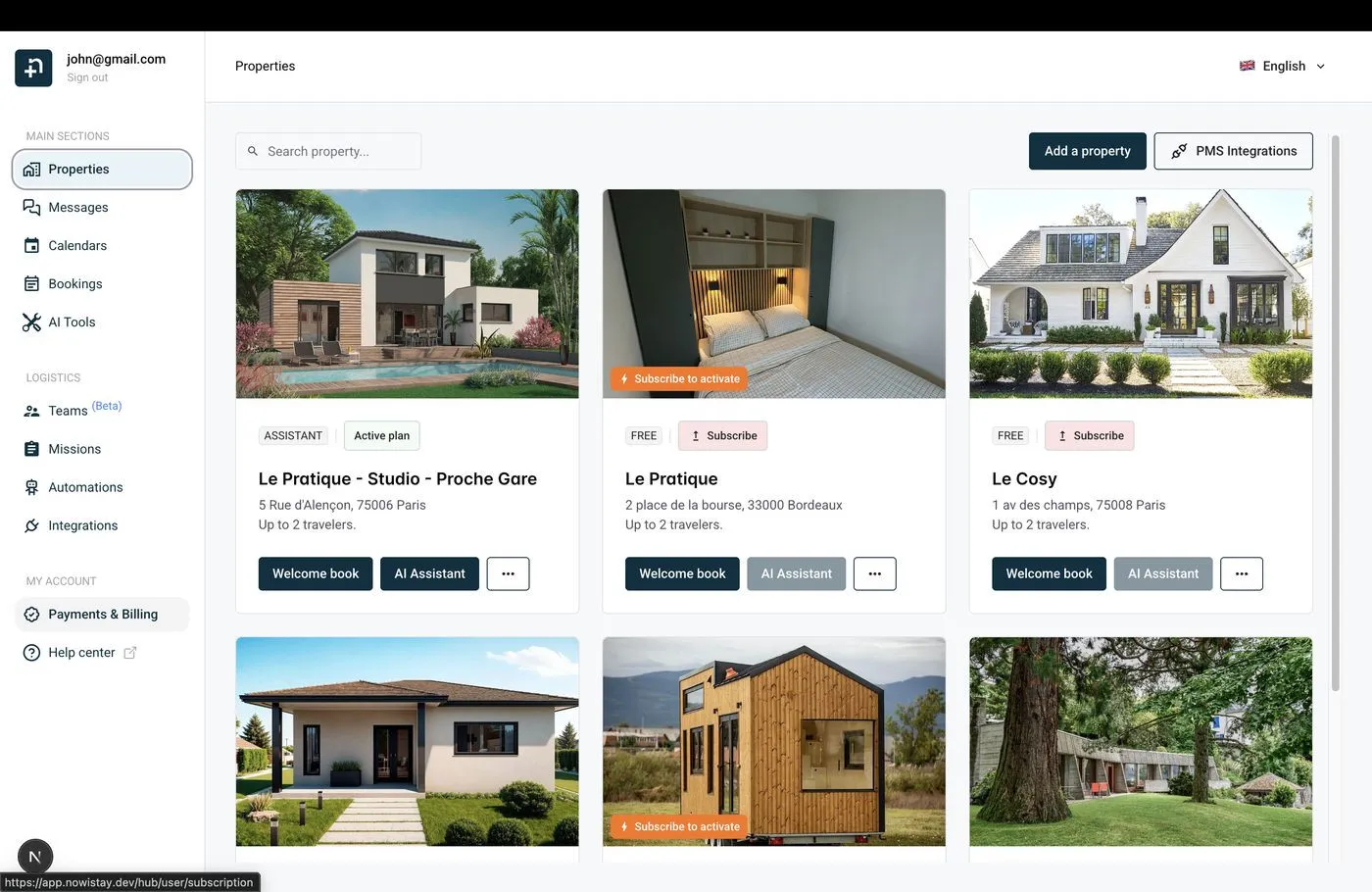
Oben auf der Seite gibt Ihnen der Block Zusammengeführtes Monatsabonnement einen Überblick:
Klicken Sie oben im Block auf Zahlungsmethode und Rechnungen. Das sichere Abrechnungsportal öffnet sich: Dort können Sie Ihre Karte aktualisieren und jede Ihrer Rechnungen ansehen oder herunterladen. Bei zusammengeführter Abrechnung erhalten Sie eine monatliche Rechnung für alle Ihre Unterkünfte.
Der Abschnitt Abgedeckte Unterkünfte listet jede abonnierte Unterkunft mit ihrem Tarif (AI Channel Manager oder Nur Guide), der Option Voice, falls aktiviert, und ihrem Status auf: Aktiv oder Änderung geplant gefolgt vom Datum der Änderung.
Wenn Sie einen Tarif herabstufen oder Keiner wählen, wird die Änderung bei der nächsten Verlängerung wirksam: Bis dahin behält die Unterkunft ihren aktuellen Tarif. Um eine Unterkunft ohne Tarif zu abonnieren, klicken Sie auf der Seite Unterkünfte auf ihrer Karte auf Abonnieren.
Sie möchten eine Unterkunft endgültig entfernen? Siehe So löschen Sie eine Unterkunft.
Alle Ihre Unterkünfte behalten ihre kostenpflichtigen Dienste bis zum Ende des laufenden Abrechnungszeitraums, danach enden diese Dienste. Sie haben es sich vor diesem Datum anders überlegt? Klicken Sie auf Abonnement behalten.
Um nur eine einzelne Unterkunft zu beenden, kündigen Sie nicht das gesamte Abonnement: Nutzen Sie stattdessen bei dieser Unterkunft Tarif ändern und wählen Sie Keiner.
Wenn Sie Ihre Rechnungen für die Buchhaltung oder für steuerliche Zwecke benötigen, können Sie mit dem Jährlichen Rechnungsexport alle Rechnungs-PDFs eines Kalenderjahres in einer einzigen ZIP-Datei herunterladen. Sie finden ihn im Abschnitt Abrechnungsübersicht, unterhalb des Abonnements.
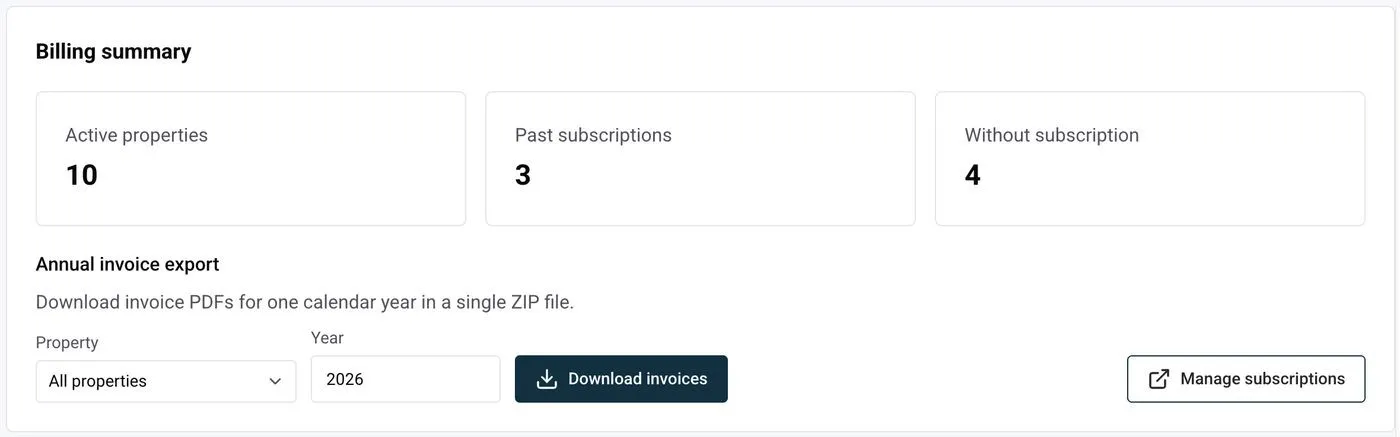
Eine ZIP-Datei mit einer PDF pro Rechnung wird auf Ihren Computer heruntergeladen.
Wichtig: Eine zusammengeführte Rechnung deckt alle Ihre Unterkünfte auf einmal ab und ist daher nur enthalten, wenn Alle Unterkünfte ausgewählt ist. Wenn Sie eine einzelne Unterkunft wählen, werden nur die Rechnungen der früheren Abrechnung pro Unterkunft exportiert.
Die Abrechnungsübersicht zeigt außerdem drei Zahlen: Aktive Unterkünfte (Unterkünfte, die aktuell von einem Abonnement abgedeckt sind), Vergangene Abonnements (Abonnements, die gekündigt wurden oder abgelaufen sind) und Ohne Abonnement (Unterkünfte ohne aktives Abonnement).
Schlägt eine Zahlung fehl, erscheint oben auf der Seite eine Meldung. Klicken Sie auf Zahlung klären, um Ihre Zahlungsmethode im sicheren Abrechnungsportal zu aktualisieren und eine Unterbrechung des Dienstes für Ihre Unterkünfte zu vermeiden.
Dieser Abschnitt betrifft nur Konten, die vor der zusammengeführten Abrechnung erstellt und noch nicht umgestellt wurden. Sie erkennen sie am blauen Banner Konsolidierte Abrechnung ist jetzt verfügbar oben auf der Seite und am Fehlen des Blocks Zusammengeführtes Monatsabonnement. Bei diesen Konten behält jede Unterkunft ihr eigenes Abonnement und ihre eigenen Rechnungen.
Um auf die zusammengeführte Abrechnung umzustellen (eine Rechnung und eine Abbuchung für alle Ihre Unterkünfte, mit automatisch angewendeten Mengenrabatten), klicken Sie im Banner auf Kontakt aufnehmen oder schreiben Sie an hello@nowistay.com.
Ratgeber für Gastgeber: zum Blog.
Bereit, Ihre Ferienunterkunft auf Autopilot zu schalten?
