Actualizado
Tu web incluye sus páginas de serie: una página de inicio, una página con todos tus alojamientos, una página por alojamiento, una página «Quiénes somos», una página de agradecimiento y una página para las direcciones incorrectas. Puedes añadir hasta 10 páginas propias, 3 de ellas en el menú.
Todas las páginas se editan en el mismo editor. Las páginas de alojamiento también toman algunos datos directamente de los datos de tu alojamiento en Nowistay, que se cambian fuera del editor.
| Página (pestaña en el editor) | Qué encuentran los visitantes | Qué puedes cambiar |
|---|---|---|
| Inicio | Tu banner principal, textos, alojamientos, reseñas… | Todos los bloques: añadir, mover, eliminar (consulta Bloques de la web) |
| Alojamientos y luego Todos los alojamientos | Todos tus alojamientos agrupados por ciudad, con un filtro por ciudad cuando están en varias, y la búsqueda de reservas por fechas | Solo su introducción: título, texto y botón |
| Una página por alojamiento | Todo sobre el alojamiento y su calendario de reservas | Sus textos y fotos (ver más abajo) |
| Sobre nosotros | Quién eres, con un formulario de contacto | Todos los bloques |
| Blog | Tus artículos, los más recientes primero | Sus bloques (los artículos se gestionan en el panel del blog) |
| Gracias | La página a la que llegan los huéspedes después de pagar, con la confirmación de su reserva | Todos los bloques |
| Página no encontrada | La página que aparece con una dirección incorrecta, con un botón para volver a la página de inicio | Todos los bloques |
Las páginas incluidas no se pueden renombrar ni eliminar: Solo puede cambiar o eliminar sus propias páginas. Las tres páginas legales (aviso legal, privacidad, condiciones de reserva) se redactan en Páginas legales, en el menú …: consulta Páginas legales de tu web.
Dónde aparecen las páginas en tu web:
Cada alojamiento tiene su propia página. Los visitantes encuentran, de arriba abajo: el nombre y el eslogan con el precio desde y un botón «Ver disponibilidad», la galería de fotos, los datos principales (huéspedes, dormitorios, camas, baños, horarios de check-in y check-out, número de registro), la descripción, lo mejor del alojamiento, «Dónde dormirás», el equipamiento, lo que hay en los alrededores, las normas de la casa («Información útil»), las reseñas de huéspedes, las preguntas y respuestas, el calendario de reservas de este alojamiento y hasta 3 de tus otros alojamientos.
En la página no hay mapa ni dirección exacta.
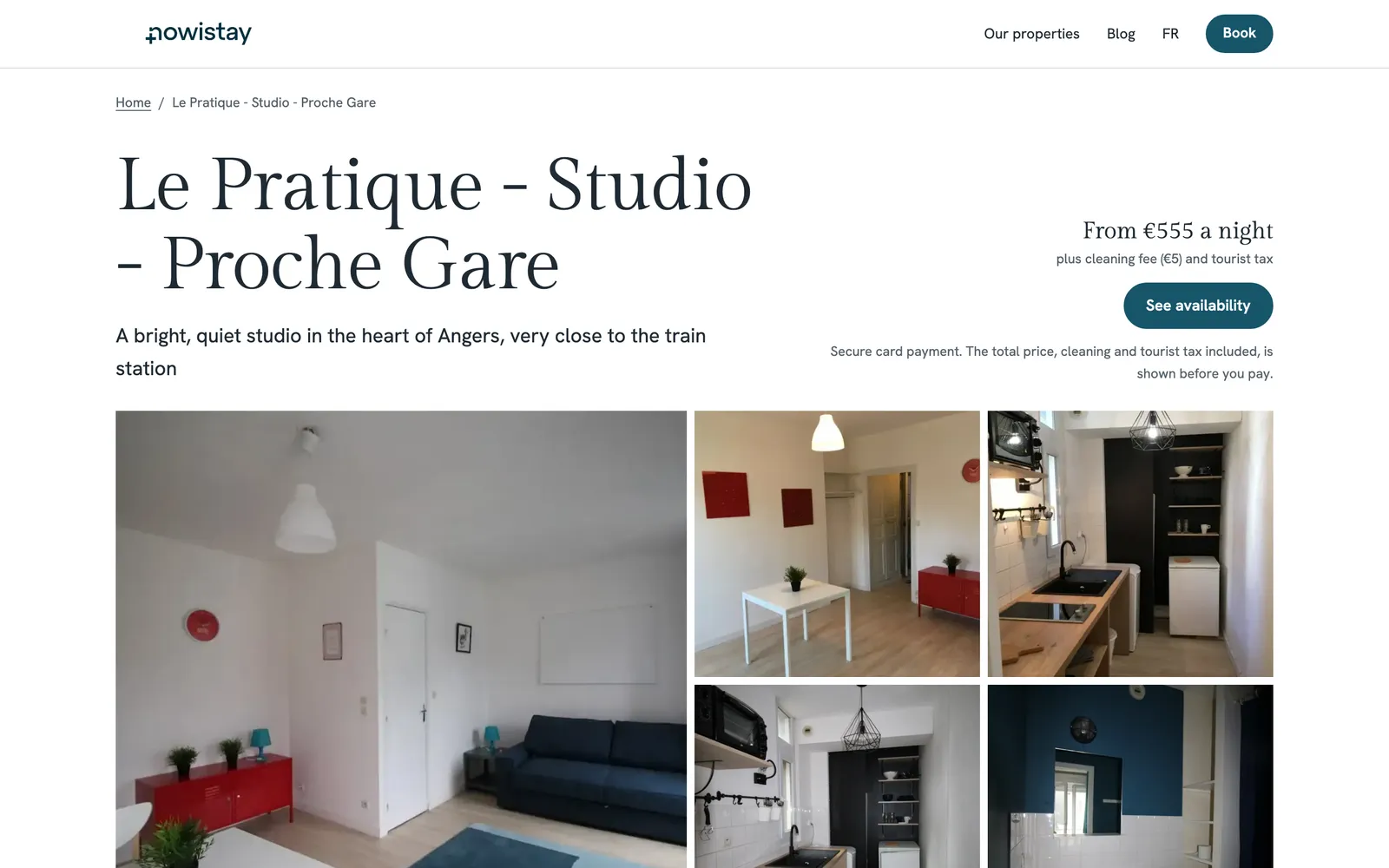
Para abrir una página de alojamiento, haz clic en Alojamientos en la barra y elige el alojamiento, o haz clic en el contenido del alojamiento en la vista previa. El panel muestra Alojamiento: seguido de su nombre, con:
El eslogan, el resumen y la descripción son obligatorios en todos los idiomas de la web.
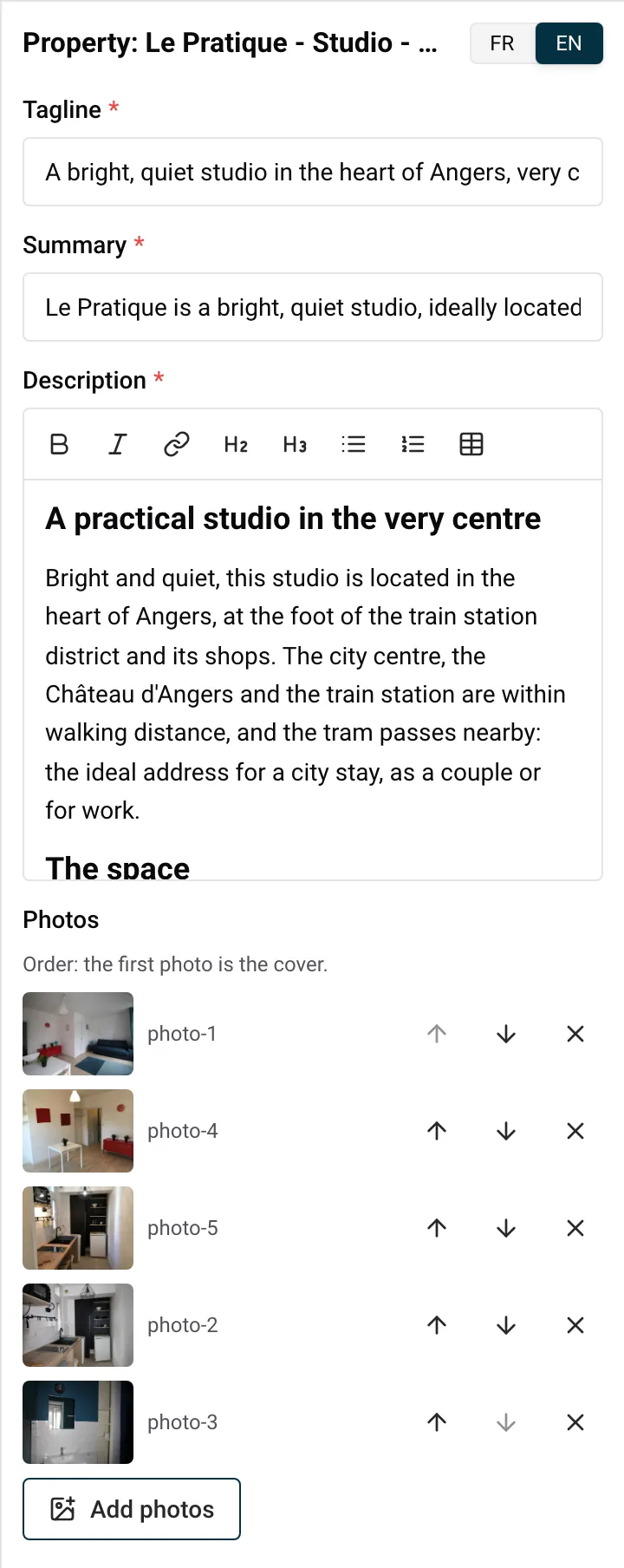
En un ordenador, también puedes escribir directamente en la vista previa para cambiar el eslogan, la descripción, los puntos fuertes, los lugares cercanos y sus distancias, las normas de la casa y las preguntas y respuestas.
Para cambiar el nombre que aparece en la página, añadir o quitar un punto fuerte, un lugar cercano, una norma o una pregunta, o elegir qué reseñas de huéspedes aparecen, pídeselo a la IA con la página del alojamiento seleccionada, por ejemplo «Añade a los lugares cercanos la panadería que está a 300 m». Consulta Edita tu web con IA.
Las páginas de alojamiento tienen una disposición fija: no se les pueden añadir bloques.
Algunos datos no se editan en el editor de la web. Vienen de tu alojamiento en Nowistay:
| En la página del alojamiento | Dónde cambiarlo en Nowistay |
|---|---|
| Número de huéspedes | Página Propiedades, … en el alojamiento, Información del alojamiento: Capacidad máxima del alojamiento |
| Horarios de check-in y check-out | El mismo formulario: Hora de llegada más temprana (check-in) y Hora de salida más tardía (check-out) |
| Dormitorios, camas, baños | Página Propiedades, … en el alojamiento, Detalles del anuncio |
| «Dónde dormirás» (estancias y camas) | Detalles del anuncio, estancias y camas |
| Equipamiento | Detalles del anuncio, servicios |
| Número de registro | Detalles del anuncio, número de registro |
| Precio desde («Desde … la noche») | Tus precios por noche y tus gastos de limpieza en Nowistay |
| Reseñas de huéspedes | Elegidas entre las reseñas de tus huéspedes, citadas tal cual, sin estrellas (pide a la IA que cambie cuáles) |
Cuando cambias los detalles del anuncio, la vista previa se pone al día la próxima vez que abres la web, y tu web en línea se actualiza sola. Los cambios en Información del alojamiento aparecen en la siguiente actualización de la vista previa y en tu web en línea la próxima vez que publiques. El precio desde que aparece en la página se refresca cada vez que tu web se actualiza en línea; el calendario de reservas muestra siempre los precios y la disponibilidad en tiempo real.
Más información sobre estos campos en Prepara tus alojamientos para tu web y Cómo editar los ajustes de tu propiedad.
Ejemplo: acabas de comprar un lavavajillas para tu piso de Burdeos. Abre Detalles del anuncio en la página Propiedades y márcalo en los servicios. Tu web en línea lo muestra en «Equipamiento» sin que tengas que tocar el editor.
La vista previa se actualiza y se abre en la nueva página, que empieza con un bloque Introducción titulado con su nombre. Añade los bloques que necesites desde el panel lateral (consulta Bloques de la web). En la barra, tus páginas aparecen justo después de Sobre nosotros.
La dirección viene del nombre: una página llamada «Nuestra historia» recibe una dirección del tipo /nuestra-historia (las páginas en tus otros idiomas empiezan por el idioma, como /fr/).
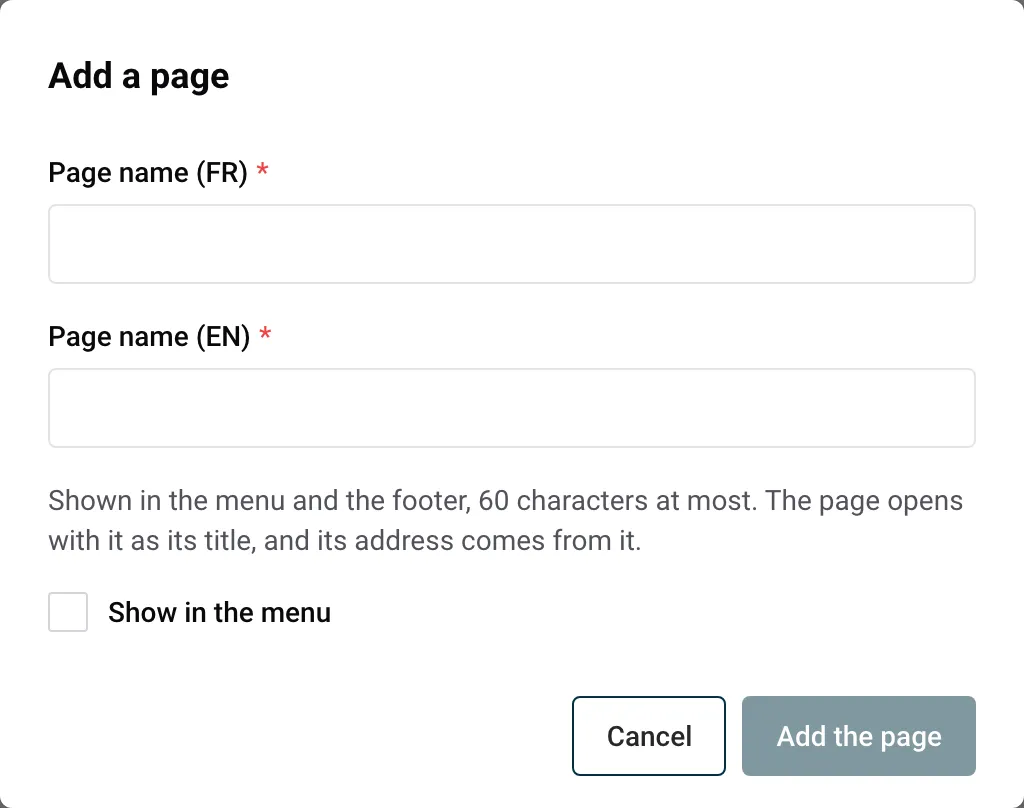
Si la dirección ya está ocupada, ves Esta dirección ya la usa otra página.
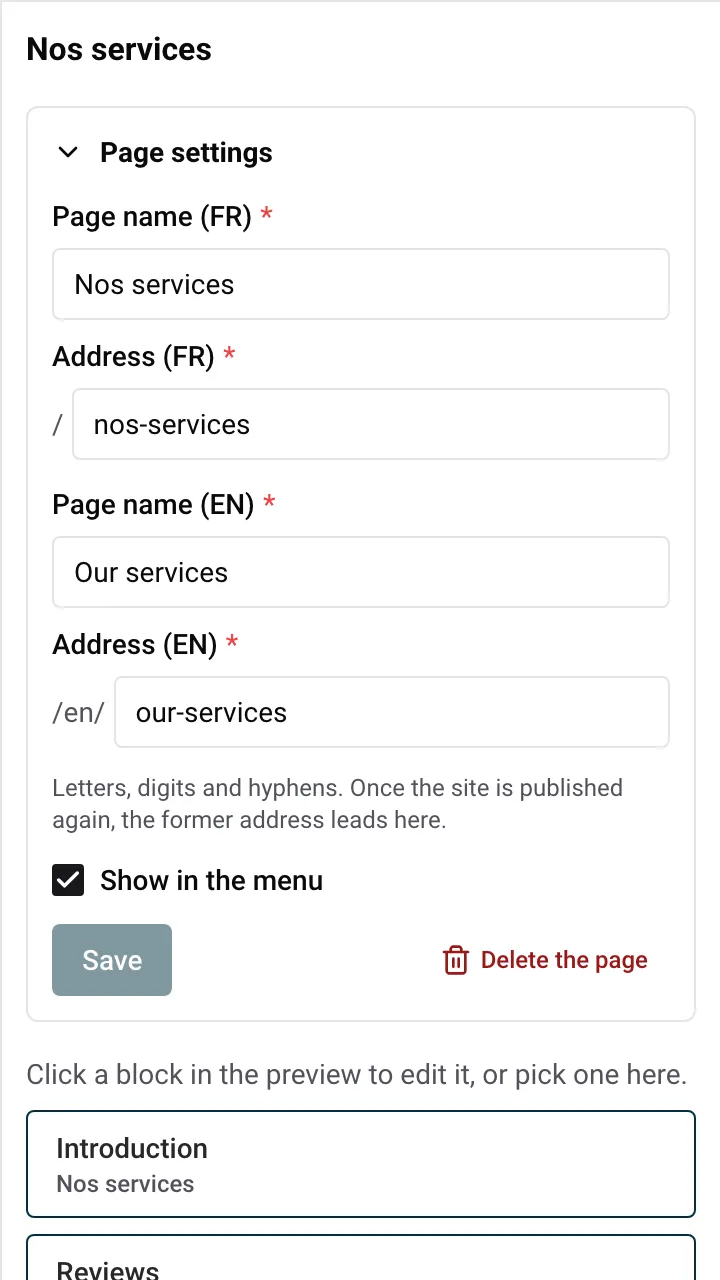
Si un botón de tu web lleva a esta página, ves Un botón lleva a esta página: cambie primero ese botón. Cambia El botón lleva a de ese botón y luego elimina la página (consulta Edita los textos, enlaces y fotos).
| Límite | Valor |
|---|---|
| Páginas propias | 10 por web |
| Páginas en el menú | 3 (3 páginas como máximo en el menú: quite una primero.) |
| Bloques por página | 20 |
| Nombre de la página | 60 caracteres |
| Dirección | 40 caracteres |
La página Blog aparece sola con tu primer artículo, en la dirección /blog. A partir de ese momento, su pestaña aparece en la barra. Su panel muestra tus artículos y después sus bloques, que puedes cambiar como en cualquier página. En tu web en línea, el blog aparece cuando has publicado al menos un artículo aprobado cuya fecha ya ha llegado. Consulta Escribe un blog con IA.
Cada página tiene un título y una descripción para Google. Para cambiarlos, abre la página en la vista previa y luego …, Ajustes de la web, Buscadores (Google): los campos se aplican a la página que se muestra. Consulta Ajustes de la web.
Ejemplo: alquilas cuatro casas rurales en los Alpes. Añades «Nuestra historia» y «Cómo llegar», ambas en el menú, y «Tarjetas regalo» solo en el pie de página. Con «Nuestros alojamientos» y «Blog» ya presentes, el menú sigue siendo corto y claro.
A los huéspedes les gusta saber a quién alquilan. Una Introducción («Nuestra historia»), un Foto y texto contigo delante de la casa, un Texto sobre cómo encontraste el lugar, y Puntos fuertes con lo que te importa (productos locales, limpieza ecológica, respuestas rápidas).
Tu web no tiene tienda de tarjetas regalo, así que explica cómo funciona y deja que te lo pidan: una Introducción («Regala una estancia»), un Texto con los importes y cómo se envía la tarjeta, y una Llamada a la acción con un botón «Pedir una tarjeta regalo» que lleva a Un enlace de mi elección con tu dirección de email.
Para un espacio que acoge grupos: una Introducción, dos bloques Foto y texto (el granero, el jardín), unas Preguntas frecuentes (capacidad, catering, música hasta qué hora) y un Formulario de contacto titulado «Cuéntanos tu evento». Marca Mostrar en el menú para que las parejas la encuentren.
Una Introducción, un bloque Dos columnas («En coche» y «En tren»), un Texto con una tabla de tiempos de viaje desde los aeropuertos más cercanos y unas Preguntas frecuentes («¿Hay aparcamiento?»). Guarda los códigos de acceso y las instrucciones de las llaves para tu guía de bienvenida: la web es pública.
Guías para anfitriones: lee el blog.
¿Listo para poner tu alojamiento en piloto automático?
