Actualizado
Puedes cambiar cualquier texto de tu web escribiendo directamente en la vista previa o en el panel lateral. El panel también te permite dar formato (negrita, títulos, listas, tablas), añadir enlaces y botones, y usar fotos de la biblioteca de imágenes de cada alojamiento.
Las fotos que añades tú quedan aprobadas al elegirlas. Las fotos importadas de Airbnb que se muestran en tu web esperan tu aprobación, y la web solo se puede publicar cuando todas las fotos mostradas están aprobadas.
Es la forma más rápida de corregir una palabra o reescribir un título. Los detalles están en El editor de la web: lo básico.
Usa el panel para el formato, los enlaces, los botones, las fotos y tus otros idiomas. Si tu web tiene 2 o 3 idiomas, el selector de la parte superior del bloque (EN, FR…) elige el idioma que editas. Cada texto tiene que existir en todos los idiomas de la web antes de poder publicar: la lista de comprobación de la publicación muestra Cada texto existe en todos los idiomas de la web cuando ya está hecho.
Los cambios de texto aparecen en la vista previa al momento. Algunos necesitan que la vista previa se actualice con Actualizar (una tabla, un texto que aparece donde no había ninguno o que vacías): consulta Cuándo hacer clic en Actualizar.
Hay dos tipos de campos de texto.
Un campo de texto corto (un subtítulo, una introducción, el texto de un punto fuerte o de una llamada a la acción) contiene un solo párrafo. Cuando haces clic en el campo, una pequeña barra de herramientas ofrece Negrita, Cursiva, Enlace y Quitar el enlace. Aquí, Intro no crea un párrafo nuevo.
Los campos de texto largo (el bloque Texto, Foto y texto, las respuestas de las preguntas frecuentes, las columnas de Dos columnas, la descripción de un alojamiento) muestran siempre la barra de herramientas encima del campo. Ofrece:
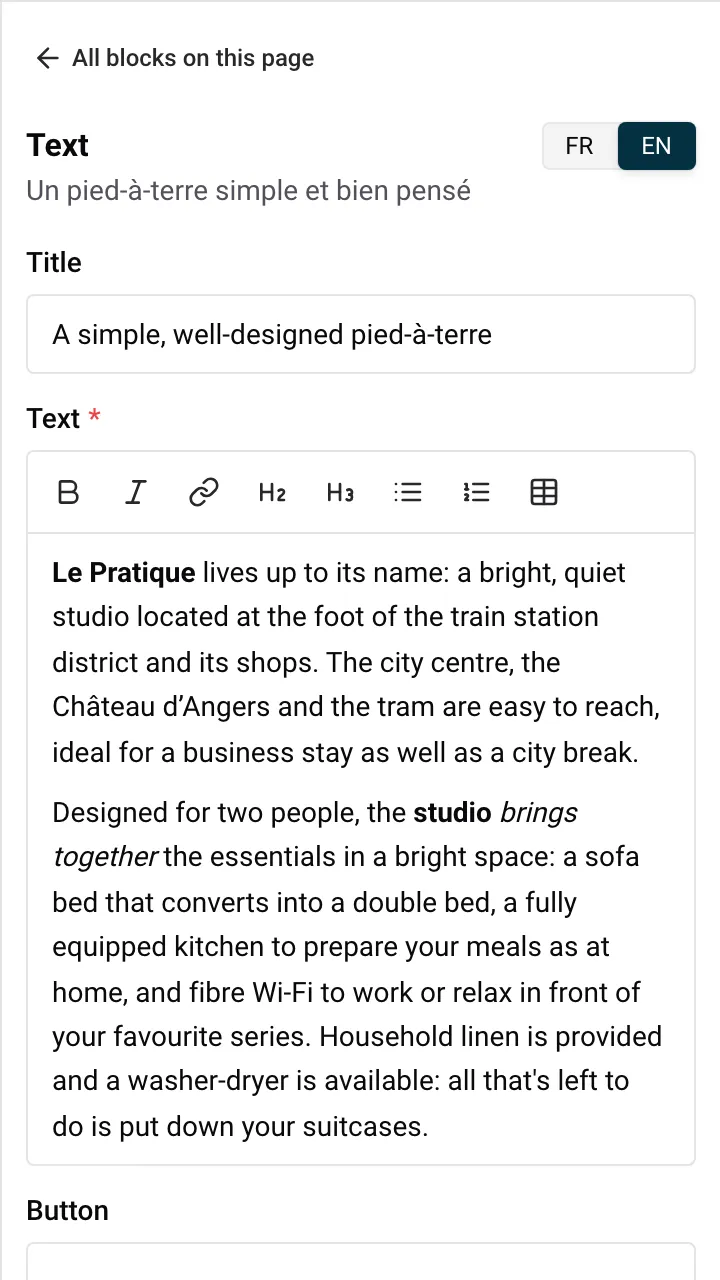
No hay subrayado, color de texto, tamaño de letra ni alineación: el aspecto de cada texto viene del estilo de tu web, así todas las páginas mantienen la coherencia. Para cambiar las fuentes y los colores, consulta Cambia el aspecto de tu web.
Si un texto contiene algo que la barra de herramientas no puede mostrar (una imagen o una cita, por ejemplo), el panel lo muestra con sus códigos de formato, y una nota explica por qué. Puedes seguir cambiando las palabras.
La primera fila es el encabezado en tu web. Una tabla aparece en la vista previa después de hacer clic en Actualizar. En un móvil, los visitantes desplazan una tabla ancha hacia los lados.
Ejemplo: alquilas un chalé en Morzine. En una página «Cómo llegar», una tabla con tres columnas (Desde, En coche, En tren) y filas para el aeropuerto de Ginebra, Lyon y París responde a la pregunta que más hacen los huéspedes antes de reservar.
Nowistay completa lo que escribes: www.example.com se convierte en un enlace web, una dirección de correo electrónico abre la aplicación de correo del visitante, y un número de teléfono permite a los visitantes llamarte desde su móvil. Si la dirección no es válida, ves Introduce una dirección web (https://…), un correo electrónico o un número de teléfono.
Para quitar un enlace, haz clic dentro de él y luego en Quitar el enlace.
Ejemplo: en tu texto «Cómo llegar», enlaza las palabras «horarios del autobús regional» a la web de la compañía de autobuses, y tu número de móvil a un enlace de teléfono para que los huéspedes puedan llamarte con un solo toque.
Algunos bloques tienen un botón:
Un botón tiene tres ajustes en el panel.
La etiqueta: el texto del botón, en el campo llamado Botón (uno por idioma). Aparece en la vista previa al momento.
El botón lleva a: adónde lleva el botón.
| Opción | Adónde van los visitantes |
|---|---|
| Reserva | La página que muestra todos tus alojamientos con la búsqueda por fechas, donde los huéspedes eligen sus fechas y reservan |
| Alojamientos | La lista de tus alojamientos en la página de inicio |
| Sobre nosotros | Tu página «Quiénes somos» |
| Una página del sitio | Una de tus propias páginas, elegida en Página (Elegir una página). Disponible cuando tienes al menos una página propia |
| Un enlace de mi elección | Cualquier dirección que escribas en Dirección del enlace: una página web que empiece por https://, una dirección de correo electrónico o un número de teléfono |
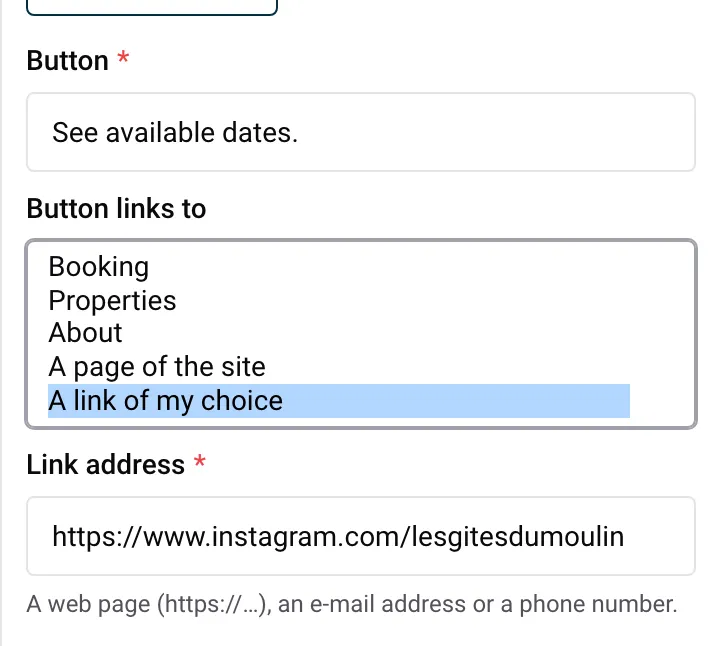
Para Un enlace de mi elección, el campo indica Una página web (https://…), una dirección de correo electrónico o un número de teléfono. Igual que en los textos, las direcciones www., las direcciones de correo electrónico y los números de teléfono se completan solos. Un botón necesita una dirección segura: una dirección que empieza por http:// se rechaza con Introduce una dirección que empiece por https://, un correo electrónico o un número de teléfono. El botón se guarda cuando la dirección es válida (o, en el caso de Una página del sitio, cuando se elige una página).
Apariencia: Enlace de texto (por defecto, un enlace sencillo bajo el texto) o Botón (un botón relleno con tu color principal). Lo eliges en Introducción, Texto, Foto y texto y Llamada a la acción. El botón del Banner principal es siempre un botón relleno.
Conviene saber:
Ejemplo: organizas bodas en un granero reformado en Normandía. Al final de tu página «Bodas y eventos», un bloque Llamada a la acción dice «¿Quieres celebrar aquí tu gran día?» con un botón «Pide presupuesto». Pon El botón lleva a en Un enlace de mi elección, escribe tu dirección de correo electrónico y elige Botón como apariencia para que destaque.
Cada alojamiento tiene su propia biblioteca de imágenes en Nowistay, la misma que la de su guía de bienvenida. Las fotos de tu web se eligen en estas bibliotecas. Los archivos que te han enviado los huéspedes en las conversaciones nunca aparecen en ellas.
Para usar una foto nueva, haz clic en Añadir una imagen en la biblioteca y elige el archivo en tu ordenador o tu móvil: se añade a la biblioteca del alojamiento y queda seleccionada al momento.
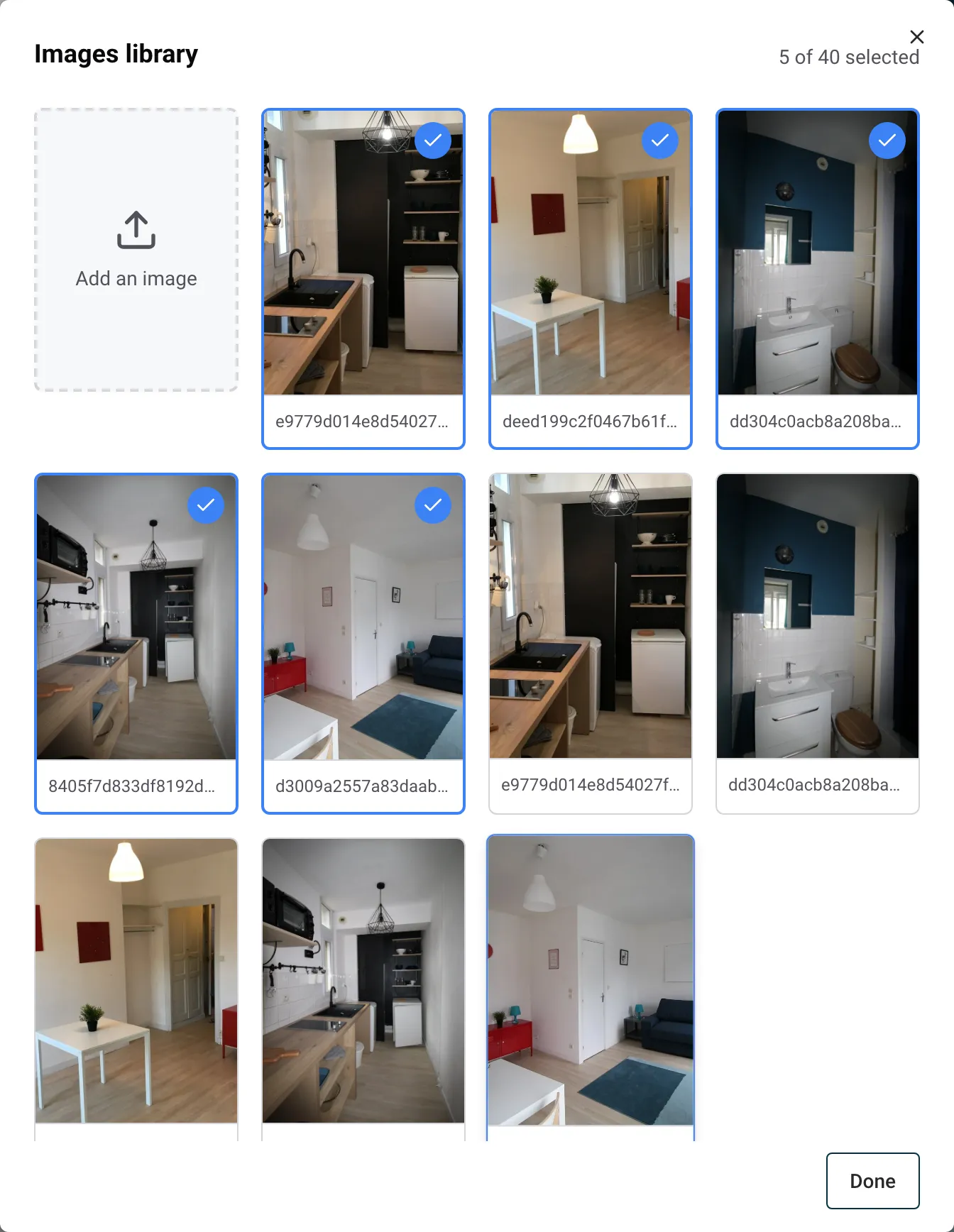
Ejemplo: gestionas tres apartamentos en Lisboa. Para el Banner principal de la página de inicio (hasta 3 fotos), haz clic en Añadir fotos, elige «Alfama Loft» y escoge la foto de su terraza; luego vuelve a hacer clic en Añadir fotos, elige «Baixa Studio» y escoge la de su salón. Haz clic en Actualizar para ver el banner con las dos fotos.
Otros mensajes que puedes ver: Este archivo es demasiado grande. y Este formato de archivo no es compatible.
Una foto que se muestra en tu web no se puede eliminar de la biblioteca: ves Esta foto pertenece a su sitio web y no se puede eliminar aquí. Quítala antes de la web.
Cuando la IA coloca en tu web fotos importadas de tu anuncio de Airbnb (en la primera versión o después de una de tus peticiones), esas fotos esperan tu aprobación. Su miniatura en el bloque muestra una etiqueta naranja Por aprobar. Pasa el ratón por encima para leer Elegida por la IA: haga clic para confirmar que puede aparecer en su sitio y haz clic: la foto queda aprobada.
Una foto que añades tú desde la biblioteca queda aprobada al elegirla.
Para aprobar de una vez todas las fotos pendientes:
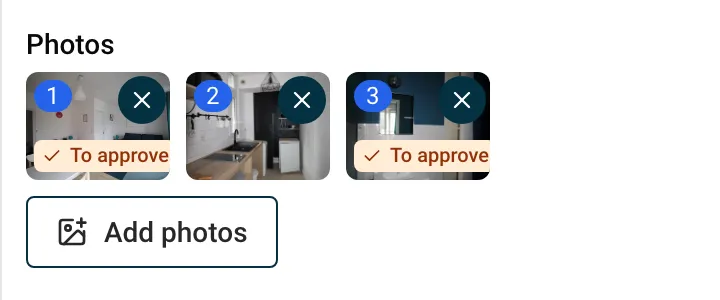
Por qué importa: tu web solo se puede publicar cuando la lista de comprobación muestra Todas las fotos mostradas están aprobadas, y al publicar confirmas que tienes derecho a usar estas fotos en tu web. Una foto de tu anuncio de Airbnb no siempre es tuya para reutilizarla: si la hizo un fotógrafo, comprueba que tu acuerdo con él cubre tu propia web. Si no estás seguro, sustituye la foto por una tuya.
Las fotos de portada de los artículos funcionan igual: una portada elegida por la IA tiene que estar aprobada antes de que puedas aprobar el artículo (consulta Escribe un blog con IA).
Guías para anfitriones: lee el blog.
¿Listo para poner tu alojamiento en piloto automático?
