Mis à jour le
Vous pouvez changer chaque texte de votre site en écrivant directement dans l’aperçu ou dans le panneau latéral. Le panneau vous donne aussi la mise en forme (gras, titres, listes, tableaux), les liens, les boutons et les photos, choisies dans la bibliothèque d’images de chaque logement.
Les photos que vous ajoutez vous-même sont validées par ce choix. Les photos importées d’Airbnb et affichées sur votre site attendent votre validation, et le site ne peut être publié qu’une fois toutes les photos affichées validées.
C’est le plus rapide pour corriger un mot ou réécrire un titre. Les détails sont dans L’éditeur de site : les bases.
Passez par le panneau pour la mise en forme, les liens, les boutons, les photos et vos autres langues. Si votre site a 2 ou 3 langues, le sélecteur en haut du bloc (EN, FR…) choisit la langue que vous modifiez. Chaque texte doit exister dans toutes les langues du site avant de publier : la liste de vérification affiche alors Chaque texte existe dans toutes les langues du site.
Les modifications de texte s’affichent tout de suite dans l’aperçu. Quelques-unes demandent de le rafraîchir avec Mettre à jour (un tableau, un texte qui apparaît là où il n’y en avait pas, ou que vous videz) : voir Quand cliquer sur Mettre à jour.
Il existe deux sortes de champs de texte.
Un champ de texte court (un sous-titre, une introduction, le texte d’un point fort ou d’un appel à l’action) contient un seul paragraphe. Quand vous cliquez dans le champ, une petite barre d’outils propose Gras, Italique, Lien et Retirer le lien. La touche Entrée ne crée pas de nouveau paragraphe ici.
Les champs de texte long (le bloc Texte, Photo et texte, les réponses de FAQ, les colonnes de Deux colonnes, la description d’un logement) affichent toujours la barre d’outils au-dessus du champ. Elle propose :
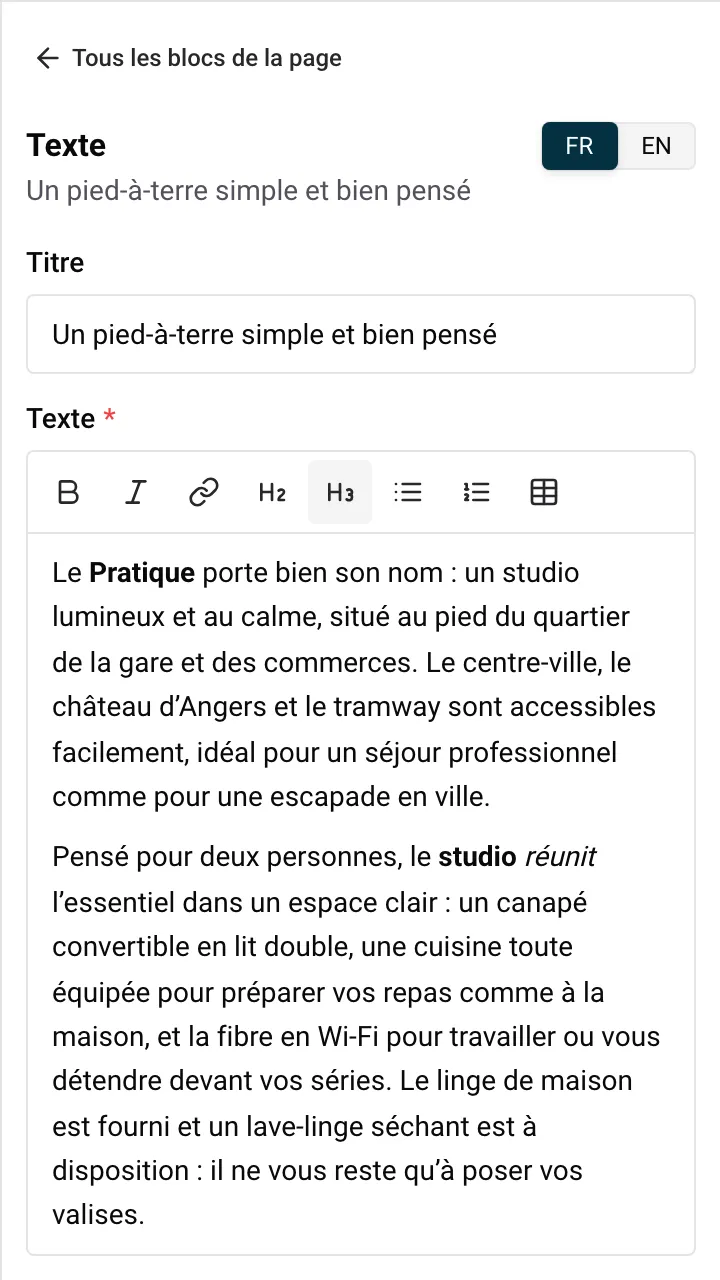
Pas de soulignement, de couleur de texte, de taille de police ni d’alignement : l’apparence de chaque texte vient du style de votre site, pour que toutes les pages restent cohérentes. Pour changer les polices et les couleurs, voir Changer l’apparence de votre site.
Si un texte contient un élément que la barre d’outils ne sait pas afficher (une image ou une citation, par exemple), le panneau le montre avec ses codes de mise en forme, et une note explique pourquoi. Vous pouvez quand même modifier les mots.
La première ligne sert d’en-tête sur votre site. Un tableau apparaît dans l’aperçu après un clic sur Mettre à jour. Sur téléphone, les visiteurs font défiler un tableau large sur le côté.
Exemple : vous louez un chalet à Morzine. Sur une page « Venir au chalet », un tableau à trois colonnes (Depuis, En voiture, En train) avec une ligne pour l’aéroport de Genève, Lyon et Paris répond à la question que les voyageurs posent le plus avant de réserver.
Nowistay complète ce que vous tapez : www.exemple.fr devient un lien web, une adresse e-mail ouvre la messagerie du visiteur, et un numéro de téléphone permet de vous appeler depuis un mobile. Si l’adresse n’est pas valable, vous voyez Saisissez une adresse web (https://…), une adresse e-mail ou un numéro de téléphone.
Pour retirer un lien, cliquez dedans puis sur Retirer le lien.
Exemple : dans votre texte « Venir au chalet », reliez les mots « horaires des bus régionaux » au site de la compagnie de bus, et votre numéro de portable à un lien d’appel pour que les voyageurs vous joignent d’un geste.
Certains blocs ont un bouton :
Un bouton a trois réglages dans le panneau.
Le libellé : le texte du bouton, dans le champ Bouton (un par langue). Il s’affiche tout de suite dans l’aperçu.
Le bouton mène vers : la destination du bouton.
| Choix | Où vont les visiteurs |
|---|---|
| Réservation | La page qui liste tous vos logements avec la recherche par dates, où les voyageurs choisissent leurs dates et réservent |
| Logements | La liste de vos logements sur la page d’accueil |
| À propos | Votre page À propos |
| Une page du site | Une de vos pages personnelles, choisie dans Page (Choisir une page). Proposé dès que vous avez au moins une page personnelle |
| Un lien de mon choix | Toute adresse tapée dans Adresse du lien : une page web qui commence par https://, une adresse e-mail ou un numéro de téléphone |
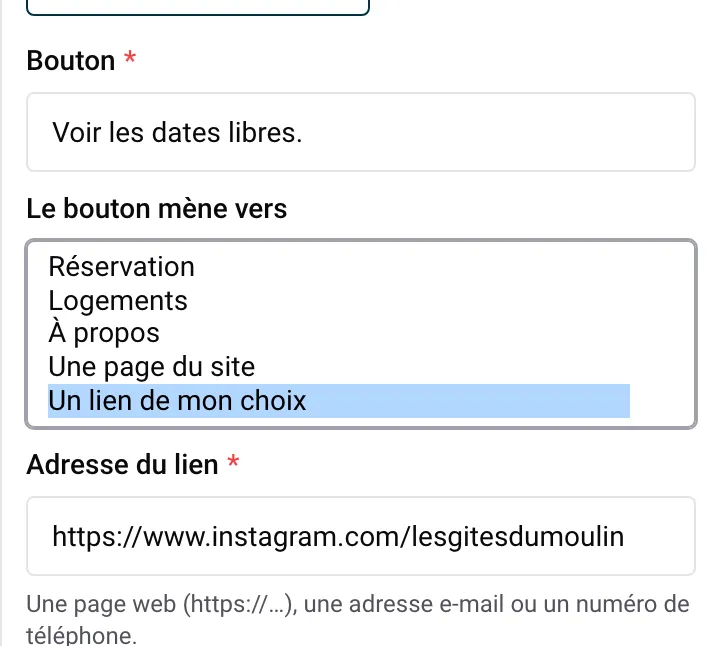
Pour Un lien de mon choix, le champ précise Une page web (https://…), une adresse e-mail ou un numéro de téléphone. Comme dans les textes, les adresses en www., les e-mails et les numéros de téléphone sont complétés pour vous. Un bouton demande une adresse sécurisée : une adresse en http:// est refusée avec Saisissez une adresse qui commence par https://, une adresse e-mail ou un numéro de téléphone. Le bouton s’enregistre dès que l’adresse est valable (ou, pour Une page du site, dès qu’une page est choisie).
Apparence : Lien texte (par défaut, un simple lien sous le texte) ou Bouton (un bouton plein, dans votre couleur principale). Ce choix existe sur Introduction, Texte, Photo et texte et Appel à l’action. Le bouton de la bannière principale est toujours un bouton plein.
Bon à savoir :
Exemple : vous accueillez des mariages dans une grange rénovée en Normandie. En bas de votre page « Mariages et événements », un bloc Appel à l’action dit « Vous imaginez votre journée ici ? » avec un bouton « Demander un devis ». Réglez Le bouton mène vers sur Un lien de mon choix, tapez votre adresse e-mail et choisissez l’apparence Bouton pour qu’il se voie bien.
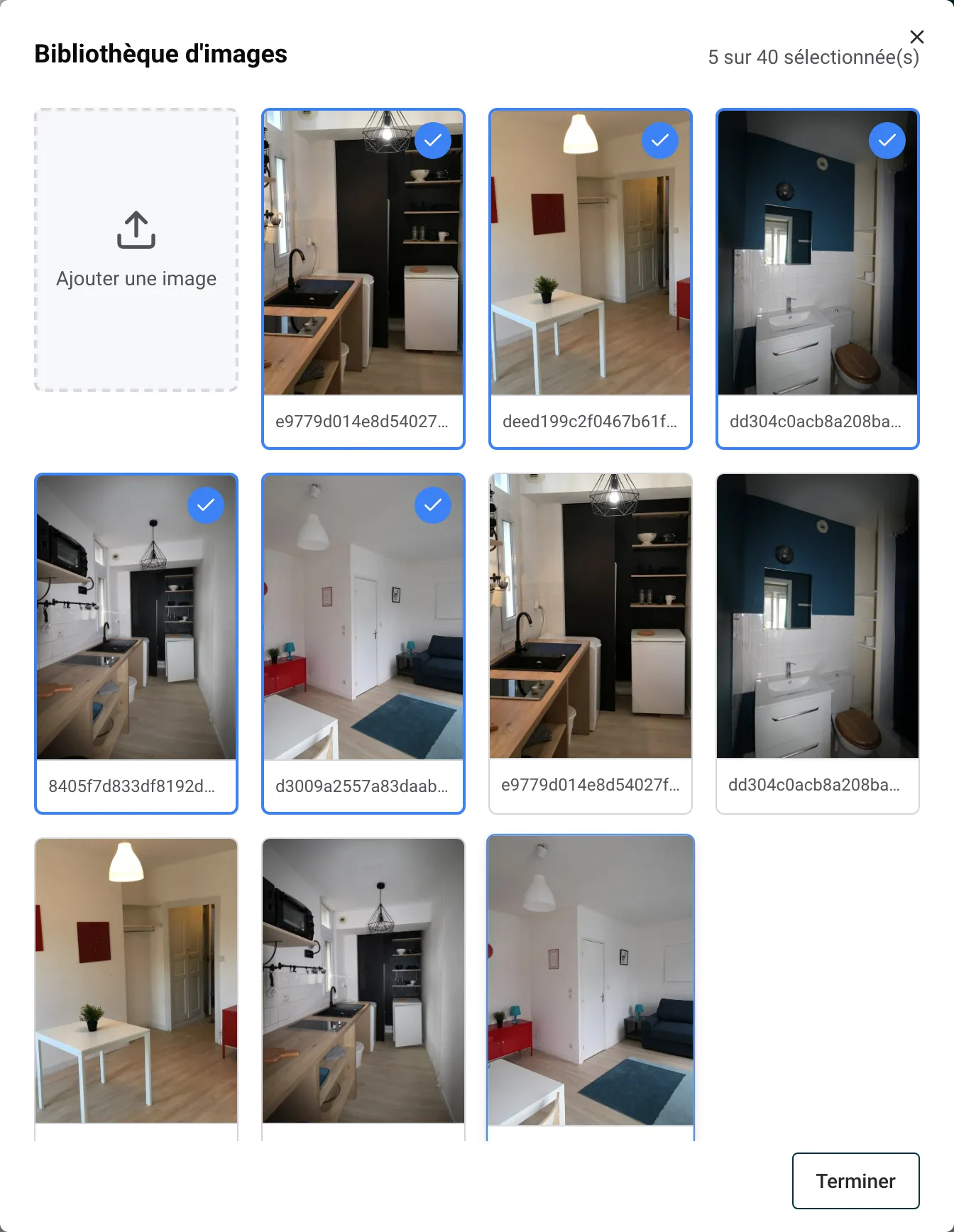
Chaque logement a sa propre bibliothèque d’images dans Nowistay, la même que celle de son guide d’accueil. Les photos de votre site sont choisies dans ces bibliothèques. Les fichiers envoyés par les voyageurs dans les conversations n’y apparaissent jamais.
Pour utiliser une nouvelle photo, cliquez sur Ajouter une image dans la bibliothèque et choisissez le fichier sur votre ordinateur ou votre téléphone : il rejoint la bibliothèque du logement et il est sélectionné tout de suite.
Exemple : vous gérez trois appartements à Lisbonne. Pour la bannière principale de l’accueil (3 photos au plus), cliquez sur Ajouter des photos, choisissez « Alfama Loft » et prenez la photo de la terrasse, puis cliquez de nouveau sur Ajouter des photos, choisissez « Baixa Studio » et prenez celle du séjour. Cliquez sur Mettre à jour pour voir la bannière avec les deux photos.
Autres messages possibles : Ce fichier est trop volumineux. et Ce format de fichier n’est pas pris en charge.
Une photo affichée sur votre site ne peut pas être supprimée de la bibliothèque : vous voyez Cette photo appartient à votre site web et ne peut pas être supprimée ici. Retirez-la d’abord du site.
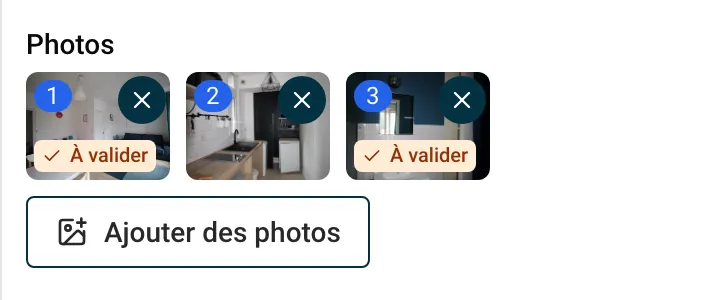
Quand l’IA place sur votre site des photos importées de votre annonce Airbnb (dans la première version ou après une de vos demandes), ces photos attendent votre validation. Leur miniature dans le bloc porte un badge orange À valider. Survolez-le pour lire Choisie par l’IA : cliquez pour confirmer qu’elle peut apparaître sur votre site, puis cliquez dessus : la photo est validée.
Une photo que vous ajoutez vous-même depuis la bibliothèque est validée par ce choix.
Pour valider d’un coup toutes les photos en attente :
Pourquoi c’est important : votre site ne peut être publié que lorsque la liste de vérification affiche Toutes les photos affichées sont validées, et en publiant vous confirmez avoir le droit d’utiliser ces photos sur votre site. Une photo de votre annonce Airbnb n’est pas toujours libre de réutilisation : si un photographe l’a prise, vérifiez que votre accord avec lui couvre votre propre site. En cas de doute, remplacez-la par une photo à vous.
Les photos de couverture des articles fonctionnent de la même façon : une couverture choisie par l’IA doit être validée avant de pouvoir approuver l’article (voir Écrire un blog avec l’IA).
Guides pour les hôtes : lisez le blog.
Prêt à Mettre Votre Airbnb en Pilote Automatique ?
